
AI動画フィルター除去
AIで動画のフィルターを除去し、自然な見た目を取り戻す
加工の強い動画をより自然に。色かぶれ、レトロ調、過剰な彩度をフレームごとに軽減しながら、元の動画の動き・被写体・構図をできる限り保ちます。
動画フィルター除去
AIの結果には個体差があります。元の動画はメディアライブラリに残ります。
3ステップでよりクリーンな見た目に
動画の不要な色合いの影響を、動きと構図を保ちながら軽減します。生成した動画はここに表示されます。
- 1.デバイスまたはメディアライブラリから編集済みの動画をアップロードします。
- 2.軽減したいフィルター効果を選びます。
- 3.生成して結果を確認し、動画をダウンロードします。
アップロードにはログインが必要です。生成にはクレジットを消費します。実行前に上記の費用をご確認ください。動画は2〜10秒のものに対応し、仕上がりは元の動画によって変わります。
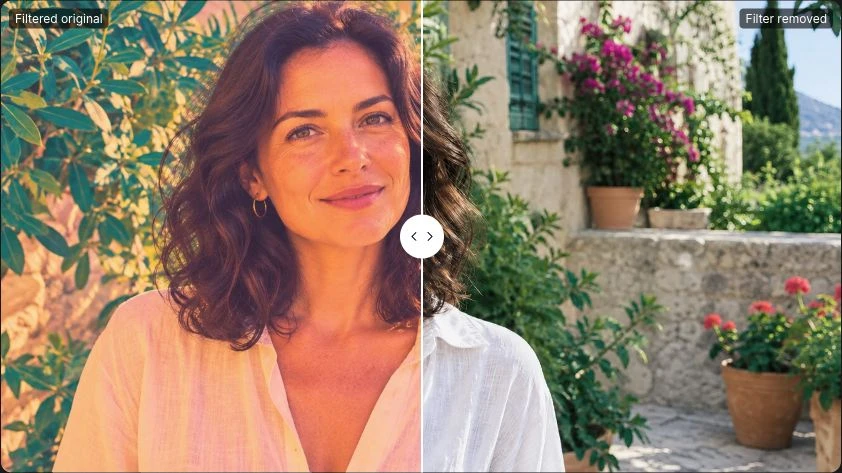
調整前後の変化を見る
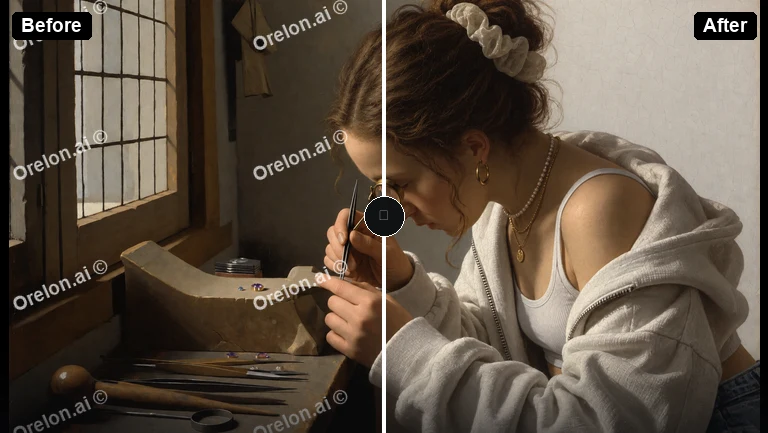
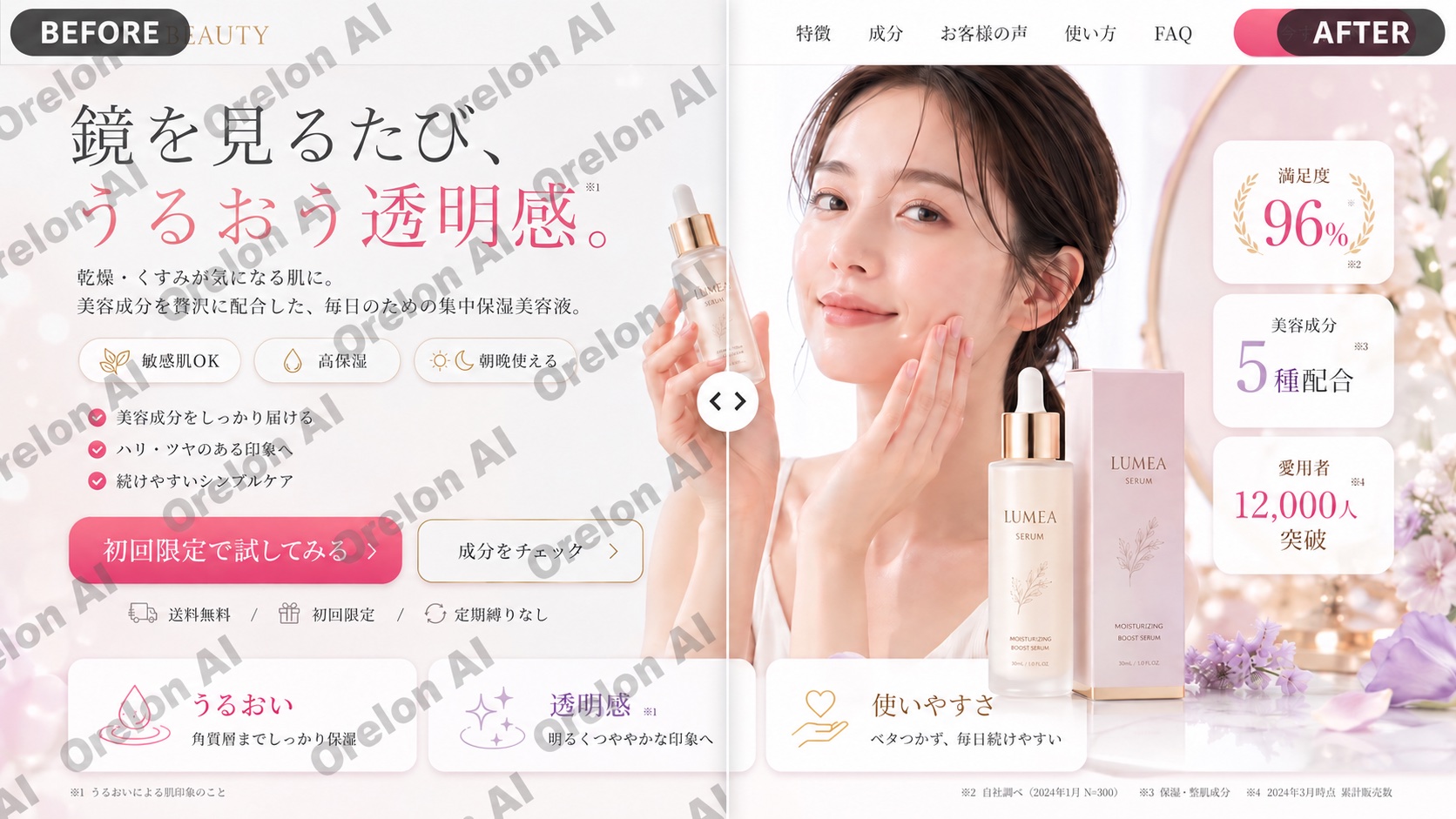
人物・商品・風景のクリップを用意しました。再生して境界線を動かし、フィルター付きの素材と実際のAI編集結果を比べてください。
01 / ポートレート
ポートレートを本来の色に戻す
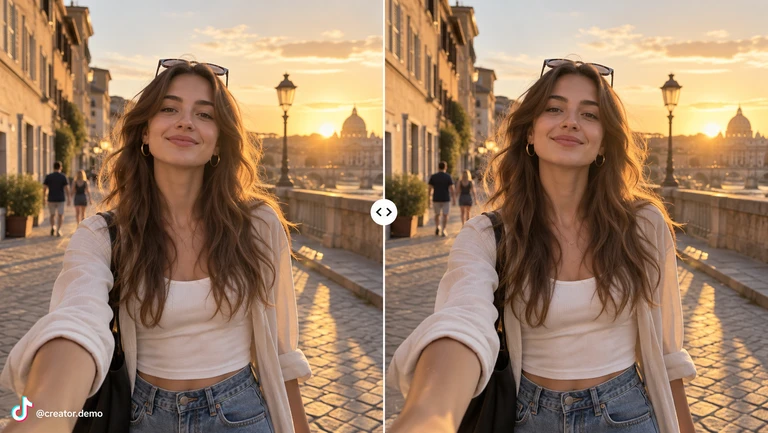
強いオレンジピンクの色かぶりは肌・服・シーン全体に影響します。除去調整でかぶりを減らし、バランスの取れた肌の色・きれいな白・自然な見た目を引き出します。
- 肌のトーンのオレンジ・ピンクかぶりを軽減
- 白とクリーム色の服の色をバランス
- 髪・肌・生地の質感をキープ
動画のフィルターを除去する方法
調整の方向を選び、よりクリーンな仕上がりを生成して、結果を同じ画面で確認できます。
1. クリップをアップロード
編集済みクリップの中で最も鮮明なバージョンを選びましょう。2〜10秒のクリップが最適です。情報量の多いソースほど、調整に使える質感と色の情報が増えます。
2. 調整の方向を選ぶ
全体調整、暖色・寒色の色かぶれ、色あせしたレトロ調、強すぎるコントラストから選択します。クレジット消費を確認してから生成してください。
3. 確認してダウンロード
結果を元のクリップと比較します。動き・肌の色・色合いをフレームごとに確認し、最もリアルに見える仕上がりをダウンロードしましょう。
02 / 商品動画
商品クリップの冷たい色かぶりを取る
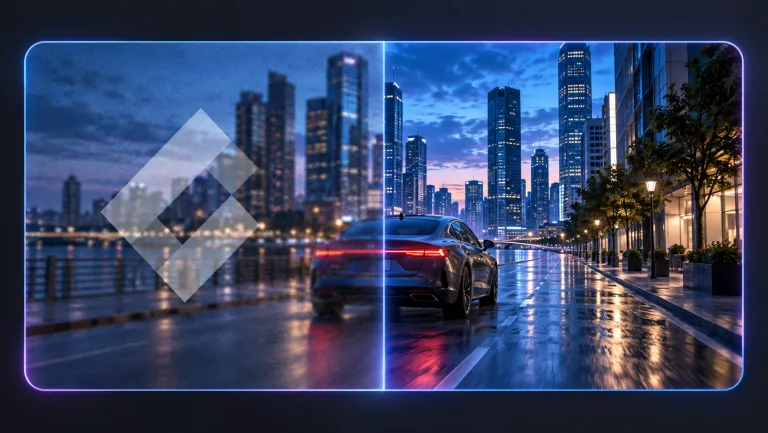
青い色かぶりは中立なテーブルを冷たく見せ、商品の色もずらします。的を絞った色補正でホワイトバランスを整えながら、商品と情景はそのまま残します。
- シーン全体の青・シアンかぶりを軽減
- 中立な布と木を本来の色に近づける
- 編集後の商品を実物と照合
自然な仕上がりを目指す動画フィルター除去
フィルターはクリップの複数の要素を一度に変えます。ここでは完全な作り直しではなく、不要な効果だけを狙って調整できます。
人工的な色かぶれを軽減
黄色・オレンジ・青の色かぶれは、使い道のあるクリップ全体を損ねます。エディタにそのかぶりを整えさせ、信頼できる昼光や室内光の色合いに近づけましょう。
彩度とコントラストを整える
彩度が高すぎると肌がオレンジっぽく、風景がけばけばしく見えます。抑えめな調整なら、奥行きや影・ハイライトを保ちながらこれらの効果を和らげられます。
レトロ・色あせ効果を柔らげる
編集済みクリップのセピア調、白けた色合い、持ち上げられた黒つぶれを軽減します。古い思い出をまったく別のシーンに変えるのではなく、素材本来の雰囲気を保ちます。
動きはそのまま保つ
調整指示は動き・カメラワーク・テンポ・構図を優先的に保持します。それでもAIは細部を変えることがあるため、重要な投稿や出品に使う前には出力を確認してください。
03 / 旅と日常
色あせた風景をくっきりと
レトロな色処理は風景を平坦で黄色く、霞ませがちです。やさしい補正で色あせを減らし、空・水・木・石の自然な境目を取り戻します。
- 色あせたセピア・アンバーのトーンを軽減
- バランスの取れた緑と青を回復
- 風景と構図をわかりやすくキープ
動画のフィルター除去が役立つとき
誇張された効果が素材そのものから注意をそらす場面では、控えめな仕上がりが役立ちます。
SNSのショートクリップ
投稿前に短いクリップの強い暖色・寒色フィルターを落ち着かせましょう。リアルな肌の色と安定した色味を狙い、シェアする前に元の動画と比較します。
商品・店舗の動画
商品クリップの気になる色かぶれを軽減し、より清潔感のある見せ方に。編集後の色は実物と照らし合わせて確認してください。AIの結果は色正確な撮影の代わりにはなりません。
保存してあった思い出の動画
流行りのレトロ効果付きで保存した家族のクリップを見直しましょう。場所や人の顔がわかる状態を保ちながら、色あせや色かぶれをそっと軽減します。
フィードの統一
編集の異なる投稿を、一貫した見た目に近づけます。色の効果は軽減できますが、スタンプ・字幕・重ね合わせは別の編集が必要です。
フィルターを付ける前の元の動画を復元できる?
AIはより信頼できる見た目を推定できますが、色かぶりで平たん化されたクリップには、編集履歴を巻き戻す情報が含まれていません。
リアルな再構成であり、完全な復元ではない
AIはクリップに見える情報から新しい仕上がりを作ります。色や細部は元の素材と異なる場合があります。元ファイルや編集可能なプロジェクトがあれば、正確な復元にはそちらを使ってください。
なるべく良いソースから始める
2〜10秒・圧縮が控えめなmp4、movのクリップをアップロードしてください。白とび、黒つぶれ、強い肌補正があると、信頼性をもって復元できない情報が失われていることがあります。
動画フィルター除去のFAQ
クリップをアップロードし、調整の方向を選んでクレジット消費を確認します。生成後、ダウンロードの前に元の動画と比較してください。
色かぶれ、過剰な彩度、色あせ、強すぎるコントラストといった見た目上の効果を軽減できます。元の動画に使われた設定を正確に巻き戻すのではなく、信頼できる仕上がりを推定します。
保存済みクリップの色や光の効果は軽減を試せます。顔の変形、スタンプ、ARオーバーレイ、画面の一部を覆う効果は、確実には元に戻せない場合があります。
調整指示は、信頼できる肌の色・安定した動き・自然な質感を目標にします。光、圧縮、フィルターの強さが結果に影響するため、元の動画と見比べて確認してください。
調整指示では動き・物体・構図をできる限り保持するようモデルに求めています。それでも生成的な編集はフレームごとに細部を変えることがあります。正確さが重要な場合は結果を入念に確認してください。
完全な復元は保証されません。保存済みの色かぶりクリップは色や質感の情報を失っている場合があります。正確な元の状態が必要な場合は、元の素材か編集可能なプロジェクトを使ってください。
生成にはクレジットを消費し、費用は生成前に表示されます。料金はソースの長さと出力解像度で決まり、1080p出力には有料アクセスが必要です。利用可能なクレジットはアカウントとプランによります。
はい。クリップをアップロードし、ジェネレーターで調整の方向を選ぶだけです。AIが調整指示を適用するため、デスクトップの編集ソフトや手動のカラーグレーディングは不要です。
2〜10秒のmp4、movクリップをアップロードできます。それより長い動画は先にカットしてください。出力はクリップ本来の長さとアスペクト比を保ちます。



個人クリエイター向けプラン
必要な制作キャパシティを選びましょう。
隠れた費用なし • いつでも解約可能 • 未使用の購入クレジットは繰り越し
トライアル
年額 $90 で請求 · 通常は月額 $9
360 クレジット / 月
クレジットは無期限
スターター
年額 $190 で請求 · 通常は月額 $19
810 クレジット / 月
クレジットは無期限
クリエイター
人気年額 $590 で請求 · 通常は月額 $59
3,600 クレジット / 月
クレジットは無期限
プロ
最大 30% オフ年額 $1,290 で請求 · 通常は月額 $129
9,000 クレジット / 月
クレジットは無期限