
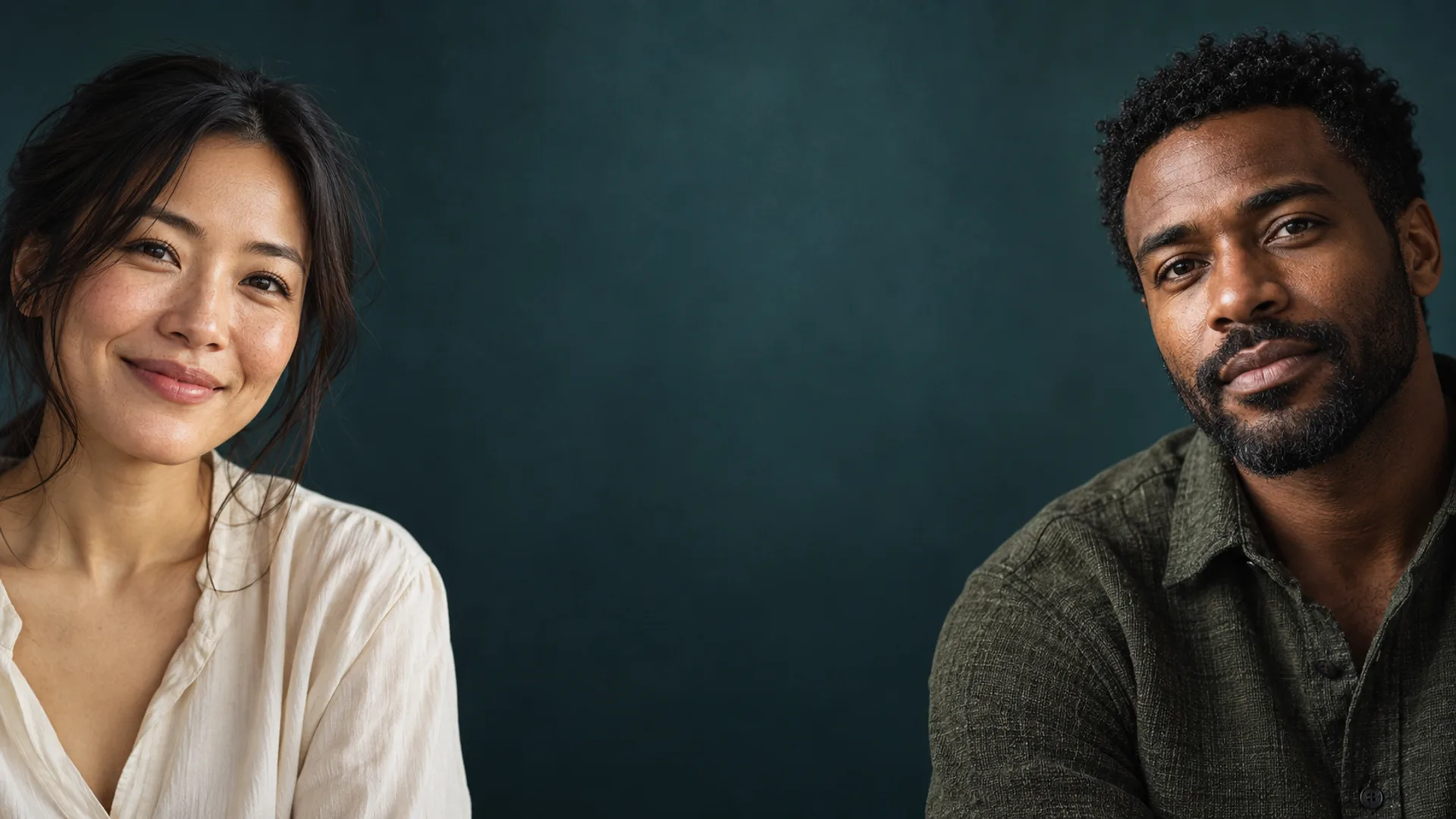
写真をもっと鮮明に、自然に
AI写真補正
ポートレートや自撮り、日常の写真を、より鮮明でバランスのよい仕上がりに。写真をアップロードし、改善したい点を選んで、結果を確認してからダウンロードできます。
写真補正
AI の結果にはばらつきがあります。元の写真はメディアライブラリに残ります。
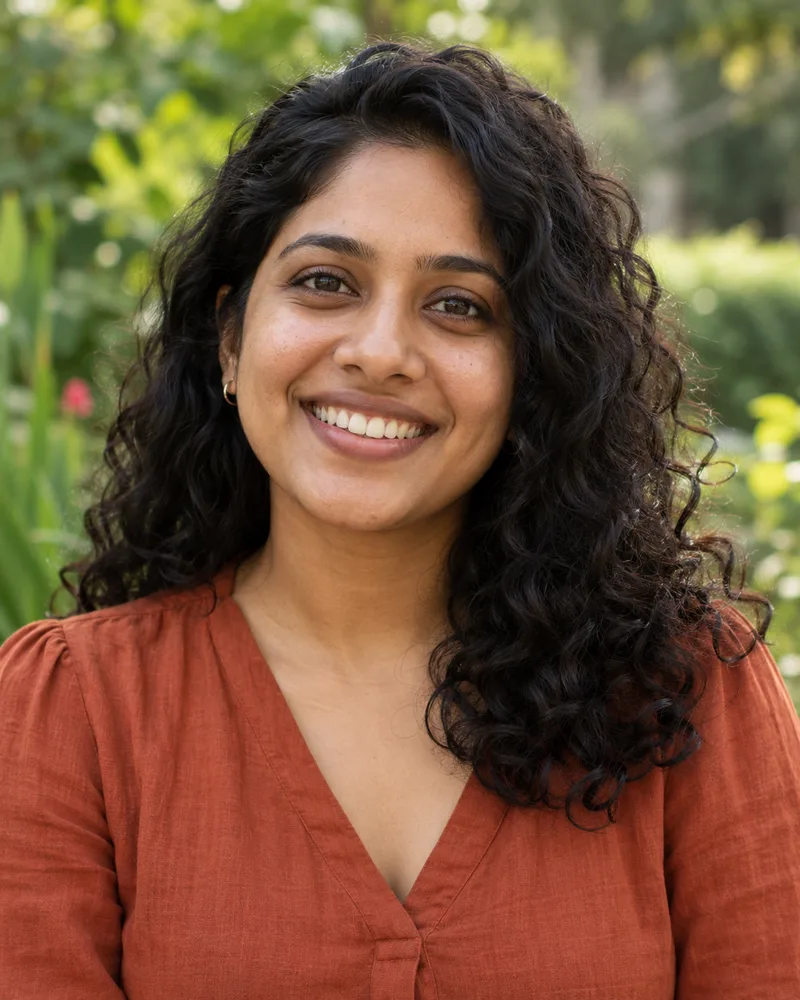
3 ステップで写真をくっきり
写真をアップロードし、補正の方向を選んで生成。補正した写真はここに表示されます。
- 1.端末またはメディアライブラリから写真をアップロードします。
- 2.写真に合った補正の方向を選びます。
- 3.生成して結果を確認し、写真をダウンロードします。
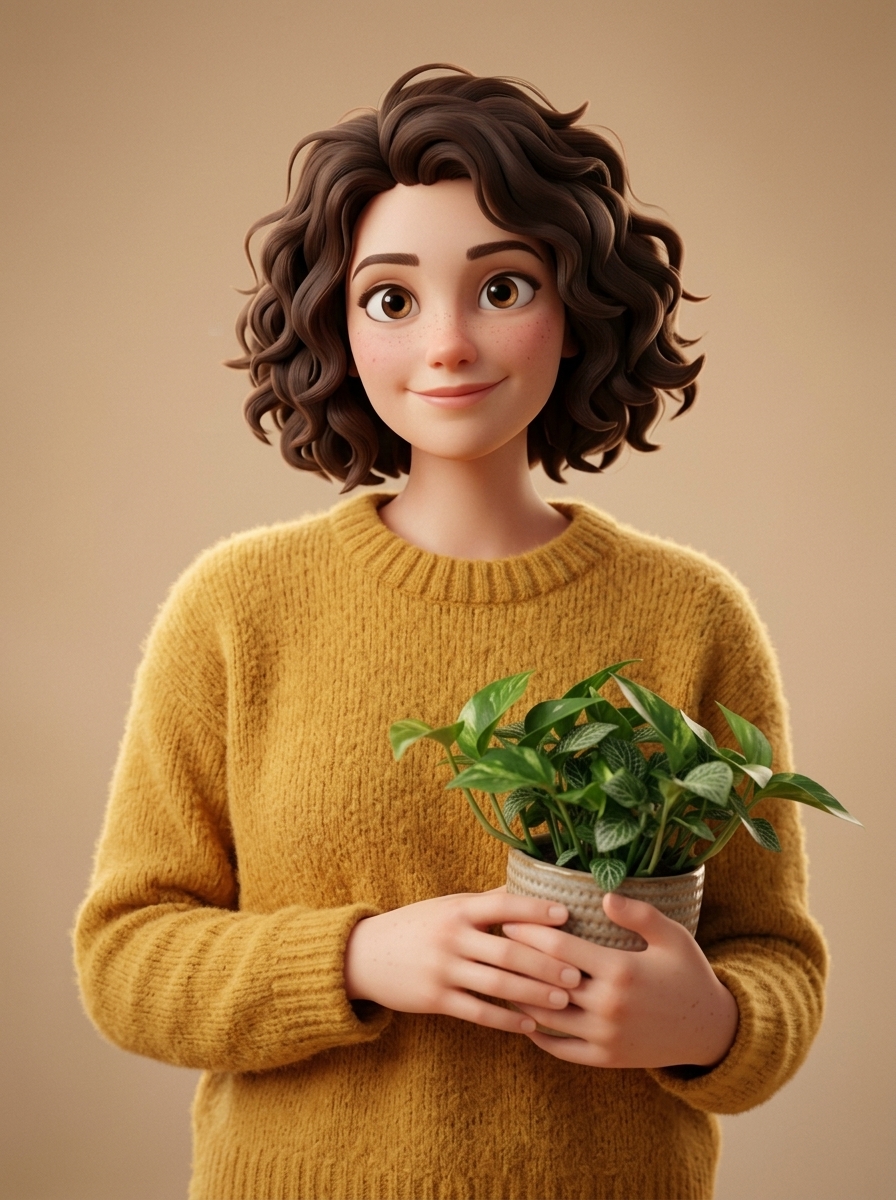
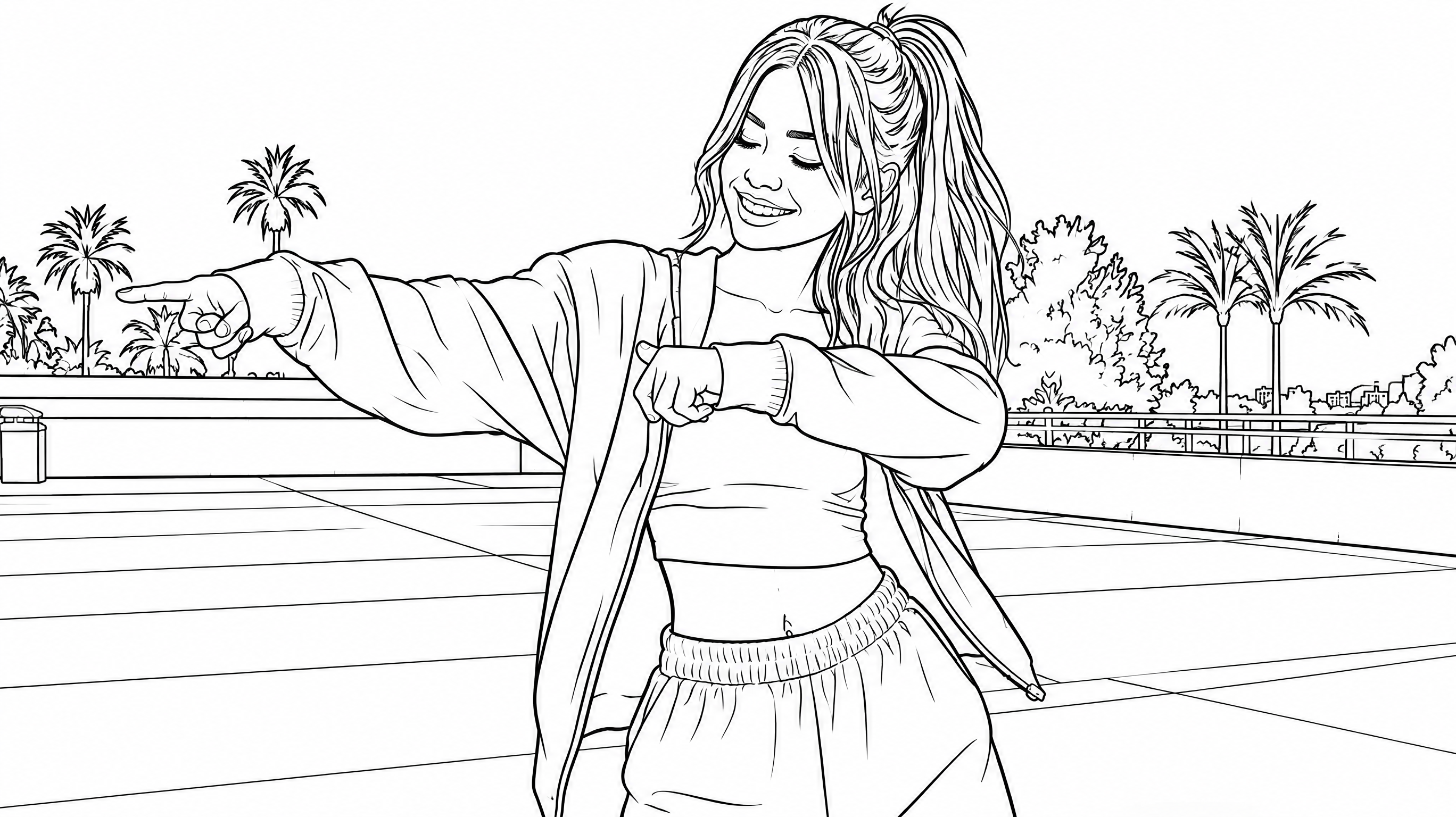
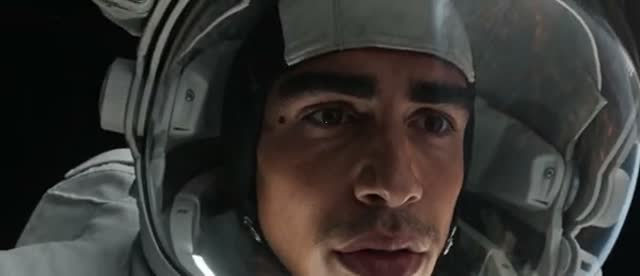
メイン画像はAIで生成したイメージです。このツールの処理結果ではありません。
写真の作例を見るお手元の写真から始めましょう
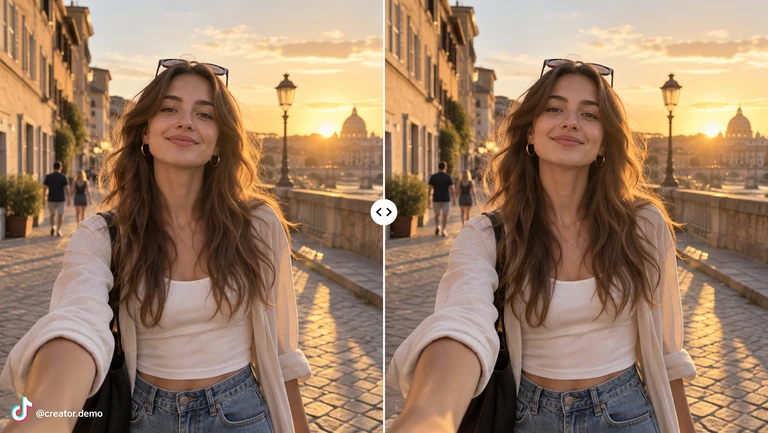
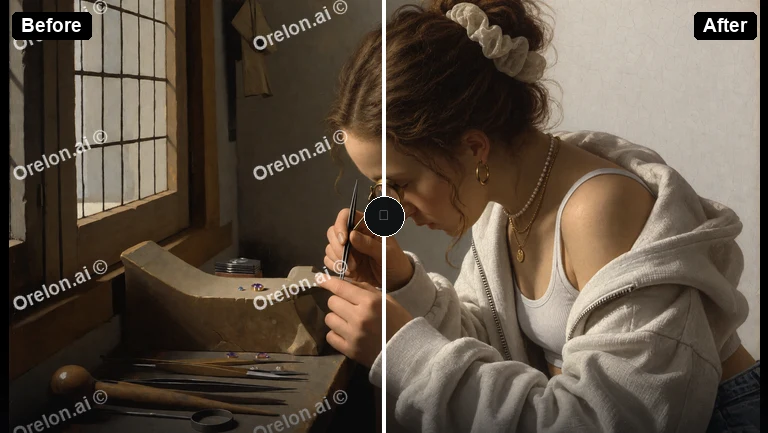
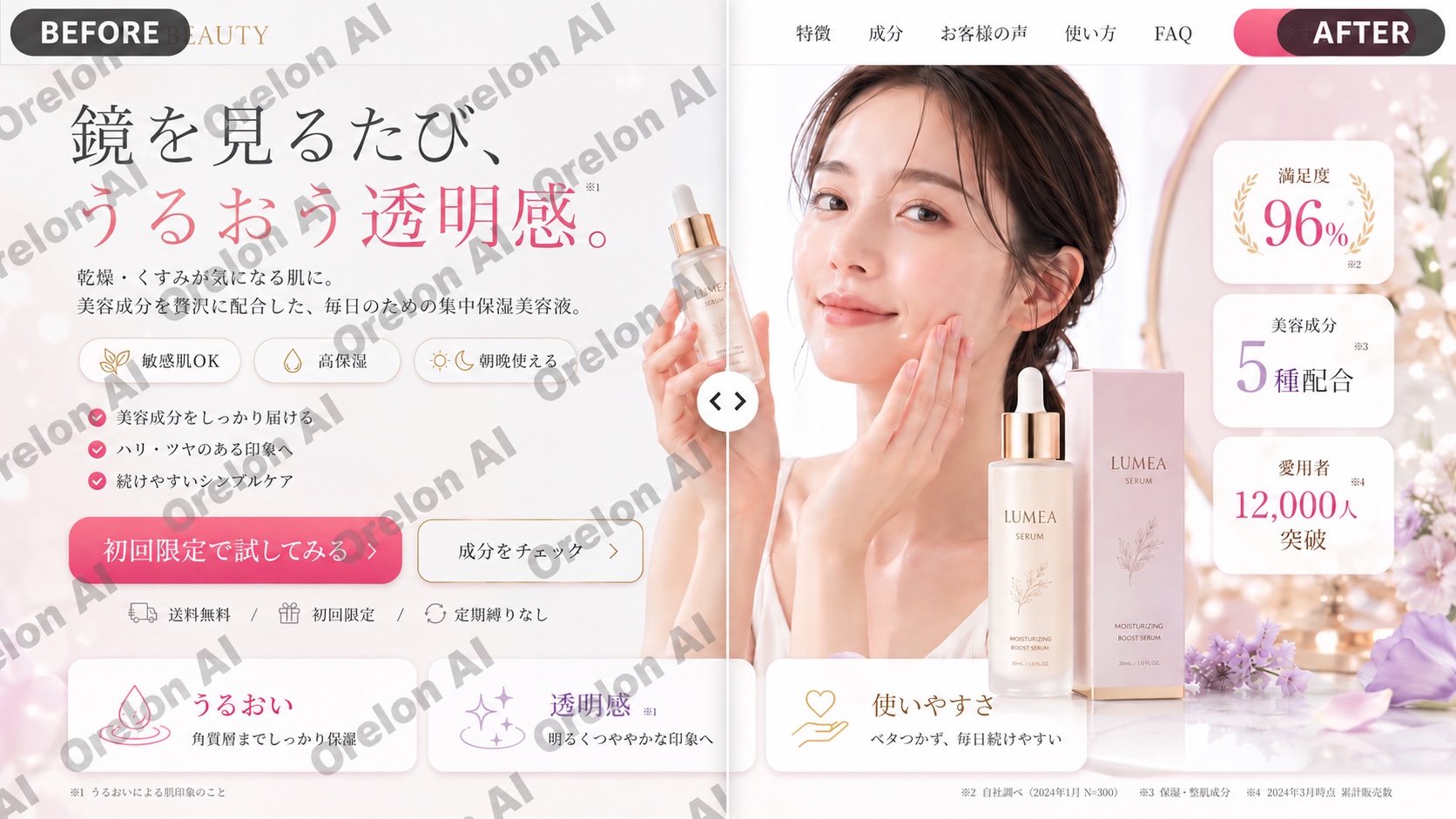
自然な補正を試せる写真の例
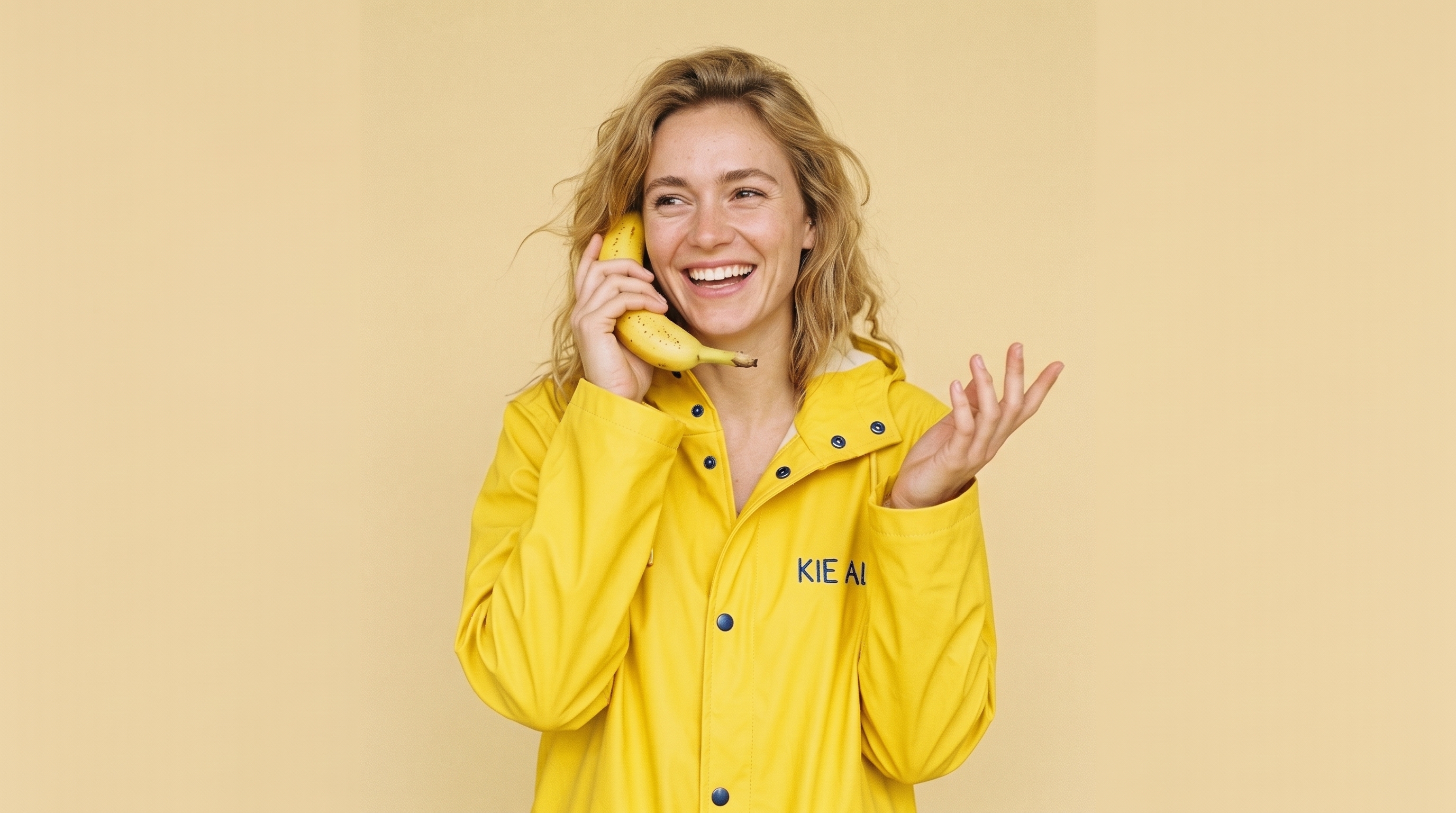
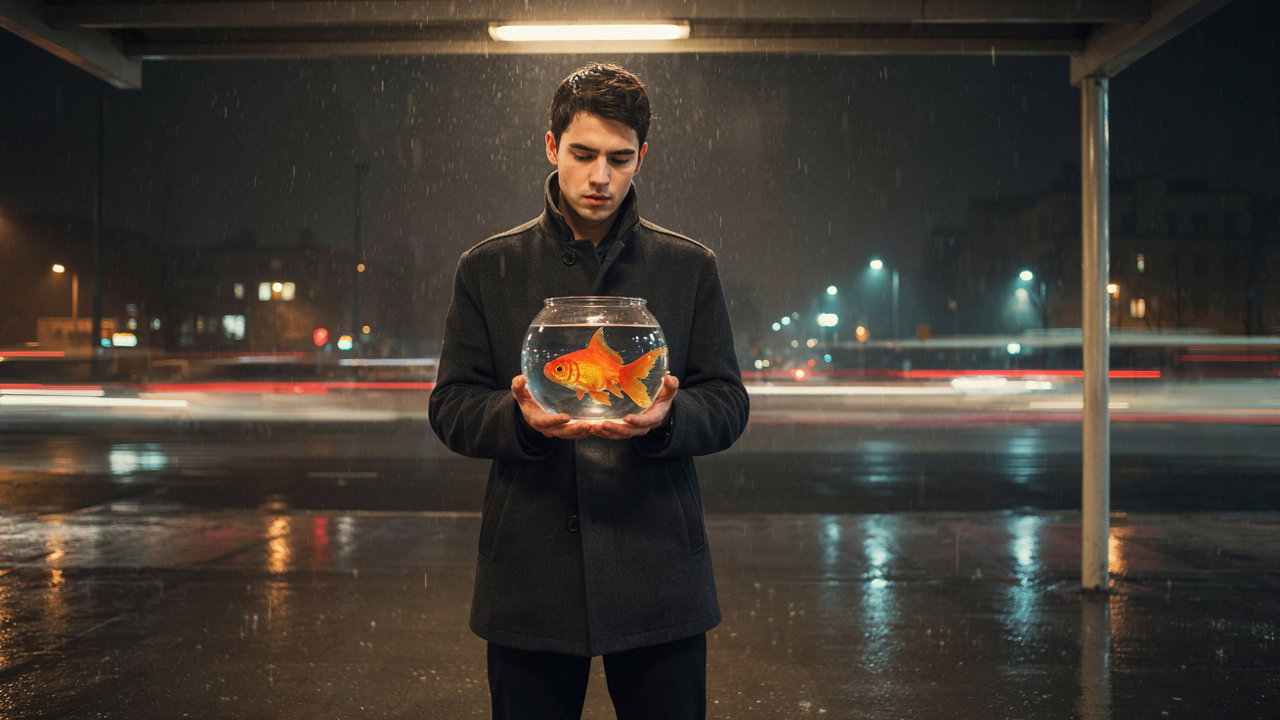
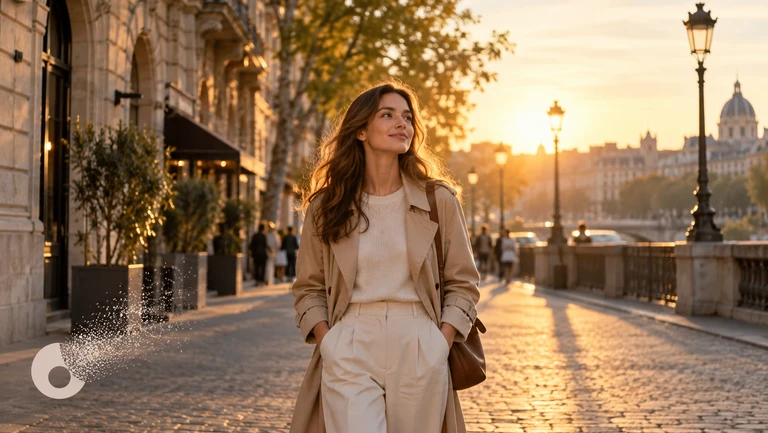
作例はAIで生成したイメージです。このツールの処理結果ではありません。
日常のポートレート
自然な細部とバランスのよい色合いで、カジュアルな人物写真を整えましょう。
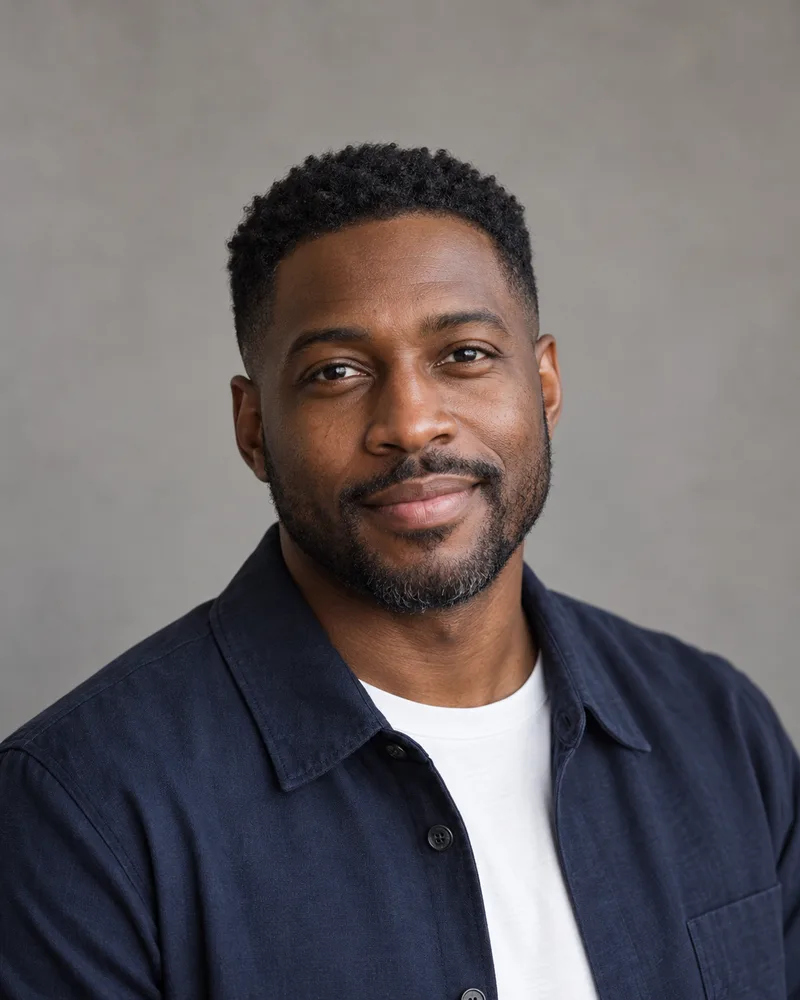
プロフィール写真
共有する前に、顔や髪、服の細部を確認しましょう。
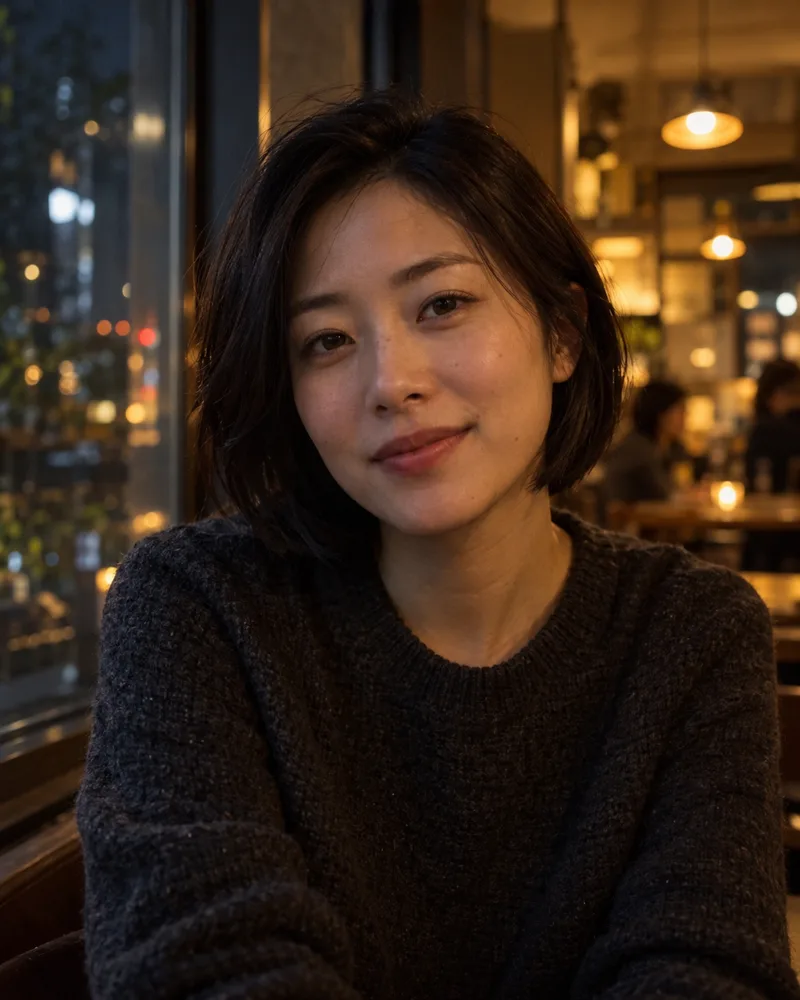
暗い場所のポートレート
元の雰囲気を残しながら、明るさの調整を試してみましょう。
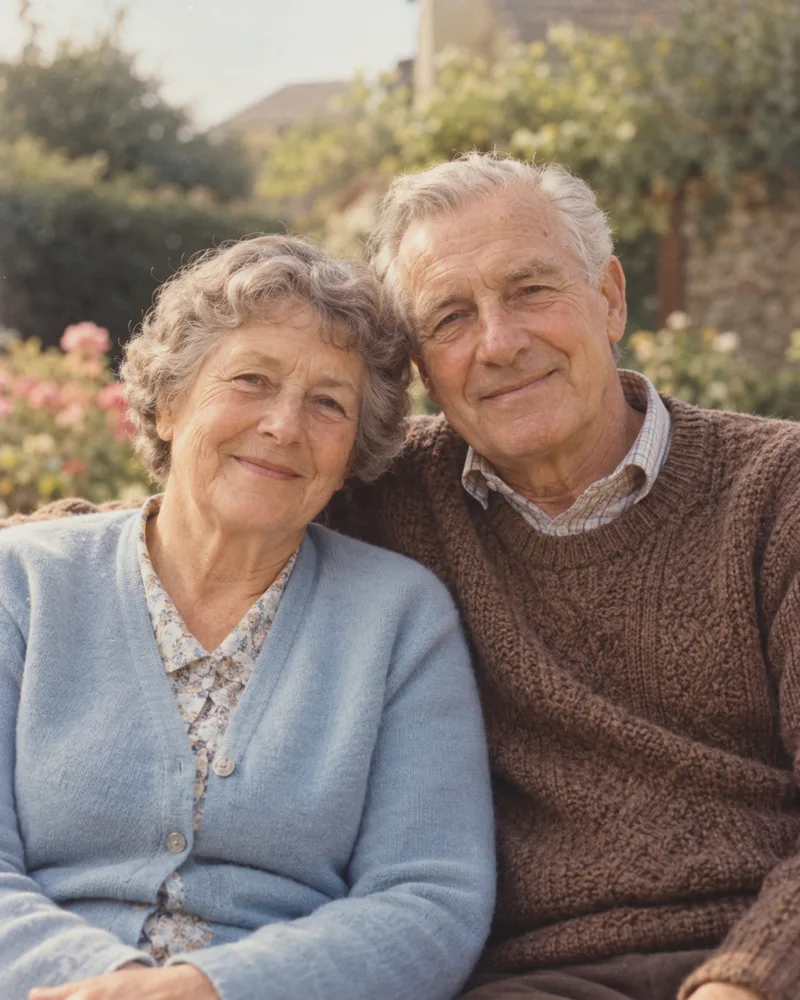
古い家族写真
控えめに補正し、再構成された細部をスキャン原本と比べましょう。
写真の補正を手順に沿って
AI写真補正とは?
AI写真補正は、既存の写真をもとに、より鮮明でバランスのよい画像に整える方法です。見える細部、目立つノイズ、明るさのむら、くすんだ色などを調整できます。Orelonでは、参考写真をアップロードし、ガイドに沿った編集指示を使って生成します。保存する前に、生成された画像を確認しましょう。
同じ画像補正の手順は、自撮りやプロフィール写真、家族写真にも使えます。できるだけ元のファイルを使ってください。AIは失われた細部を再構成することがあるため、鮮明に見えても、すべての特徴が原本と一致するとは限りません。
改善したい点に絞って
写真補正に役立つ4つの方向性
元の写真から、確認済みの仕上がりへ
オンラインで写真を補正する方法
補正のたびに比較できるよう、元の写真を手元に残しておきましょう。
自分で調整できる編集指示
写真補正の4つのレシピ
各レシピの編集指示が画像エディターに追加されます。エディターで写真をアップロードし、生成前に指示を調整してください。
始める前に知っておきたい効果と確認点
| 元の写真 | 適した補正 | ダウンロード前の確認点 |
|---|---|---|
| 少しぼけた人物写真 | 見える細部を改善 | 目、歯、髪、輪郭の不自然さ |
| 暗い自撮り | 明るさと色のバランスを調整 | 肌の色、影、白飛び |
| 圧縮されたSNSの写真 | 目立つノイズを抑える | 細かい質感、圧縮による乱れ |
| スキャンした家族写真 | 控えめな補正 | 顔の似具合、再構成された細部 |
強いぼけ、とても小さな顔、失われた細部には、補正できる範囲に限界があります。出力サイズが大きくなると画素数は増えますが、細部の正確さが保証されるわけではありません。原本を保管し、生成画像を等倍で確認してください。利用できる出力解像度とダウンロード機能はエディターで確認できます。
個人クリエイター向けプラン
必要な制作キャパシティを選びましょう。
隠れた費用なし • いつでも解約可能 • 未使用の購入クレジットは繰り越し
トライアル
毎月請求
360 クレジット / 月
クレジットは無期限
スターター
毎月請求
810 クレジット / 月
クレジットは無期限
クリエイター
人気毎月請求
3,600 クレジット / 月
クレジットは無期限
プロ
毎月請求
9,000 クレジット / 月
クレジットは無期限
無料
登録特典 10 クレジット
写真を使って、さらに創作
ほかの創作ツールを探す
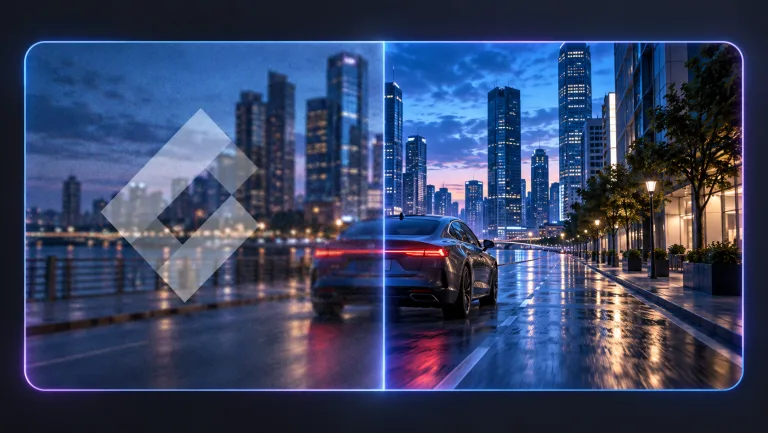
次の画像や動画に向けて、新しい創作の方向性を見つけましょう。
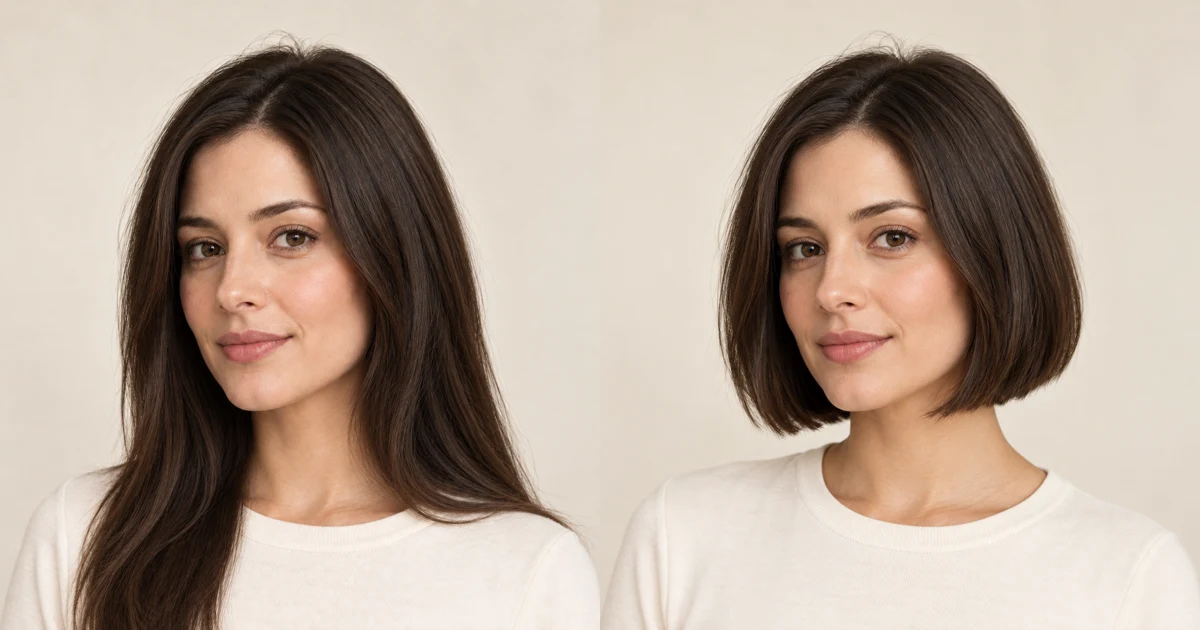
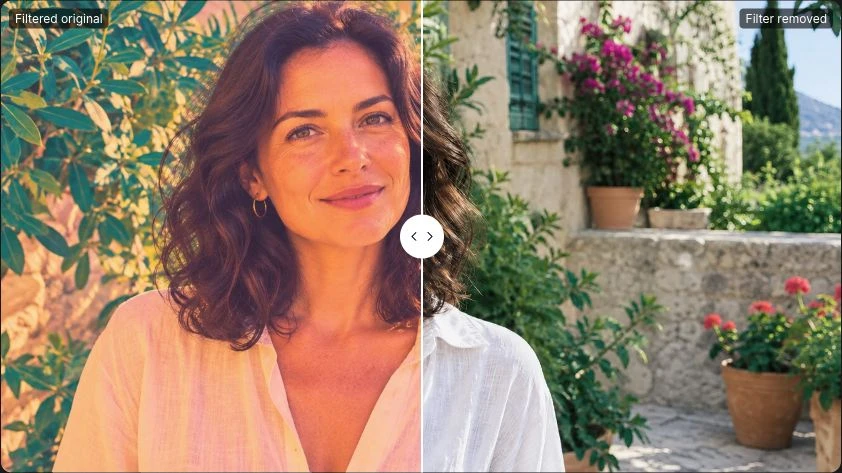
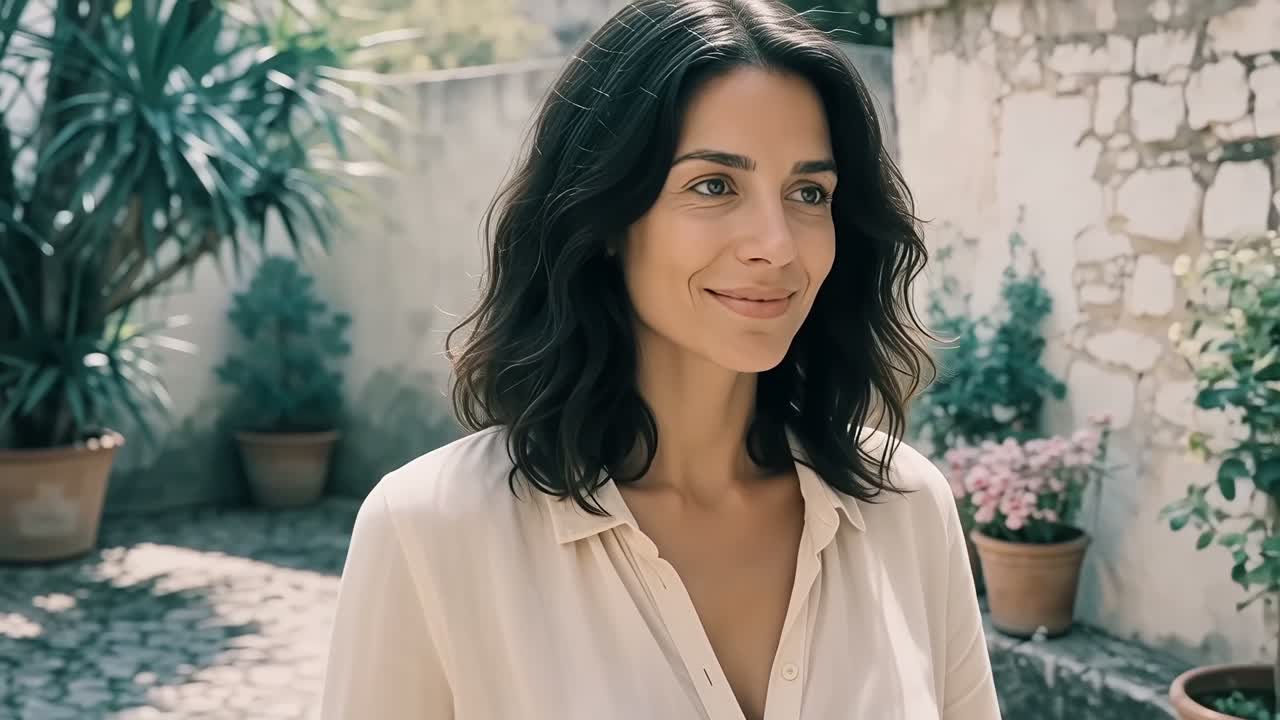

写真補正についてのよくある質問
アップロードした写真をもとに、ガイドに沿った画像編集を準備します。細部、明るさ、色の改善や控えめな修整を選び、画像エディターで生成・確認・ダウンロードできます。
ここでは同じ基本的な手順を指します。写真補正は人物写真や自撮りなどのカメラで撮影した画像を中心に扱い、画像補正はほかの画像も含む、より広い意味の言葉です。
軽いぼけを改善し、より鮮明に見える仕上がりにできる場合があります。強い手ぶれや動体ぶれ、とても小さな顔、失われた細部の復元は困難です。再構成された特徴が正確だと決めつけず、結果を確認してください。
人物写真の指示では、顔の構造、表情、自然な肌の質感を保つようモデルに求めています。それでも生成型の編集で細部が変わることがあるため、顔を原本と丁寧に比べてください。
ページや作例の閲覧は無料です。処理にはログインと利用可能なクレジットが必要です。画像エディターでは生成前に必要なクレジット数を表示します。現在のプランは料金欄をご覧ください。
いいえ。出力解像度が高いと画素数は増えますが、AIが生成した細部は原本と異なる場合があります。用途に合った出力設定をエディターで選び、画像を等倍で確認してください。
同じ人物と場面が保たれているか確認してください。目、歯、髪、肌の質感、色、輪郭を見て、不要な特徴が追加された画像や、過度に滑らかになった画像は避けましょう。
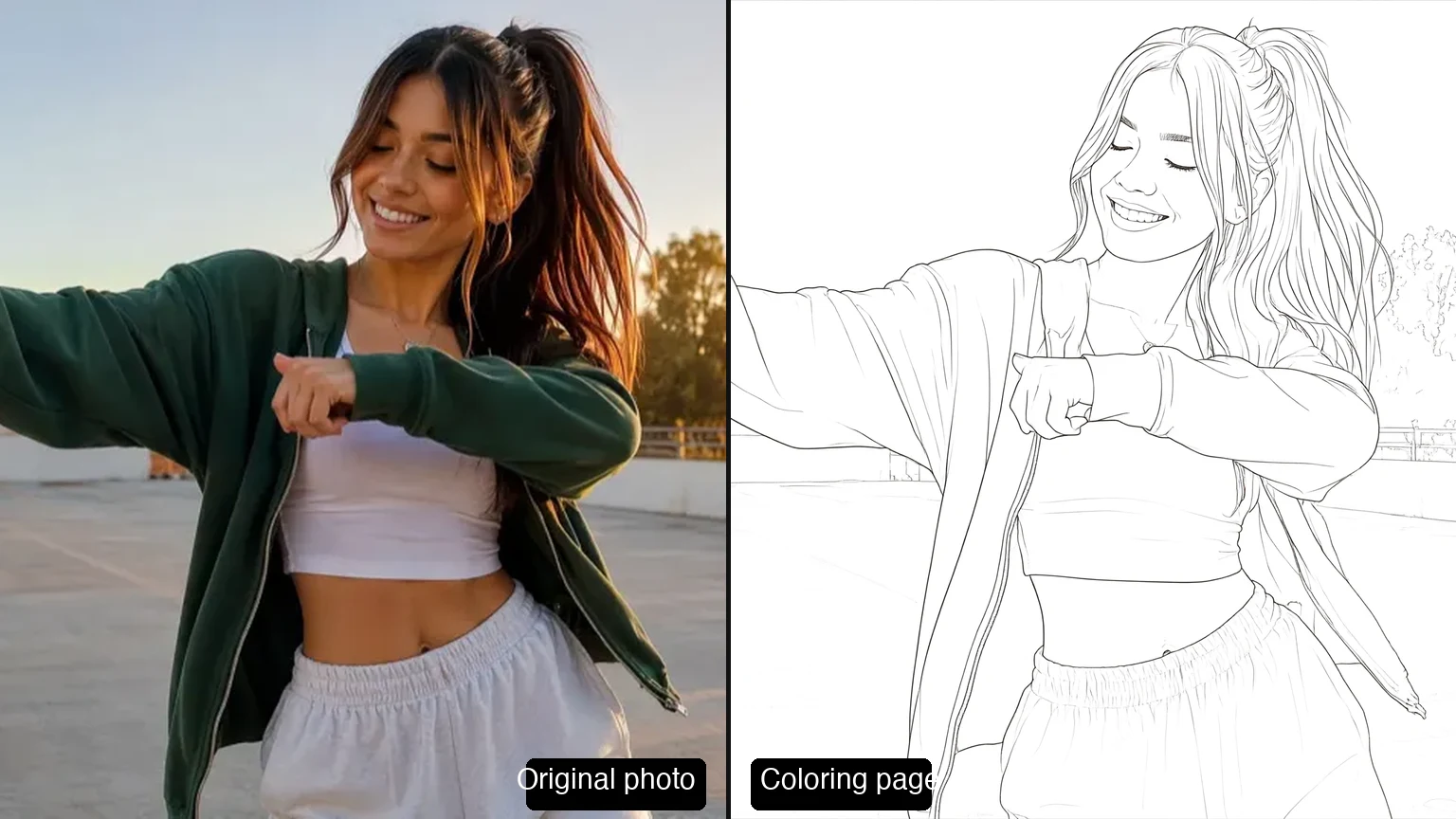
はい。結果を保存し、「写真をぬりえに変換」にアップロードしてください。写真ではなくアイデアからぬりえを作りたい場合は、「AIぬりえ生成ツール」を使えます。