
AIで写真のフィルターを調整
写真のフィルターを抑えて自然な色合いに
加工が強すぎる写真を、より自然な印象に整えます。人物や構図をできるだけ保ちながら、色かぶり、ビンテージ効果、過度な彩度を抑えます。
写真のフィルター除去
AIの仕上がりには差があります。元の写真はメディアライブラリに残ります。
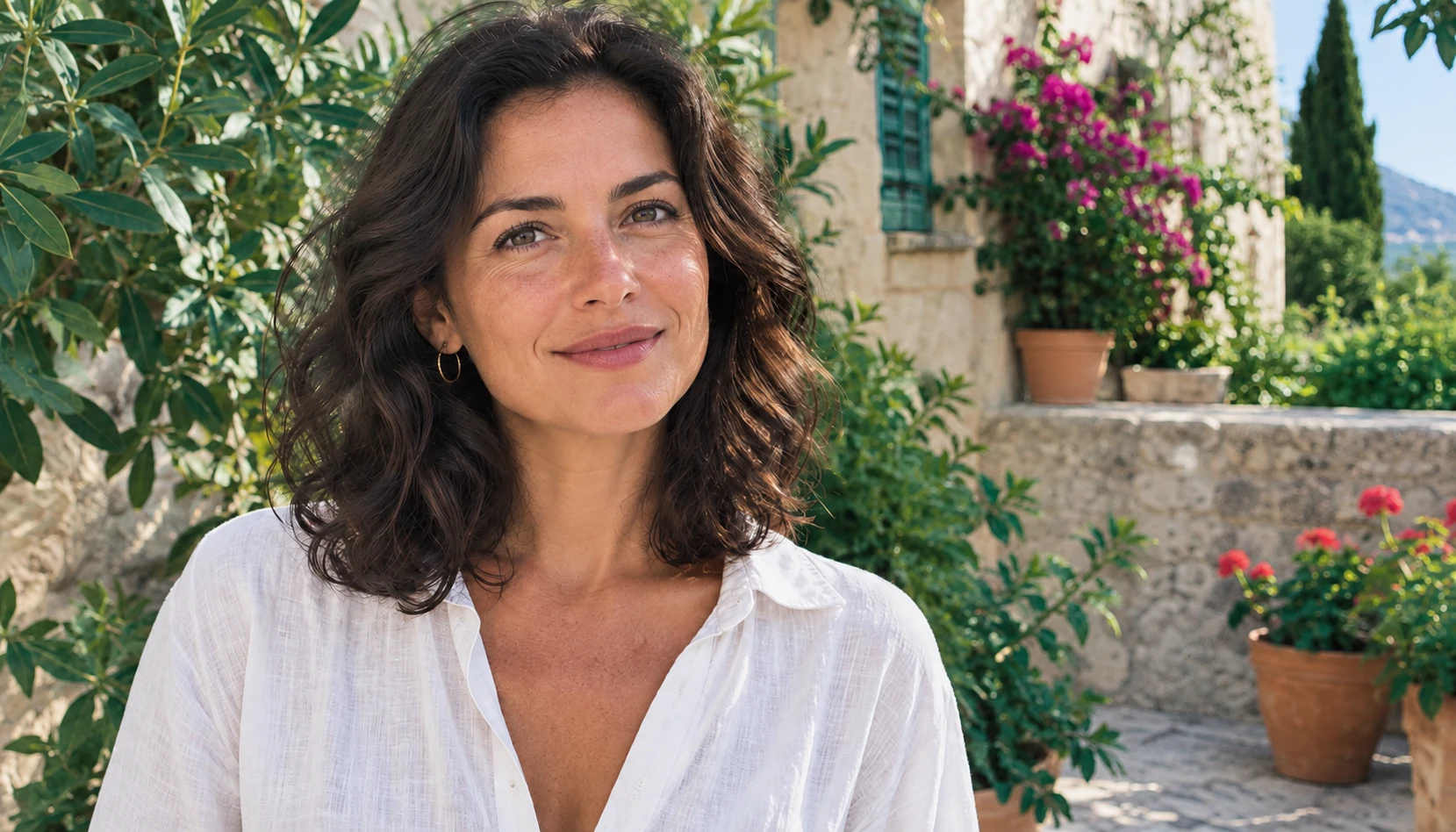
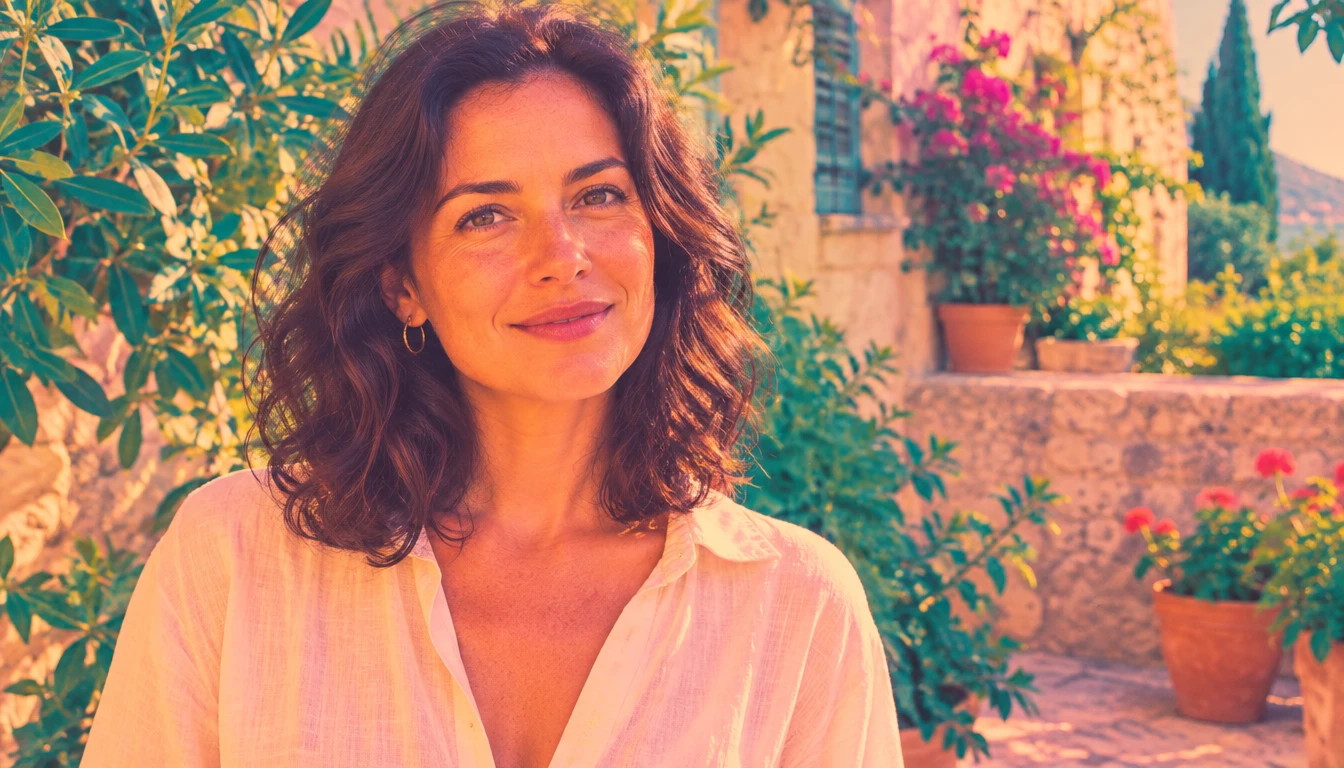
3ステップで自然な印象へ
気になるフィルター効果を抑え、被写体と構図をできるだけ保ちます。生成した写真はここに表示されます。
- 1.端末やメディアライブラリからフィルター付き写真を追加します。
- 2.弱めたいフィルター効果を選びます。
- 3.生成した結果を確認して、写真を保存します。
アップロードにはログインが必要です。生成にはクレジットを使用します。開始前に表示料金をご確認ください。仕上がりは元の写真によって異なります。
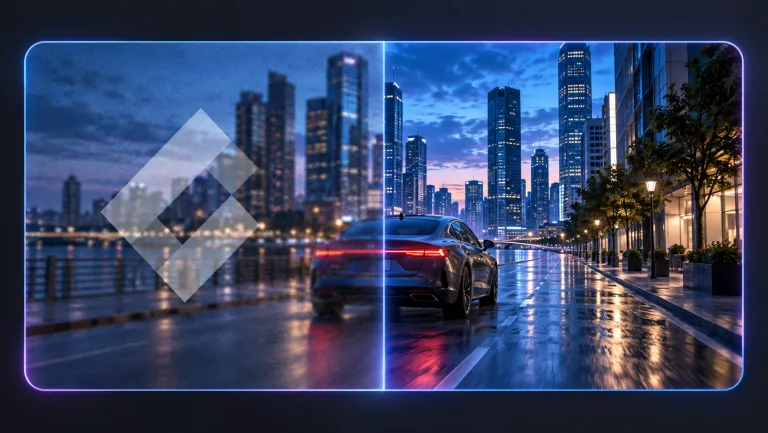
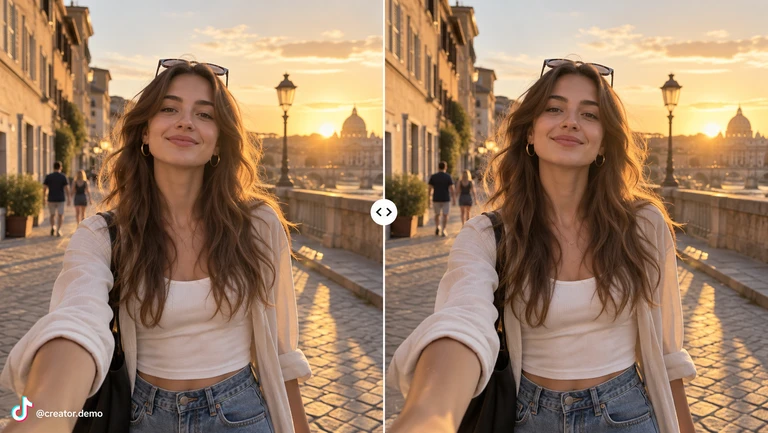
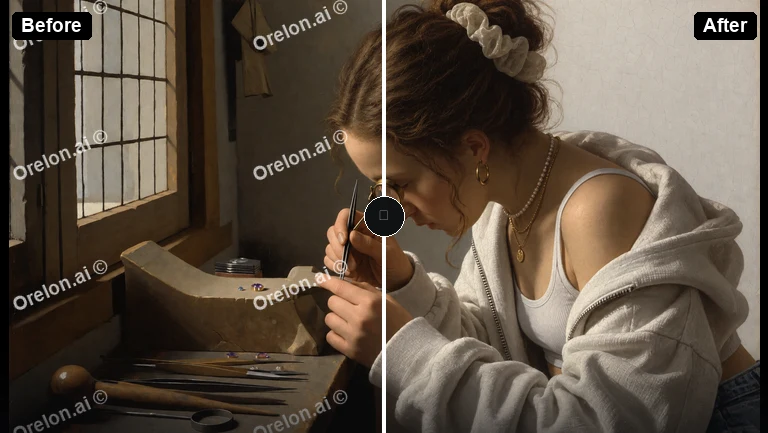
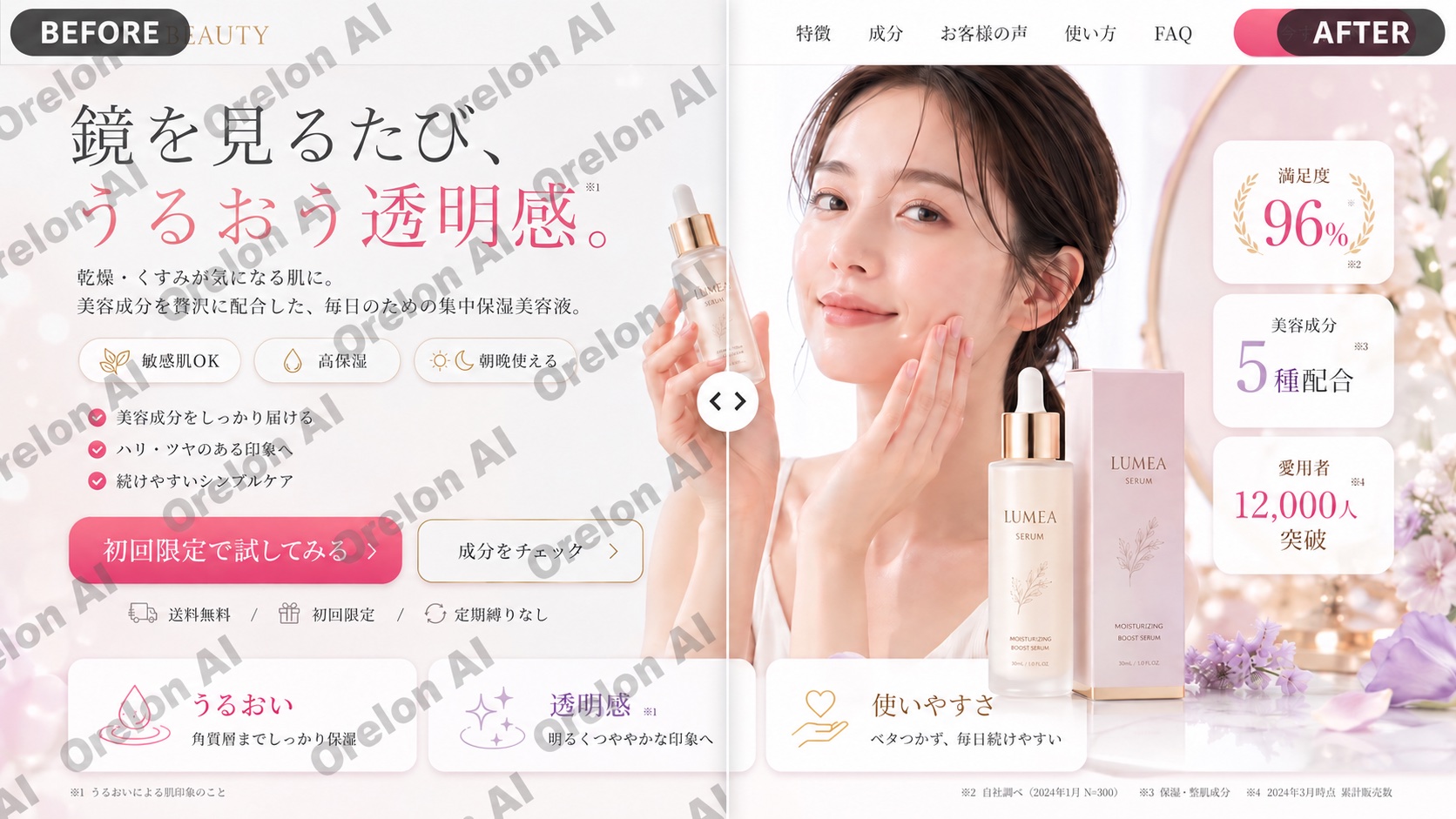
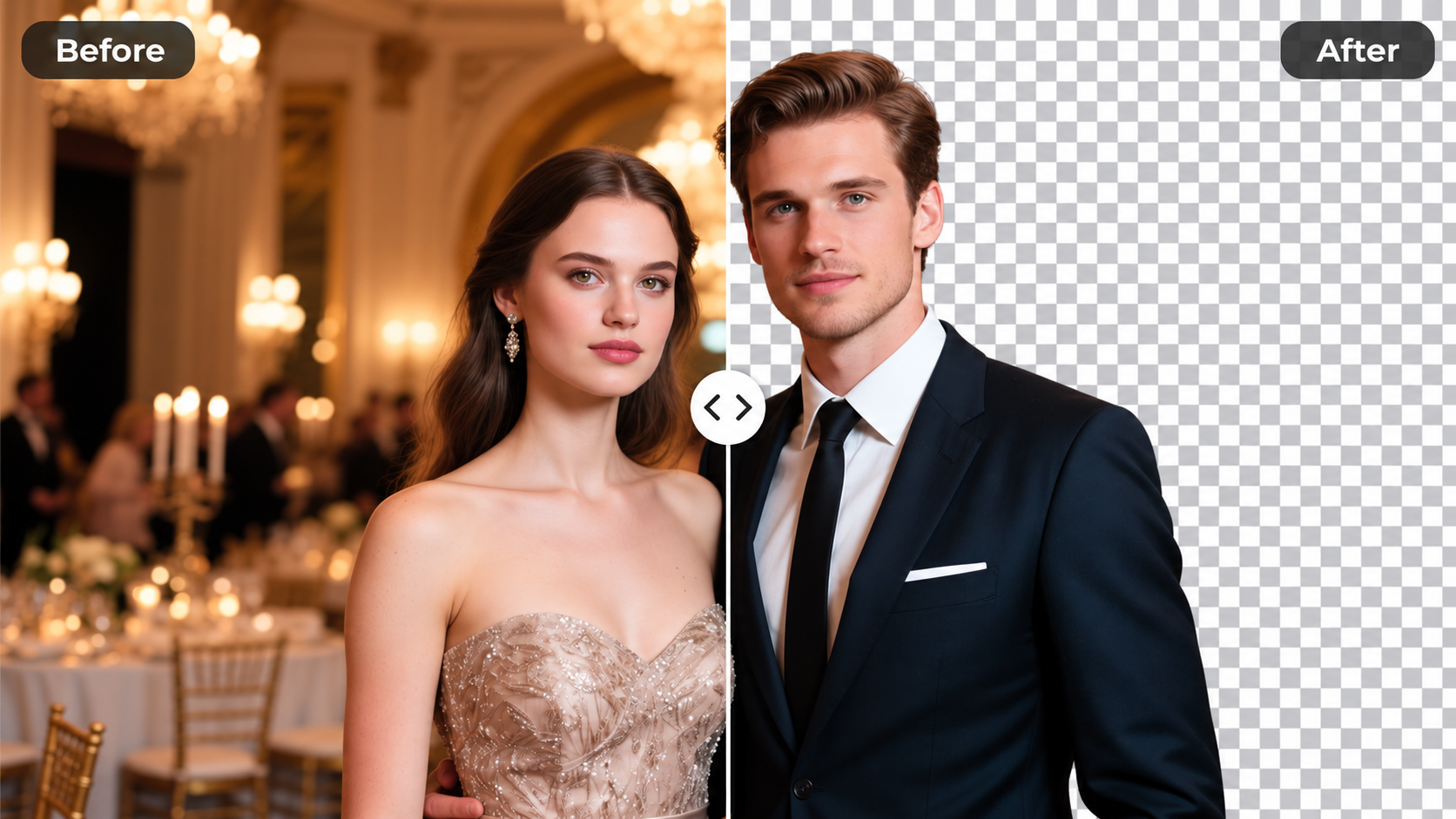
調整前後の変化を見る
人物、商品、風景の例を用意しました。境界線を動かして、フィルター付きの素材と実際のAI編集結果を比べてください。
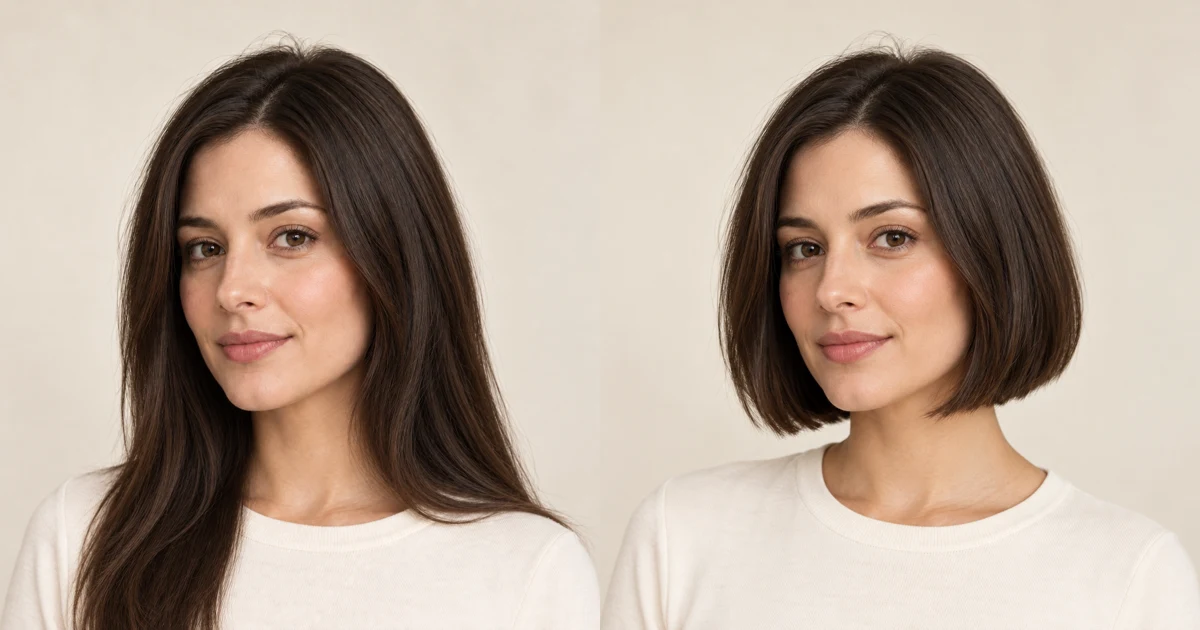
01 / 人物写真
ポートレートを自然な色合いへ
オレンジとピンクの強いフィルターは、肌、衣服、背景全体に影響します。補正で色の偏りを抑え、肌や明るい衣服をより自然に整えます。
- 肌のオレンジ・ピンクの色かぶりを抑える
- 白やクリーム色の衣服を整える
- 髪、肌、布の質感をできるだけ残す
写真のフィルターを調整する方法
写真をアップロードして補正の方向を選び、同じページで仕上がりを確認できます。
1. 写真をアップロード
できるだけ鮮明な元画像を選びましょう。圧縮が少なく大きい写真ほど、色や質感の手がかりが多くなります。
2. 補正の方向を選択
全体調整、暖色・寒色の色かぶり、色あせ、強いコントラストから選びます。必要なクレジットを確認して生成します。
3. 比較して保存
元画像と比較し、顔、肌色、商品の色、細部を確認してから、好みの結果をダウンロードしてください。
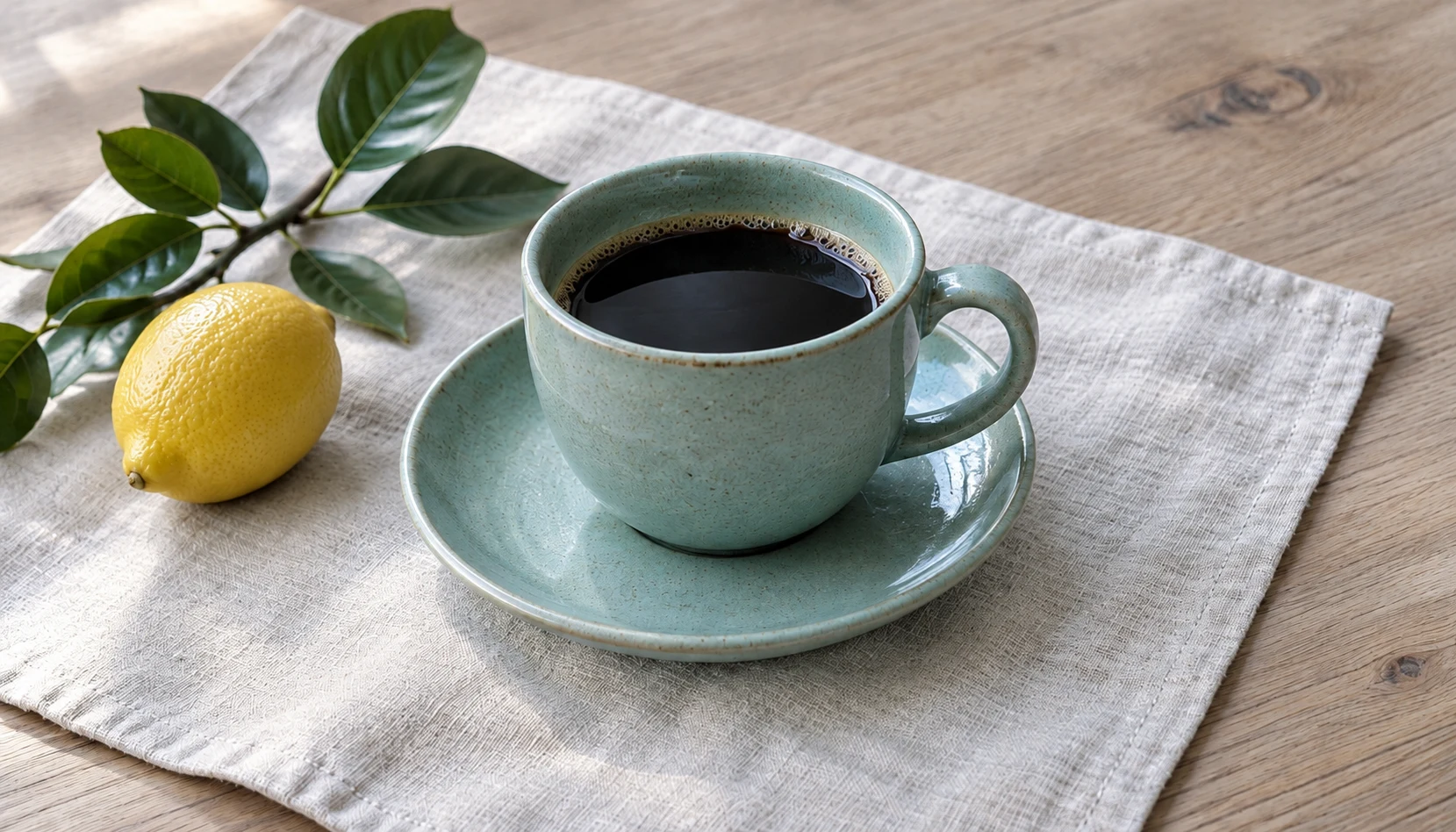
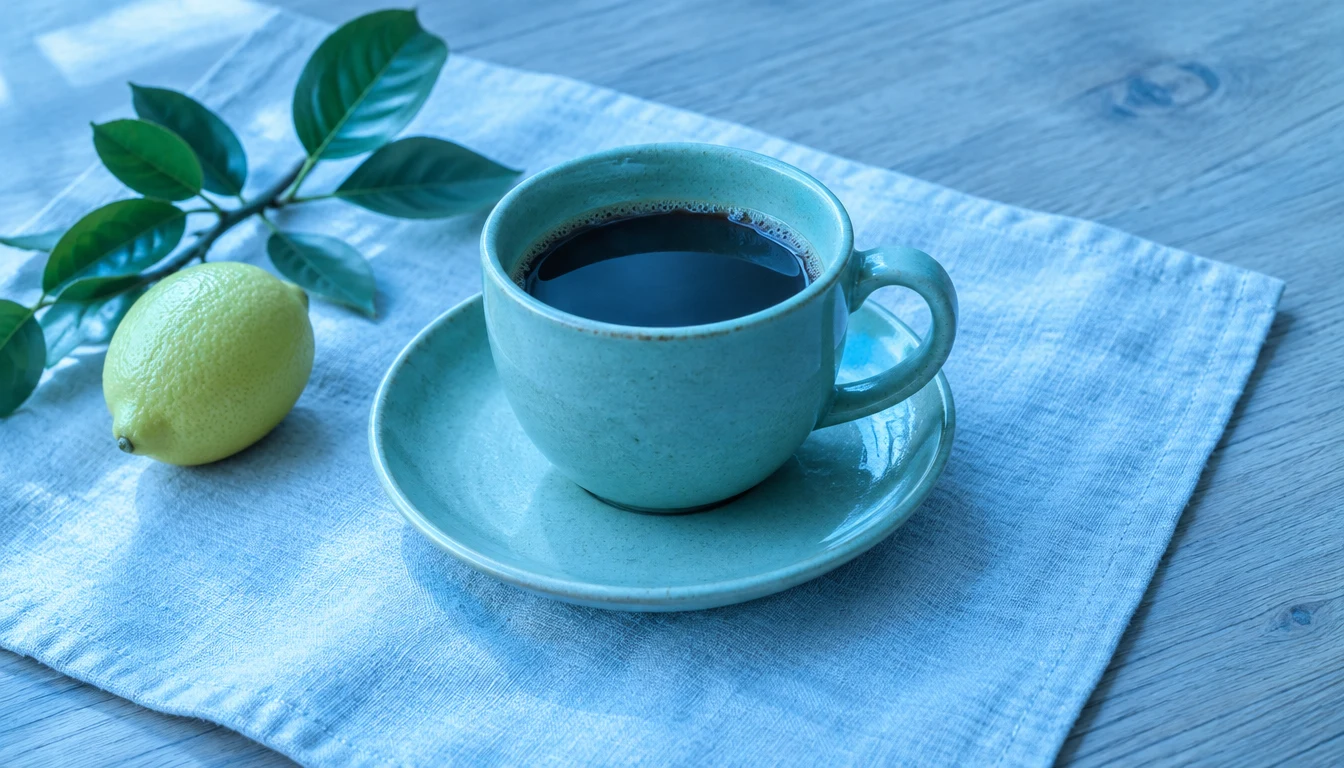
02 / 商品写真
商品写真の青い色かぶりを抑える
青いフィルターは、無彩色のテーブルや商品の色にも影響します。ホワイトバランスを整え、商品と周囲の配置をできるだけ保ちます。
- 青やシアンの色かぶりを減らす
- 布や木の色を自然な印象に整える
- 編集後の商品の色を実物と比較する
自然な印象を目指した写真補正
フィルターは色と明暗を同時に変えることがあります。気になる効果に合わせて補正を選べます。
不自然な色かぶりを抑える
黄色、オレンジ、青などが写真全体を覆っている場合に、色の偏りを整えます。日中や室内の光として自然に見える色合いを目指します。
彩度とコントラストを整える
彩度が強すぎると肌がオレンジ色になり、風景も鮮やかになりすぎます。見えている階調をできるだけ保ちながら、穏やかな色合いに調整します。
ビンテージ感や色あせを和らげる
セピア色、薄くなった色調、不自然に持ち上がった黒を抑え、写真にもともとある雰囲気をできるだけ残します。
被写体の特徴をできるだけ保つ
編集指示では顔立ち、構図、衣服、自然な質感を優先します。ただしAIが細部を変える場合があるため、大切な用途ではよく確認してください。
03 / 旅と日常
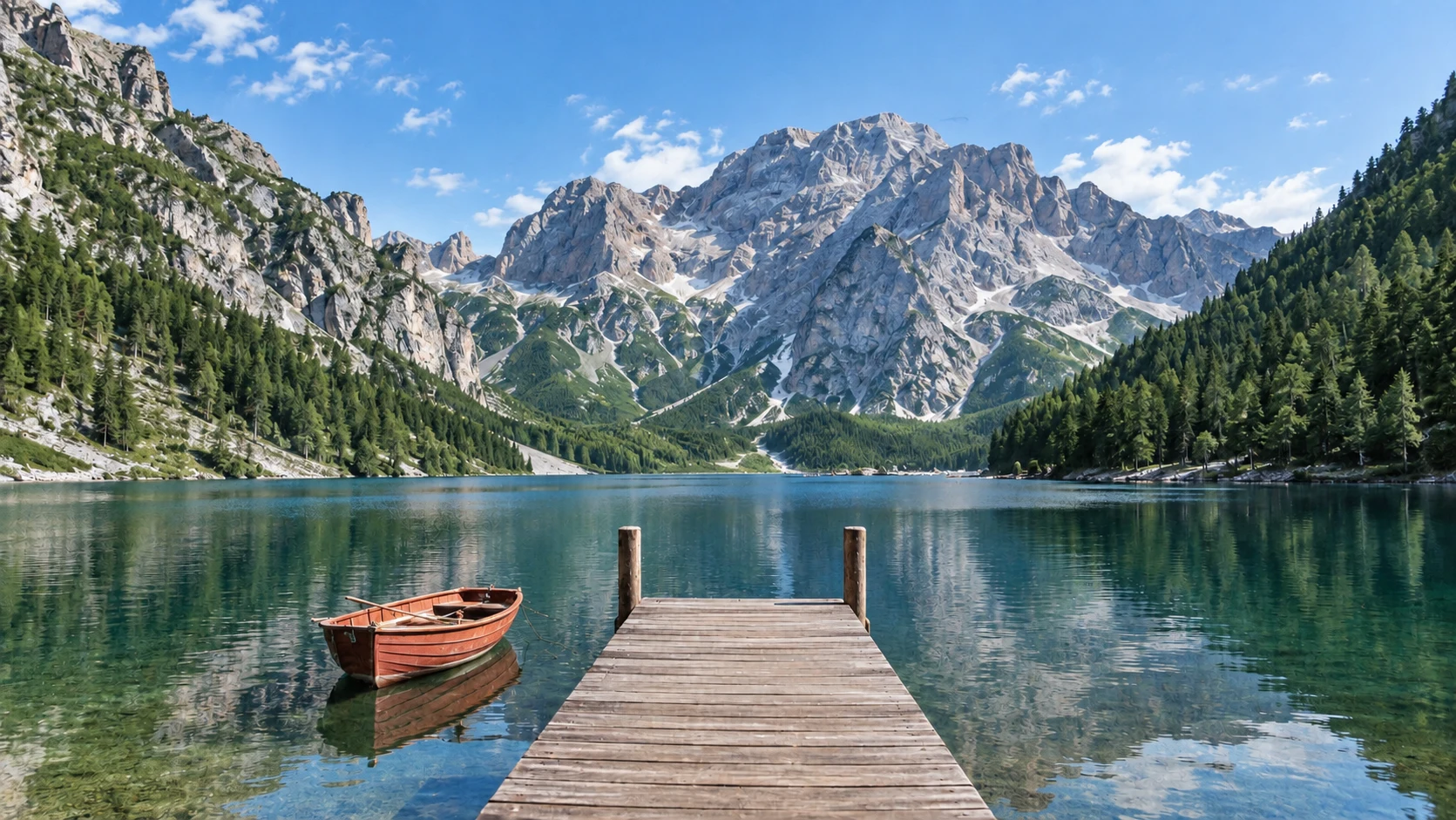
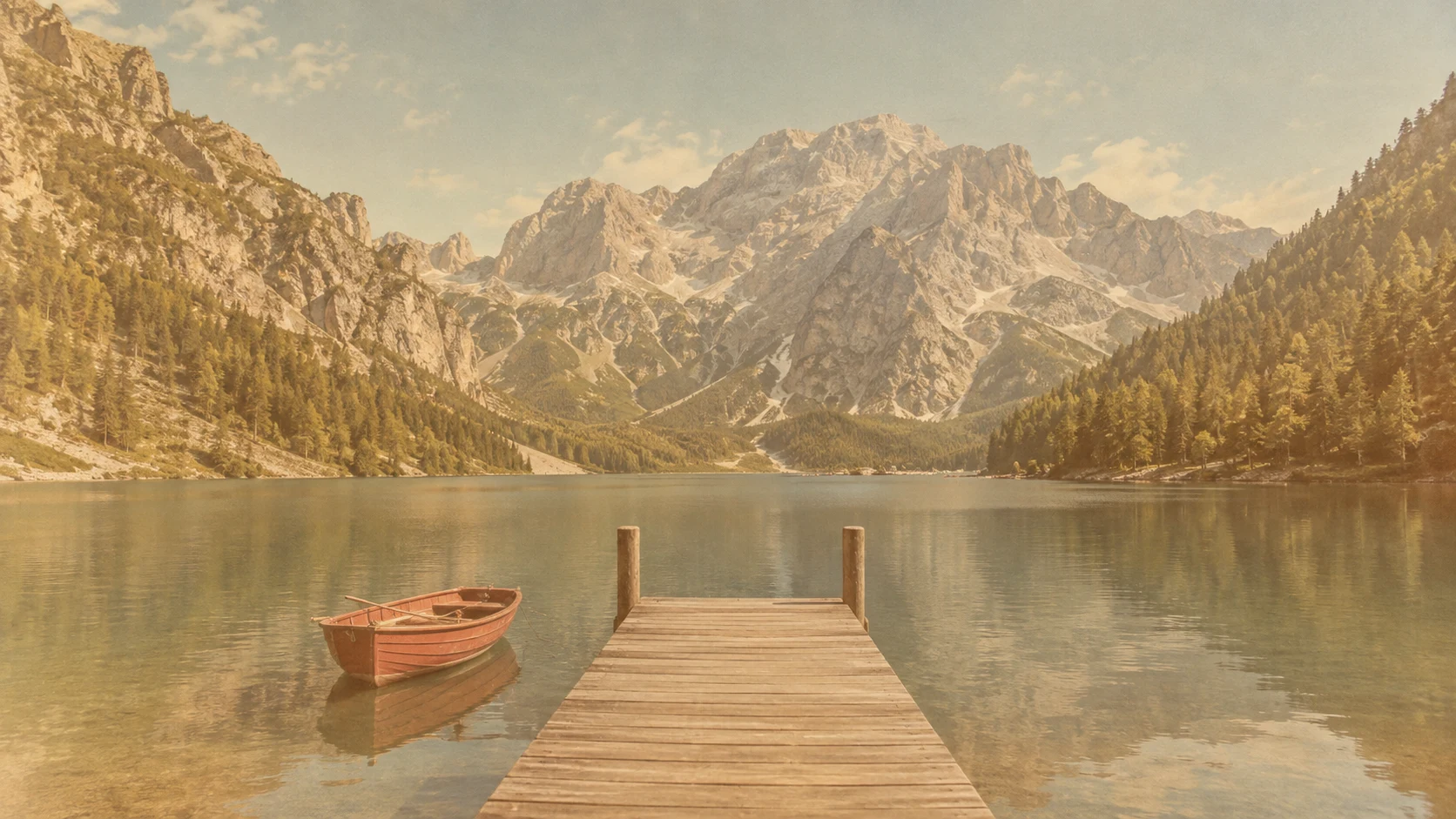
色あせた風景に自然な色の違いを
ビンテージフィルターで平坦に黄ばんだ風景も、穏やかに補正できます。空、水、木々、石の色の違いを見やすく整えます。
- セピアや琥珀色の偏りを抑える
- 緑と青のバランスを整える
- 風景と構図をできるだけ保つ
こんな写真の調整に
加工の効果が被写体より目立つときは、自然な色合いが役立つことがあります。
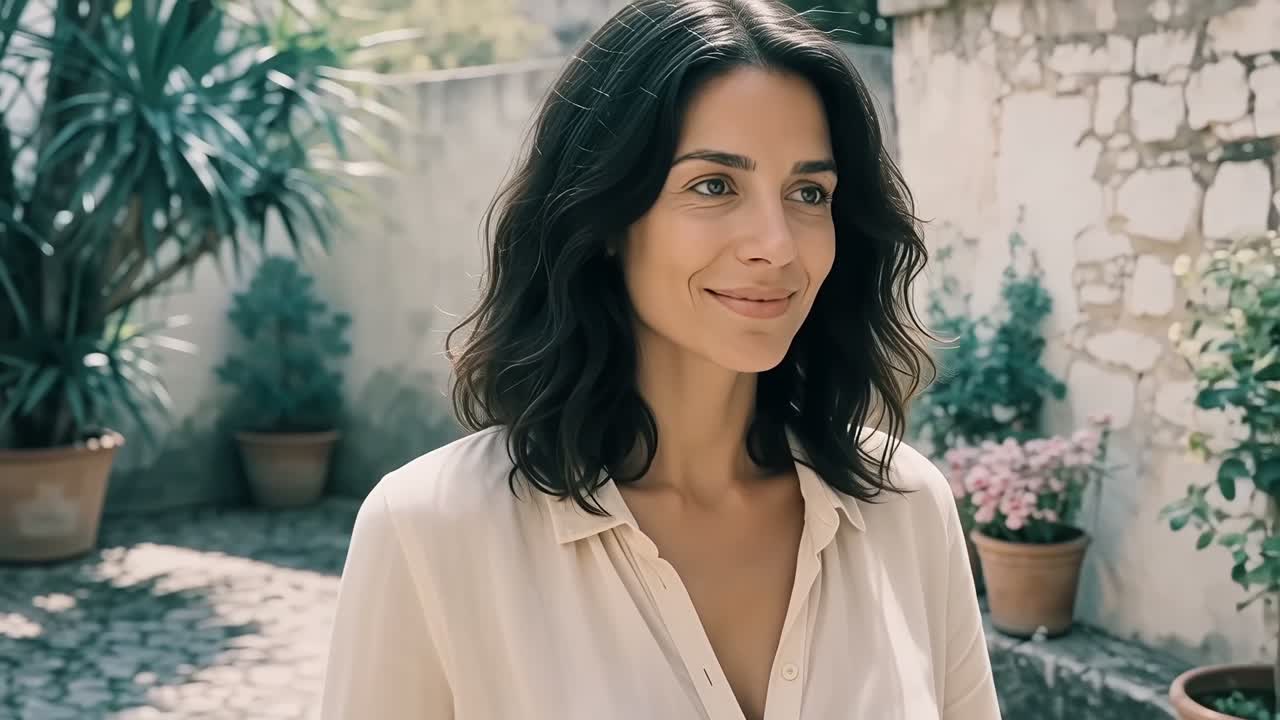
ポートレートやプロフィール写真
自撮りの暖色・寒色フィルターを抑え、肌色や質感を自然な印象に。共有前に顔立ちを元画像と比較してください。
商品写真
気になる色かぶりを抑えて、商品を見やすく整えます。AIの色は実物と異なることがあるため、必ず商品と見比べてください。
以前加工した思い出の写真
ビンテージ効果を付けて保存した家族写真などに。人物や場所が分かる状態を保ちながら、色あせや偏りを穏やかに調整します。
SNS用の画像
異なるフィルターを使った投稿を、統一感のある自然な雰囲気に近づけます。スタンプや顔のマスク、隠れた部分には別の編集が必要な場合があります。
フィルターをかける前の元写真に戻せますか?
AIは自然な外観を推定します。保存済みの写真には、編集を正確に取り消す履歴が残っていないことが一般的です。
見えている情報から新しく編集
仕上がりの色や細部は、最初に撮影した写真と異なる場合があります。正確に戻したい場合は、元ファイルや編集可能なプロジェクトを使用してください。
できるだけ良い素材から始める
鮮明で圧縮の少ない画像を使いましょう。白飛び、黒つぶれ、強い美肌加工、顔の変形などで失われた情報は、確実には復元できません。
フィルター調整のよくある質問
画像をアップロードし、補正の方向とクレジット料金を確認します。生成後に元画像と見比べてから、結果を保存してください。
色かぶり、過度な彩度、色あせ、強いコントラストなどは抑えられる場合があります。元のフィルター設定を逆算するのではなく、自然な見た目を推定します。
保存した写真の色や光の効果を弱める用途で試せます。顔の変形、スタンプ、ARマスクなど、画像を変えたり隠したりする効果は確実には戻せません。
人物用の編集指示は、自然な肌色や質感を目指します。光、圧縮、フィルターの強さで結果が変わるため、元の写真と比較してください。
人物、物体、構図をできるだけ保つよう指示していますが、生成型の編集では細部が変わる場合があります。正確さが必要な場合はよく確認してください。
正確な復元は保証できません。保存時に色情報や質感が失われている場合があります。未加工の写真が必要なら、元ファイルや編集可能なプロジェクトを使用してください。
ページの閲覧は無料です。アップロードにはログインが必要で、画像の生成にはクレジットを使用します。開始前に料金が表示され、利用できる残高はアカウントによって異なります。
はい。写真をアップロードして補正の方向を選ぶと、AIが編集指示を適用します。Photoshopや手動のマスク作成は必要ありません。
生成に成功したら結果から保存できます。1K、2K、4Kを選択でき、2Kと4Kには有料アクセスが必要です。解像度を上げても、失われた細部が正確に戻るとは限りません。

個人クリエイター向けプラン
必要な制作キャパシティを選びましょう。
隠れた費用なし • いつでも解約可能 • 未使用の購入クレジットは繰り越し
トライアル
年額 $90 で請求 · 通常は月額 $9
360 クレジット / 月
クレジットは無期限
スターター
年額 $190 で請求 · 通常は月額 $19
810 クレジット / 月
クレジットは無期限
クリエイター
人気年額 $590 で請求 · 通常は月額 $59
3,600 クレジット / 月
クレジットは無期限
プロ
最大 30% オフ年額 $1,290 で請求 · 通常は月額 $129
9,000 クレジット / 月
クレジットは無期限