
Suppresseur de filtres vidéo IA
Supprimer le filtre d'une vidéo avec l'IA
Donnez aux clips trop retouchés un rendu plus naturel. Réduisez les dominantes indésirables, les tons vintage et la sur-saturation sur chaque image, tout en conservant le mouvement, le sujet et la composition au plus près de la source.
Supprimer les filtres vidéo
Les résultats de l'IA peuvent varier. Votre vidéo d'origine reste dans votre médiathèque.
Un rendu plus net, en trois étapes
Réduisez les effets de couleur indésirables tout en conservant le mouvement et la composition au plus près de la source. Vos vidéos générées apparaîtront ici.
- 1.Téléversez un clip retouché depuis votre appareil ou votre médiathèque.
- 2.Choisissez l'effet de filtre que vous souhaitez réduire.
- 3.Générez, examinez le résultat et téléchargez votre vidéo.
Connectez-vous pour téléverser. La génération consomme des crédits ; vérifiez le coût ci-dessus avant de générer. Les clips doivent durer 2 à 10 secondes. Les résultats varient selon la vidéo source.
Vous travaillez sur une photo ? Essayez le suppresseur de filtres photo
Découvrez les changements avant et après
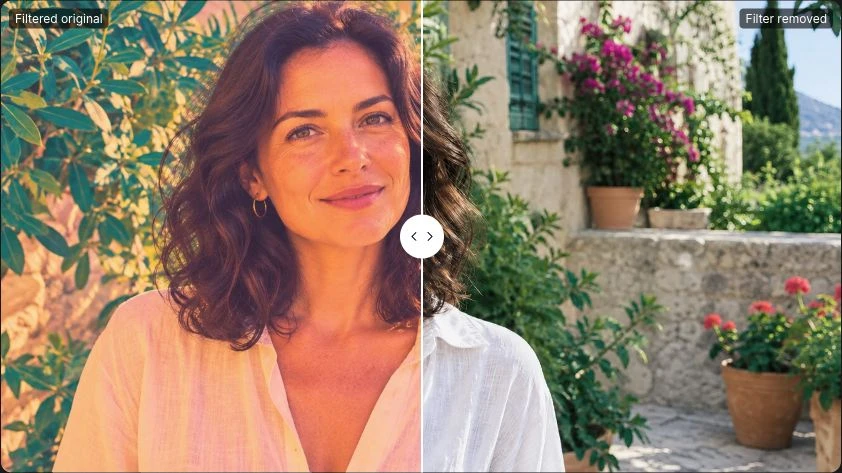
Explorez un portrait, un clip produit et un paysage. Lancez chaque paire et déplacez la séparation pour comparer la source filtrée au véritable résultat de la retouche IA.
01 / Portraits
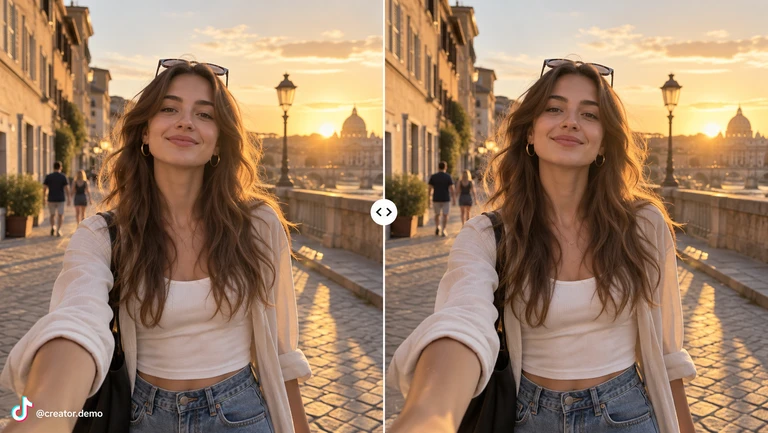
Redonner aux portraits leurs vraies couleurs
Une forte dominante orange-rose affecte la peau, les vêtements et toute la scène. La correction réduit la dominante pour faire ressortir des tons de peau plus équilibrés, des blancs plus propres et un décor naturel.
- Réduire les dominantes orange et rose des tons de peau
- Équilibrer la couleur des vêtements blancs et crème
- Conserver la texture visible des cheveux, de la peau et des tissus
Comment supprimer un filtre d'une vidéo
Choisissez une direction de correction, générez une version plus nette et examinez votre résultat au même endroit.
1. Téléversez votre clip
Choisissez la version la plus nette de votre clip retouché. Les clips de 2 à 10 secondes donnent les meilleurs résultats ; une source plus riche offre davantage de texture et d'informations colorielles visibles.
2. Choisissez une direction de correction
Sélectionnez un nettoyage général, une dominante chaude ou froide, des tons vintage délavés ou un contraste trop marqué. Vérifiez le coût en crédits, puis générez votre vidéo.
3. Examinez et téléchargez
Comparez le résultat avec votre clip source. Vérifiez le mouvement, les tons de peau et les couleurs image par image, puis téléchargez la version qui vous semble la plus fidèle.
02 / Vidéo produit
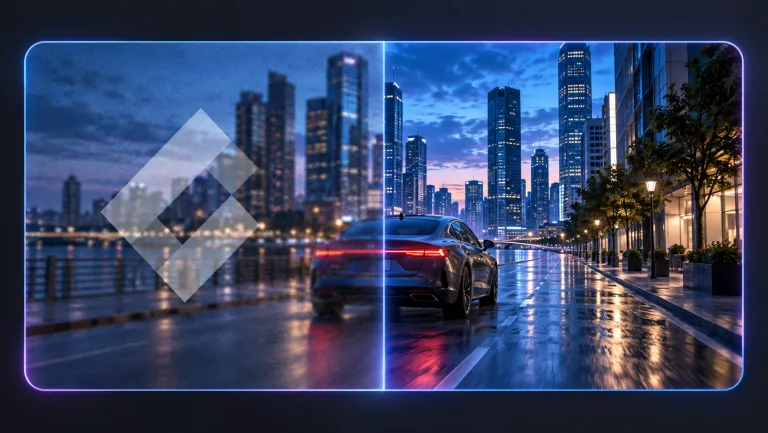
Retirer une dominante froide des clips produit
Une dominante bleue peut rendre une table neutre glaciale et décaler la couleur d'un produit. Une correction ciblée ramène la scène vers un point blanc plus équilibré tout en gardant le produit et son décor reconnaissables.
- Réduire les dominantes bleue et cyan de la scène
- Rapprocher le tissu neutre et le bois de leur vraie couleur
- Comparer le produit retouché avec l'article réel
Un suppresseur de filtres vidéo pour des retouches naturelles
Les filtres modifient plusieurs aspects d'un clip à la fois. Ces directions de retouche ciblées vous aident à traiter l'effet indésirable sans demander une refonte complète.
Réduire les dominantes artificielles
Une teinte jaune, orange ou bleue peut dominer un clip pourtant exploitable. Demandez à l'éditeur d'équilibrer ces dominantes pour rapprocher les couleurs d'une lumière du jour ou d'une lumière intérieure crédible.
Équilibrer saturation et contraste
Une saturation excessive peut rendre la peau orangée et les paysages fluorescents. Une retouche mesurée atténue ces effets tout en conservant la profondeur, les ombres et les hautes lumières visibles.
Atténuer les effets vintage et délavés
Réduisez une teinte sépia, une palette délavée ou des noirs artificiellement relevés dans un clip retouché. Conservez le caractère du matériau au lieu de transformer un vieux souvenir en scène totalement différente.
Préserver le mouvement
Les instructions privilégient le mouvement, le mouvement de caméra, le rythme et la composition. L'IA peut toutefois modifier des détails : inspectez le résultat avant de l'utiliser pour une publication ou une annonce importante.
03 / Voyage & moments du quotidien
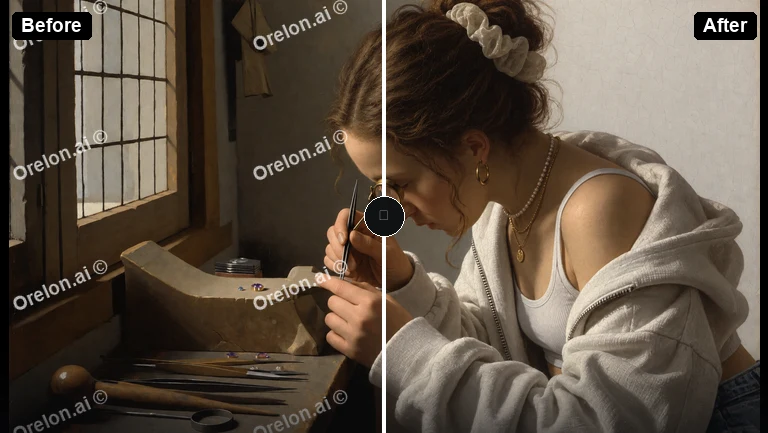
Donner une palette plus claire à un paysage délavé
Un traitement vintage peut laisser un paysage plat, jauni et délavé. Une correction douce réduit la teinte passée et restaure une séparation plus crédible entre ciel, eau, arbres et pierre.
- Réduire les tons sépia et ambre délavés
- Retrouver des verts et des bleus plus équilibrés
- Garder le paysage et la composition reconnaissables
Quand la suppression d'un filtre vidéo est utile
Un rendu sobre est utile partout où un effet exagéré distrait du contenu lui-même.
Clips pour les réseaux sociaux
Atténuez un fort filtre chaud ou froid sur un clip court avant de le publier. Visez des tons de peau fidèles et des couleurs stables, puis comparez le résultat à la source avant de partager.
Vidéos produits et boutiques
Réduisez une dominante gênante sur un clip produit pour une présentation plus propre. Vérifiez la couleur retouchée auprès de l'article réel ; un résultat IA ne remplace pas une captation fidèle aux couleurs.
Anciens souvenirs retouchés
Revoyez des clips familiaux enregistrés avec un effet vintage à la mode. Réduisez en douceur les tons délavés et les dominantes tout en gardant le décor et les personnes reconnaissables.
Fil cohérent
Rapprochez des publications retouchées différemment d'un rendu cohérent. Les effets de couleur peuvent être réduits ; les stickers, sous-titres et incrustations demandent un autre type de retouche.
Pouvez-vous récupérer la vidéo d'origine sans filtre ?
L'IA peut estimer une apparence plus crédible, mais un clip aplani par une dominante ne contient pas d'historique réversible de ses retouches.
Une reconstitution fidèle, pas une annulation exacte
L'IA crée une nouvelle retouche à partir des informations visibles dans votre clip. Les couleurs et les détails peuvent différer du matériel d'origine. Si vous avez le fichier original ou un projet modifiable, utilisez-le pour une inversion exacte.
Partez de la meilleure source disponible
Téléversez un clip mp4 ou mov de 2 à 10 secondes avec une compression modérée. Les hautes lumières brûlées, les ombres bouchées et le lissage prononcé ont pu supprimer des informations difficilement récupérables.
FAQ du suppresseur de filtres vidéo
Téléversez votre clip, choisissez une direction de correction et vérifiez le coût en crédits. Générez un résultat, puis comparez-le à la source avant de le télécharger.
L'IA peut réduire les effets visibles comme les dominantes, la sur-saturation, les tons délavés et les contrastes marqués. Elle estime un résultat crédible plutôt que d'inverser les réglages exacts de l'original.
Vous pouvez essayer de réduire les effets de couleur et de lumière d'un clip enregistré depuis ces applications. Les remodelages de visage, les stickers, les overlays de réalité augmentée et les effets couvrant une partie de l'image ne sont pas toujours réversibles de façon fiable.
Les instructions visent des tons de peau crédibles, un mouvement stable et une texture naturelle. La lumière, la compression et la force du filtre influencent le résultat : comparez le clip à la source.
Les instructions demandent au modèle de préserver le mouvement, les objets et la composition au maximum. La retouche générative peut malgré tout altérer des détails d'une image à l'autre. Vérifiez soigneusement le résultat quand la précision compte.
Aucune récupération exacte n'est garantie. Un clip enregistré avec une dominante a pu perdre des informations de couleur et de texture. Utilisez le matériel original ou un projet modifiable pour une version exacte sans filtre.
La génération consomme des crédits et le coût s'affiche avant la génération. Le tarif dépend de la durée de la source et de la résolution de sortie ; la sortie 1080p nécessite un accès payant. Vos crédits disponibles dépendent de votre compte et de votre plan.
Oui. Téléversez votre clip et choisissez une direction de correction dans le générateur. L'IA applique les instructions de retouche, sans logiciel de bureau ni étalonnage manuel.
Téléversez un clip mp4 ou mov de 2 à 10 secondes. Les vidéos plus longues doivent être raccourcies d'abord ; la sortie conserve la durée et le format d'image de votre clip.






Des plans pour les créateurs indépendants
Choisissez votre capacité créative.
Aucun frais caché • Résiliable à tout moment • Les crédits payants inutilisés sont reportés
Trial
Facturé 90 $US par an · au lieu de 9 $US/mois
360 crédits / mois
Les crédits n’expirent jamais
Starter
Facturé 190 $US par an · au lieu de 19 $US/mois
810 crédits / mois
Les crédits n’expirent jamais
Creator
PopulaireFacturé 590 $US par an · au lieu de 59 $US/mois
3 600 crédits / mois
Les crédits n’expirent jamais
Pro
Jusqu’à -30 %Facturé 1 290 $US par an · au lieu de 129 $US/mois
9 000 crédits / mois
Les crédits n’expirent jamais