
Redonnez de la netteté à vos photos
Amélioration photo par IA
Donnez à vos portraits, selfies et photos du quotidien un rendu plus net et équilibré. Importez une photo, choisissez ce que vous souhaitez améliorer et vérifiez le résultat avant de le télécharger.
Amélioration photo
Les résultats de l'IA peuvent varier. Votre photo d'origine reste dans votre médiathèque.
Des photos plus nettes en trois étapes
Importez une photo, choisissez une direction d’amélioration et générez. Vos photos améliorées apparaîtront ici.
- 1.Importez une photo depuis votre appareil ou votre médiathèque.
- 2.Choisissez la direction d’amélioration qui convient à votre photo.
- 3.Générez, vérifiez le résultat et téléchargez votre photo.
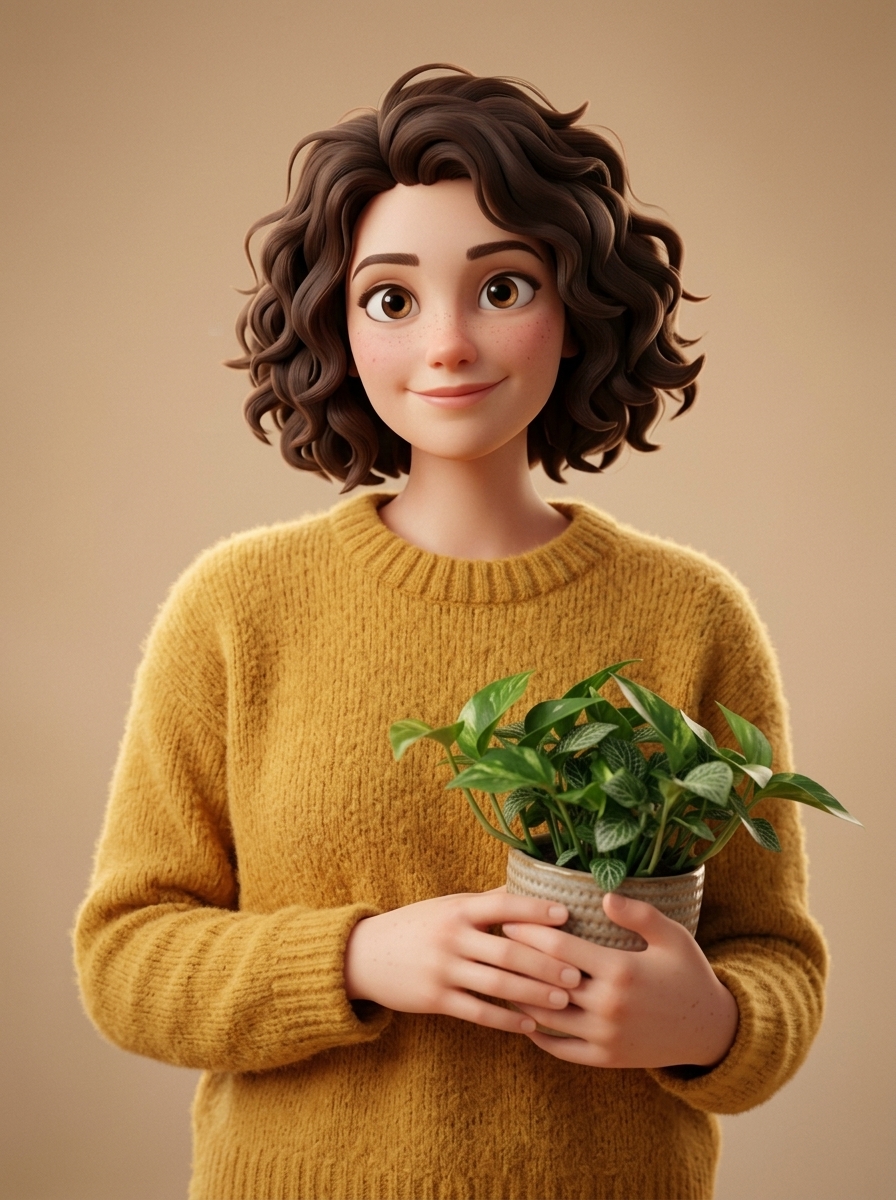
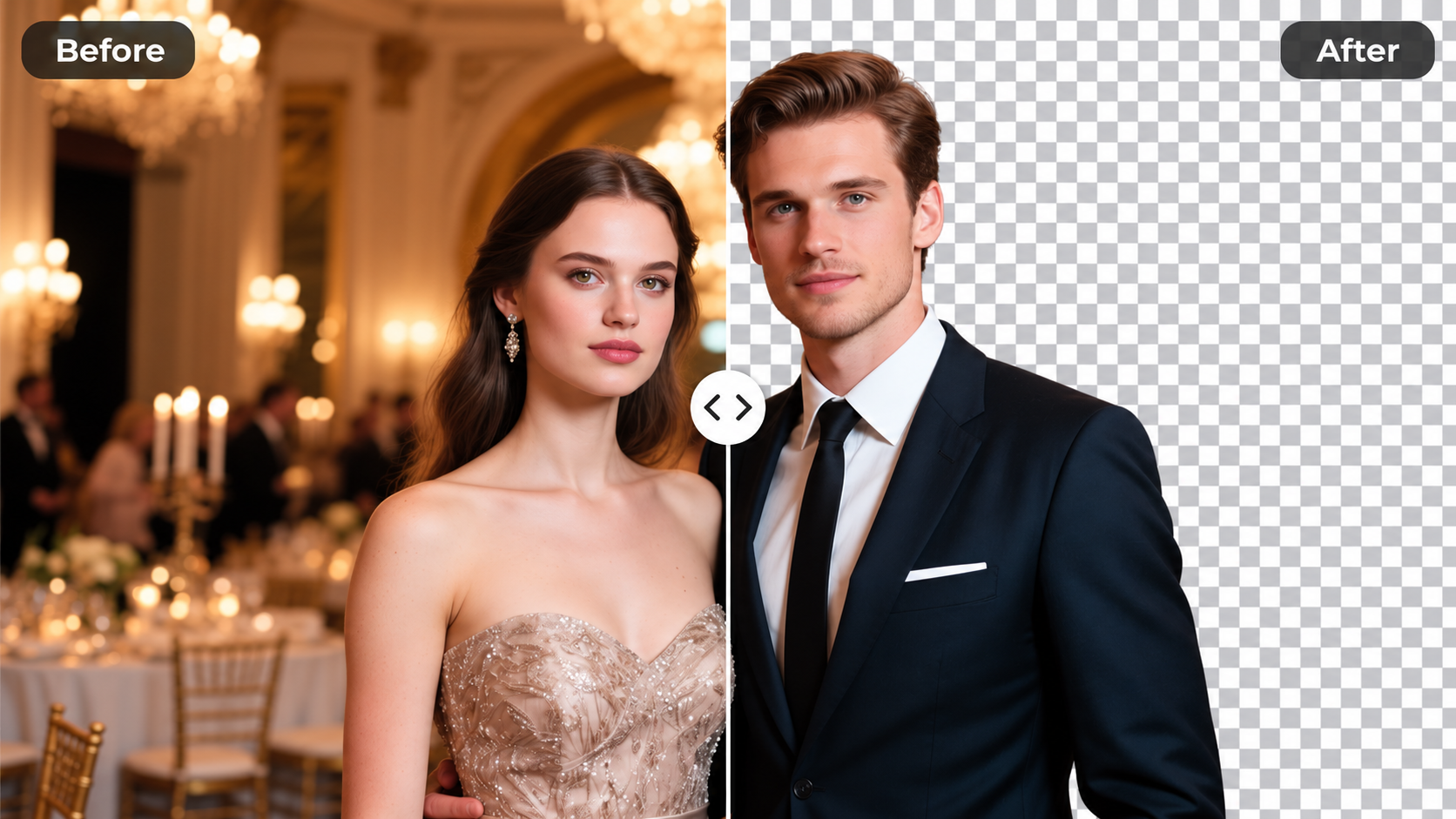
Image d’illustration générée par IA, et non un résultat de cet outil.
Voir les exemples photoPartez de la photo que vous avez
Des idées pour une retouche plus équilibrée
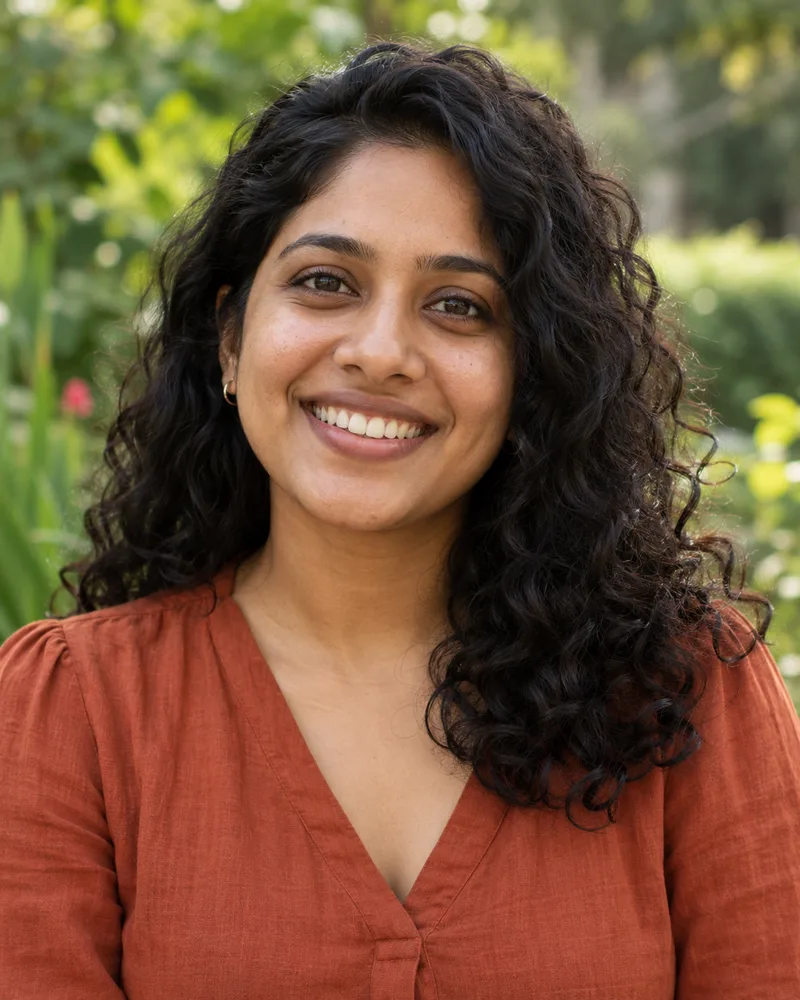
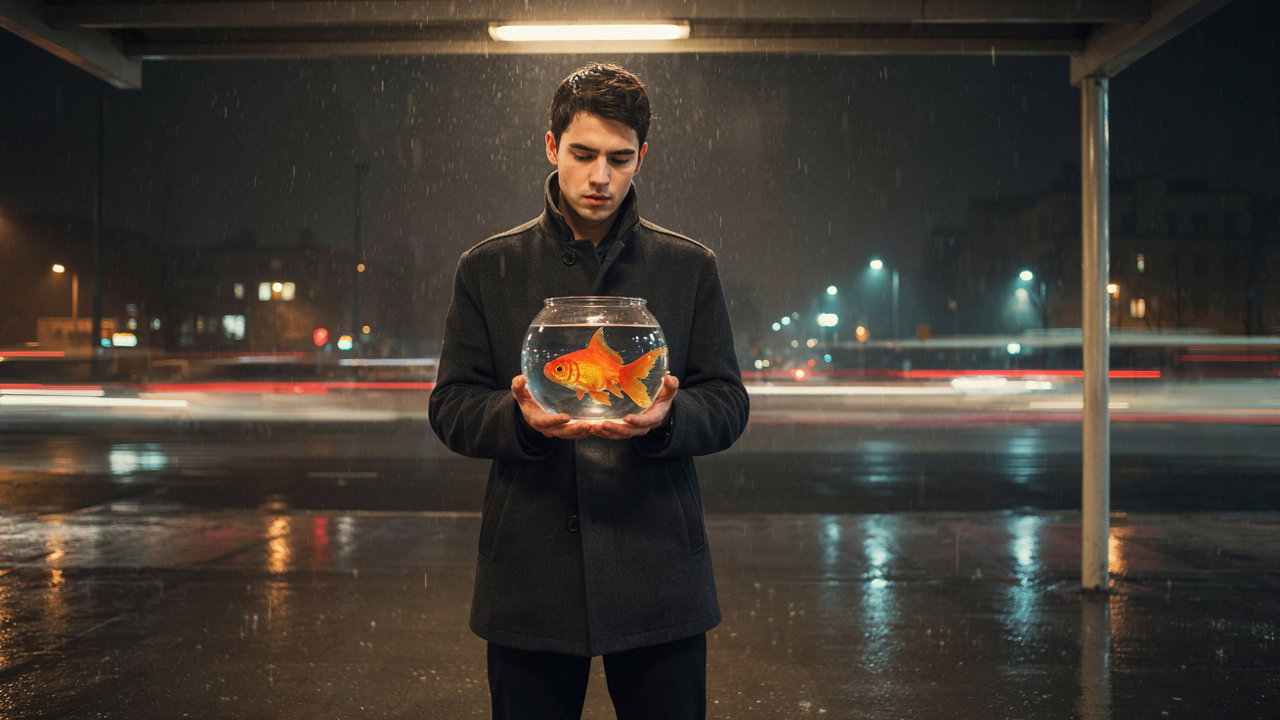
Exemples d’illustration générés par IA, et non des résultats de cet outil.
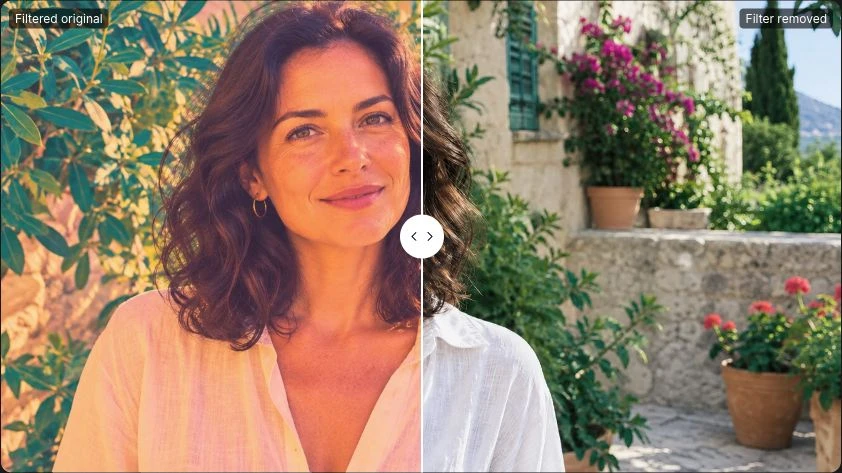
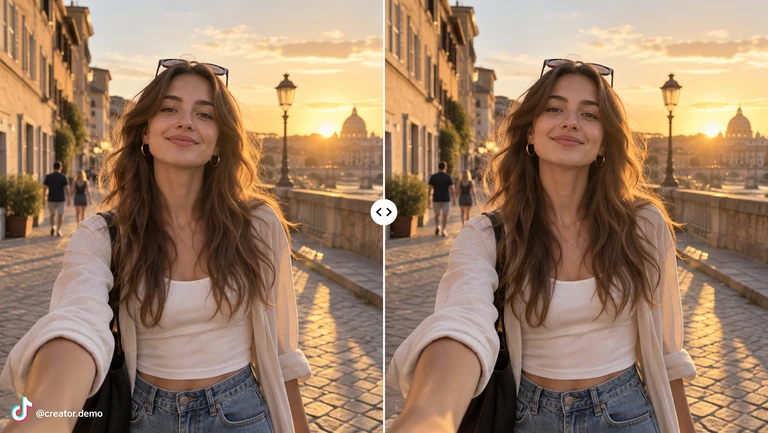
Portrait du quotidien
Essayez des détails naturels et des couleurs équilibrées pour un portrait décontracté.
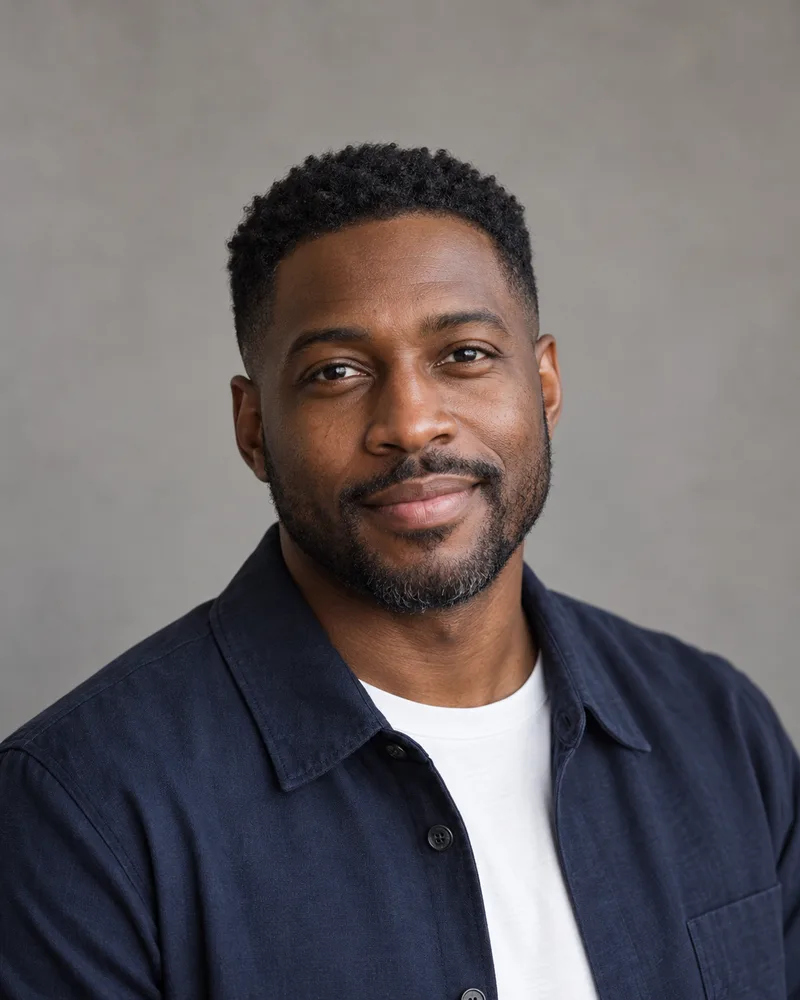
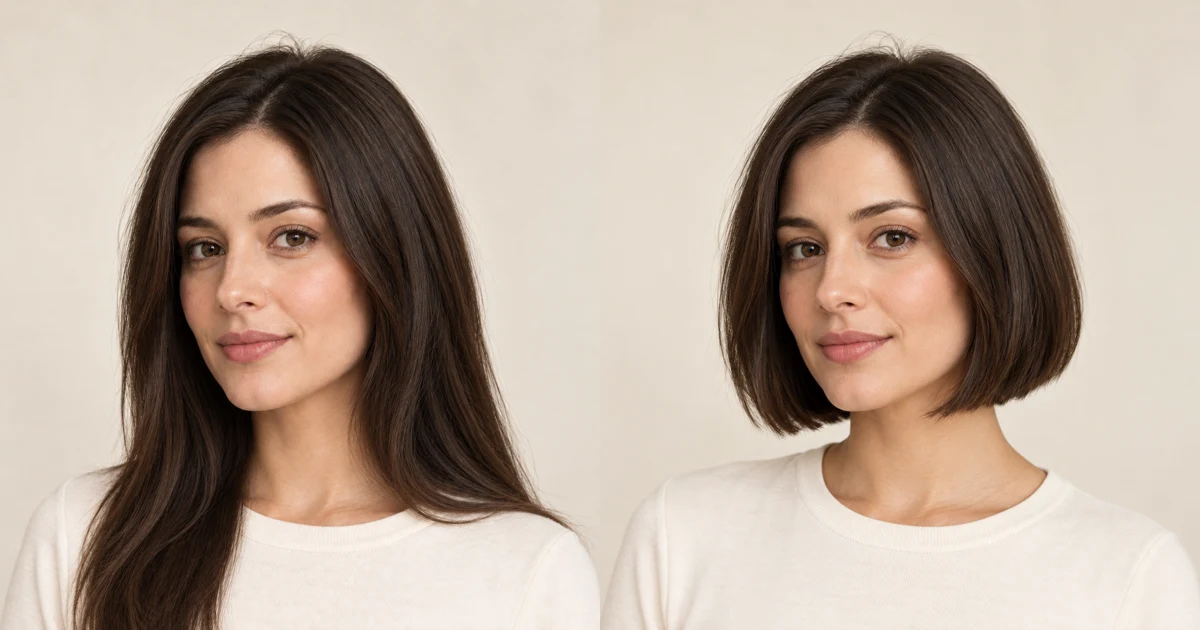
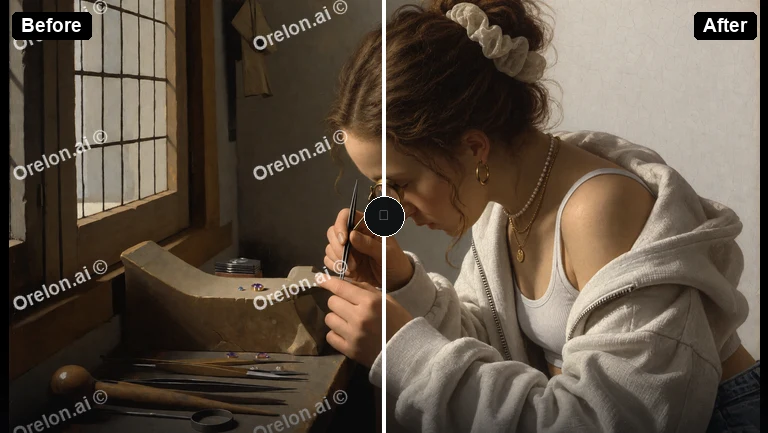
Portrait de profil
Vérifiez les détails du visage, des cheveux et des vêtements avant de partager votre portrait.
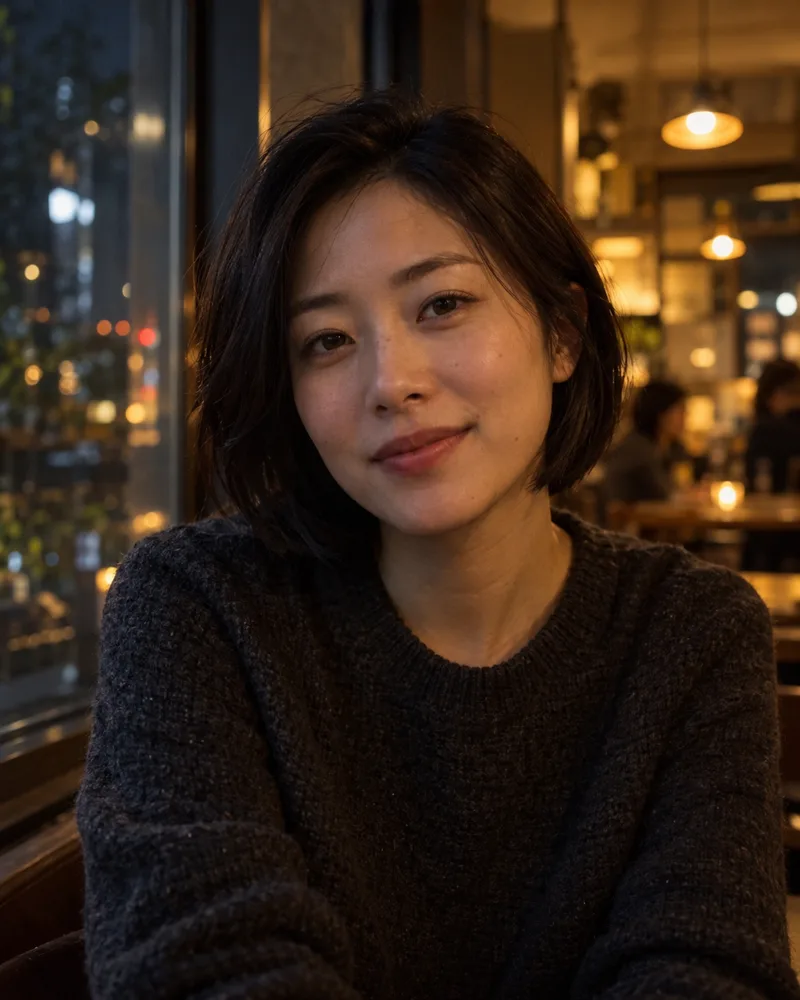
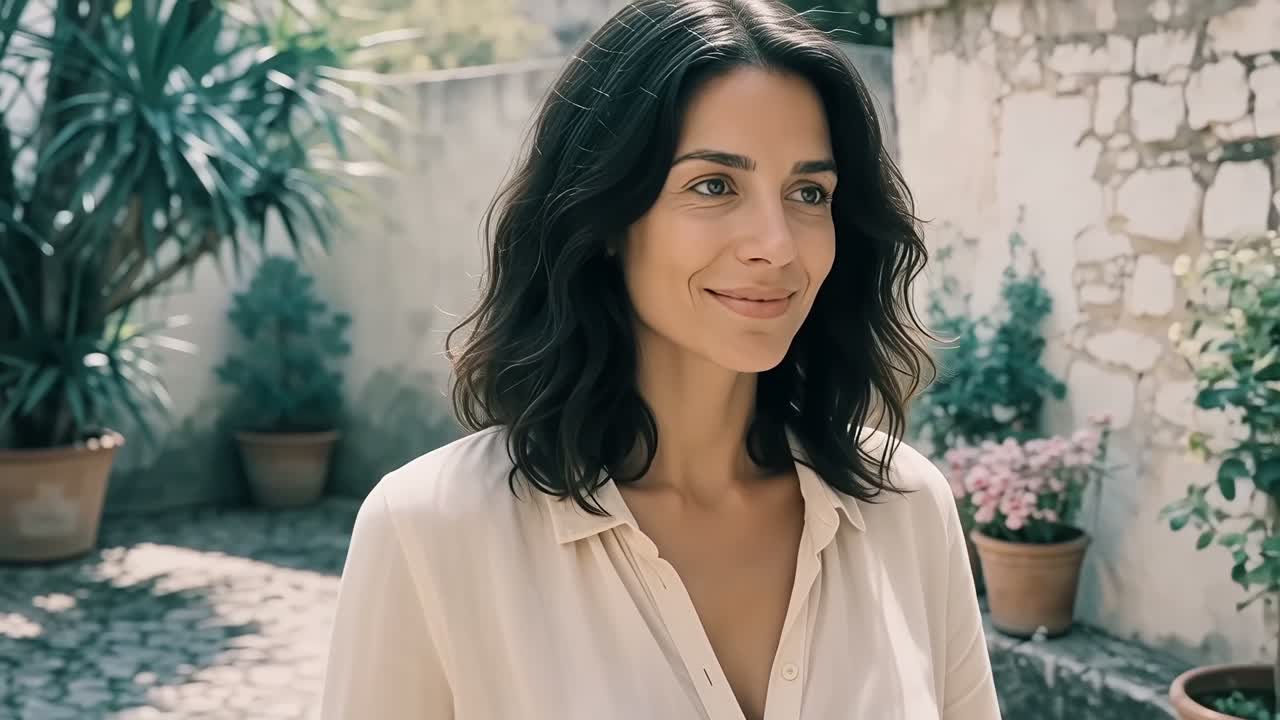
Portrait en faible lumière
Essayez d’ajuster la lumière tout en conservant l’atmosphère d’origine.
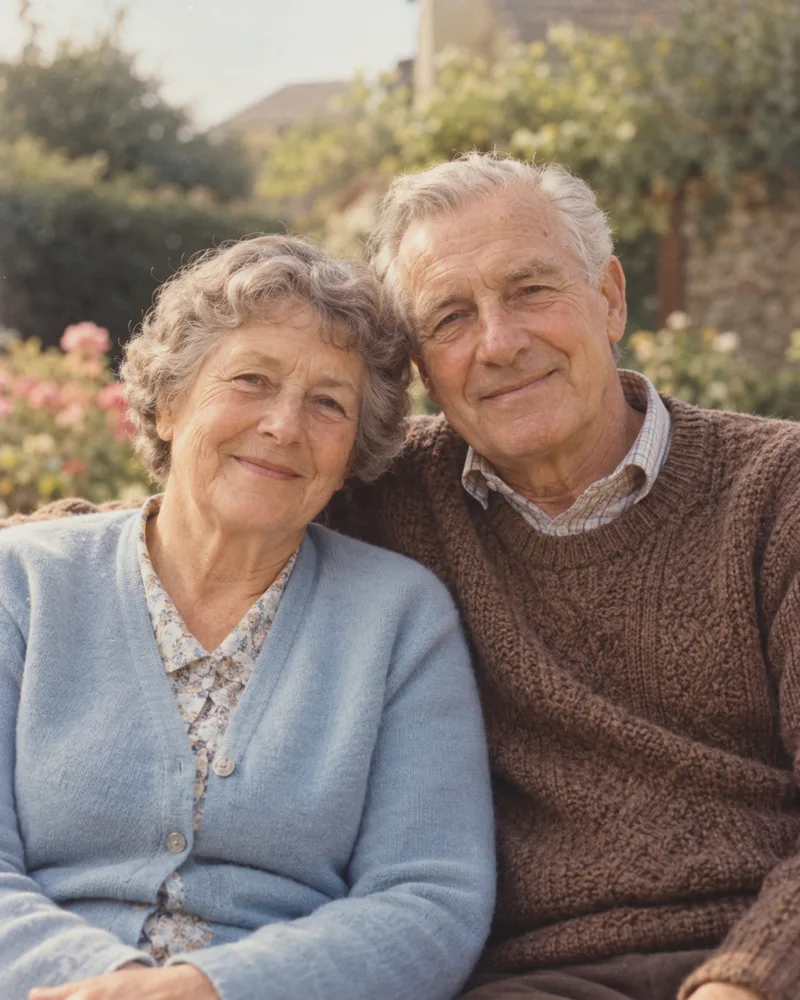
Ancienne photo de famille
Effectuez une correction légère et comparez les détails reconstruits avec le scan.
Un parcours guidé pour retoucher vos photos
Qu’est-ce que l’amélioration photo par IA ?
L’amélioration photo par IA part d’une photo existante pour obtenir un rendu plus net et équilibré. Elle peut agir sur les détails visibles, le bruit gênant, l’éclairage irrégulier et les couleurs ternes. Sur Orelon, vous importez une photo de référence et utilisez une consigne de retouche guidée, puis vérifiez l’image générée avant de l’enregistrer.
Ce même parcours de retouche convient aux selfies, portraits de profil et photos de famille. Utilisez si possible le fichier original : l’IA peut reconstruire des détails manquants. Un résultat plus net ne prouve donc pas que chaque trait correspond à l’original.
Choisissez une amélioration ciblée
Quatre pistes utiles pour améliorer vos photos
De la photo source au résultat vérifié
Comment améliorer une photo en ligne
Gardez votre photo source à portée de main pour comparer chaque retouche.
Des consignes de retouche personnalisables
Quatre modèles de retouche photo
Chaque modèle ajoute les consignes de retouche complètes à l’éditeur d’images. Importez-y votre photo et ajustez la consigne avant de générer le résultat.
À quoi s’attendre avant de commencer
| Photo source | Amélioration utile | À vérifier avant de télécharger |
|---|---|---|
| Portrait légèrement flou | Affiner les détails visibles | Yeux, dents, cheveux et artefacts de contour |
| Selfie sombre | Équilibrer lumière et couleurs | Tons de peau, ombres et hautes lumières écrêtées |
| Photo compressée des réseaux sociaux | Réduire le bruit gênant | Petites textures et artefacts de compression |
| Photo de famille numérisée | Correction légère | Ressemblance du visage et détails reconstruits |
Un flou important, des visages très petits et des détails manquants limitent ce que la retouche peut récupérer. Une image plus grande contient plus de pixels, sans garantir des détails authentiques. Conservez l’original et examinez l’image générée en taille réelle. L’éditeur propose les résolutions de sortie et les commandes de téléchargement disponibles.
Des plans pour les créateurs indépendants
Choisissez votre capacité créative.
Aucun frais caché • Résiliable à tout moment • Les crédits payants inutilisés sont reportés
Trial
Facturation mensuelle
360 crédits / mois
Les crédits n’expirent jamais
Starter
Facturation mensuelle
810 crédits / mois
Les crédits n’expirent jamais
Creator
PopulaireFacturation mensuelle
3 600 crédits / mois
Les crédits n’expirent jamais
Pro
Facturation mensuelle
9 000 crédits / mois
Les crédits n’expirent jamais
Gratuit
10 crédits de bienvenue
Continuez à créer avec vos photos
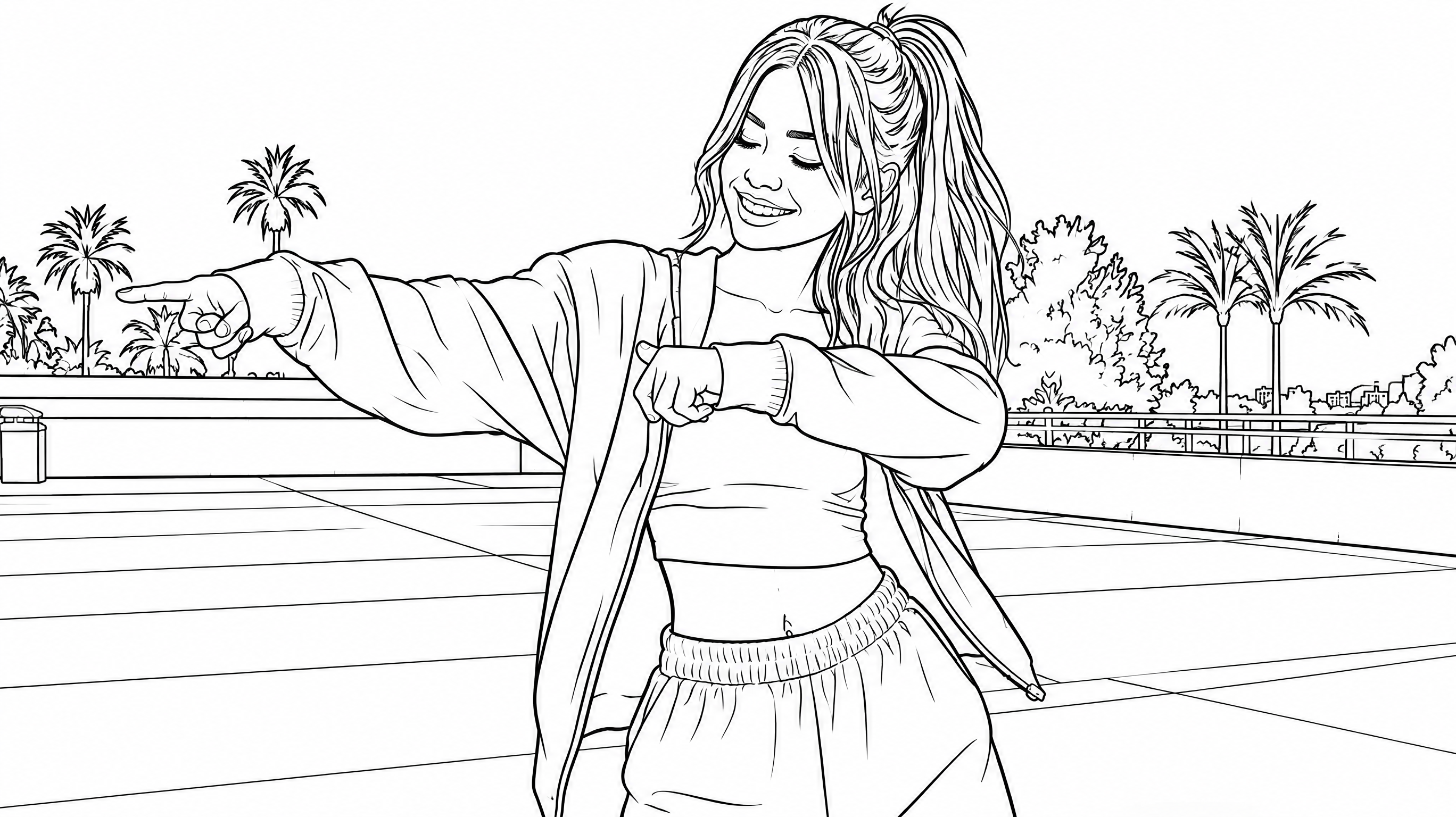
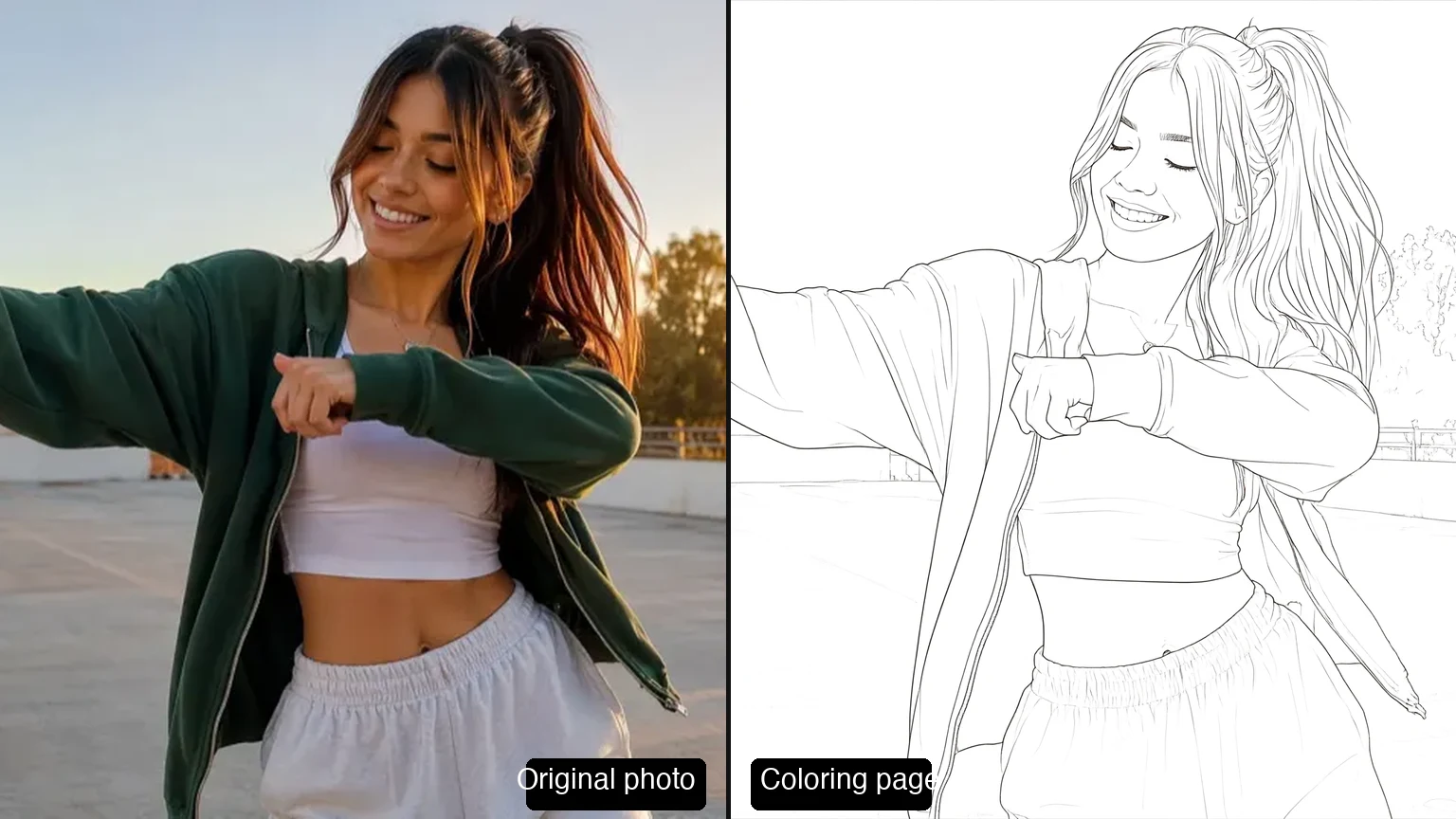
Photo en coloriage
Enregistrez votre photo retouchée, puis importez-la pour créer un dessin à colorier imprimable.
Générateur de coloriages par IA
Partez d’une idée pour créer un nouveau dessin à colorier.
Explorez d’autres outils créatifs
Trouvez une nouvelle piste pour votre prochaine image ou vidéo.

Vos questions sur l’amélioration photo
Il prépare une retouche guidée à partir de votre photo importée. Vous pouvez agir sur les détails, la lumière et les couleurs, ou effectuer une correction légère, puis générer, vérifier et télécharger le résultat dans l’éditeur d’images.
Elles désignent ici le même parcours général. L’amélioration photo concerne surtout les prises de vue comme les portraits et les selfies ; l’amélioration d’image est un terme plus large qui peut inclure d’autres visuels.
Elle peut corriger une légère perte de netteté et donner un résultat plus clair. Un fort flou de mouvement, des visages très petits et des détails manquants sont plus difficiles à récupérer. Vérifiez le résultat sans présumer que les traits reconstruits sont exacts.
Les consignes pour les portraits demandent de préserver la structure du visage, l’expression et la texture naturelle de la peau. La retouche générative peut néanmoins modifier des détails : comparez donc soigneusement le visage avec l’original.
Vous pouvez consulter la page et les exemples sans payer. Le traitement nécessite une connexion et des crédits disponibles. L’éditeur d’images affiche le coût en crédits avant la génération ; les offres actuelles figurent dans la section des tarifs.
Non. Une résolution de sortie plus élevée fournit davantage de pixels, mais les détails générés par IA peuvent différer de la source. Choisissez un réglage de sortie disponible dans l’éditeur adapté à votre usage et examinez l’image en taille réelle.
Vérifiez que la photo représente toujours la même personne et la même scène. Examinez les yeux, les dents, les cheveux, la texture de la peau, les couleurs et les contours. Écartez les versions qui ajoutent des traits indésirables ou lissent excessivement la peau.
Oui. Enregistrez le résultat, puis importez-le dans l’outil Photo en coloriage. Si vous préférez créer un dessin à colorier à partir d’une idée, utilisez le Générateur de coloriages par IA.