
Retouche des filtres photo par IA
Enlevez le filtre d'une photo avec l'IA
Donnez un aspect plus naturel aux images trop retouchées. Atténuez les dominantes, les effets vintage et la saturation excessive tout en préservant au mieux le sujet et la composition.
Enlever un filtre photo
Les résultats de l’IA peuvent varier. Votre photo source reste dans votre médiathèque.
Un rendu plus naturel en trois étapes
Atténuez les effets gênants en préservant au mieux le sujet et la composition. Vos photos générées apparaîtront ici.
- 1.Importez une photo filtrée depuis votre appareil ou votre médiathèque.
- 2.Choisissez l’effet à atténuer.
- 3.Générez, vérifiez le résultat et téléchargez votre photo.
Connectez-vous pour importer une image. La génération utilise des crédits : vérifiez le coût affiché avant de commencer. Le résultat dépend de la photo.
Vous travaillez sur une vidéo ? Essayez le suppresseur de filtres vidéo
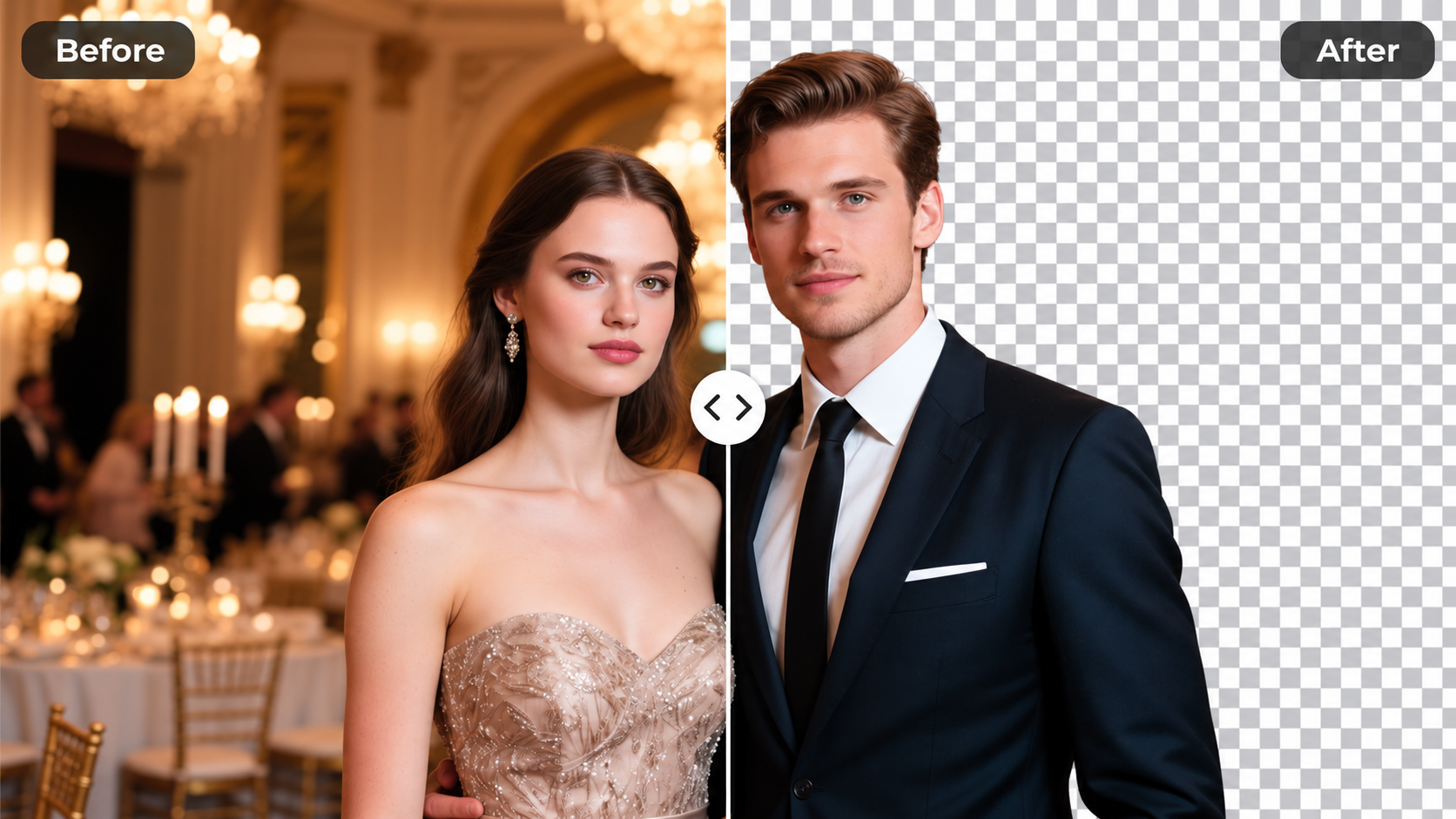
Découvrez les changements avant et après
Explorez un portrait, une photo de produit et un paysage. Déplacez la séparation pour comparer la source filtrée au véritable résultat de la retouche IA.
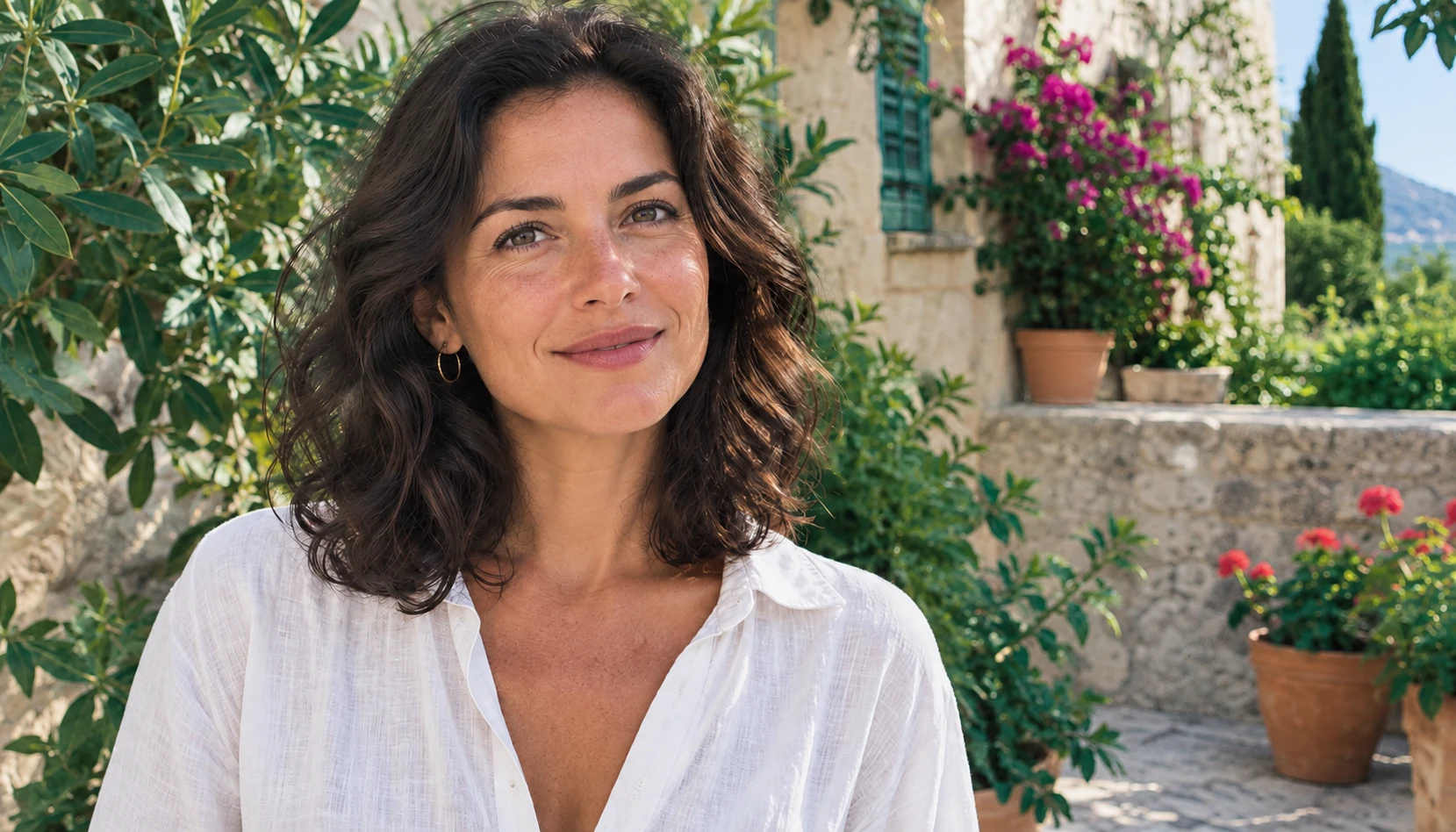
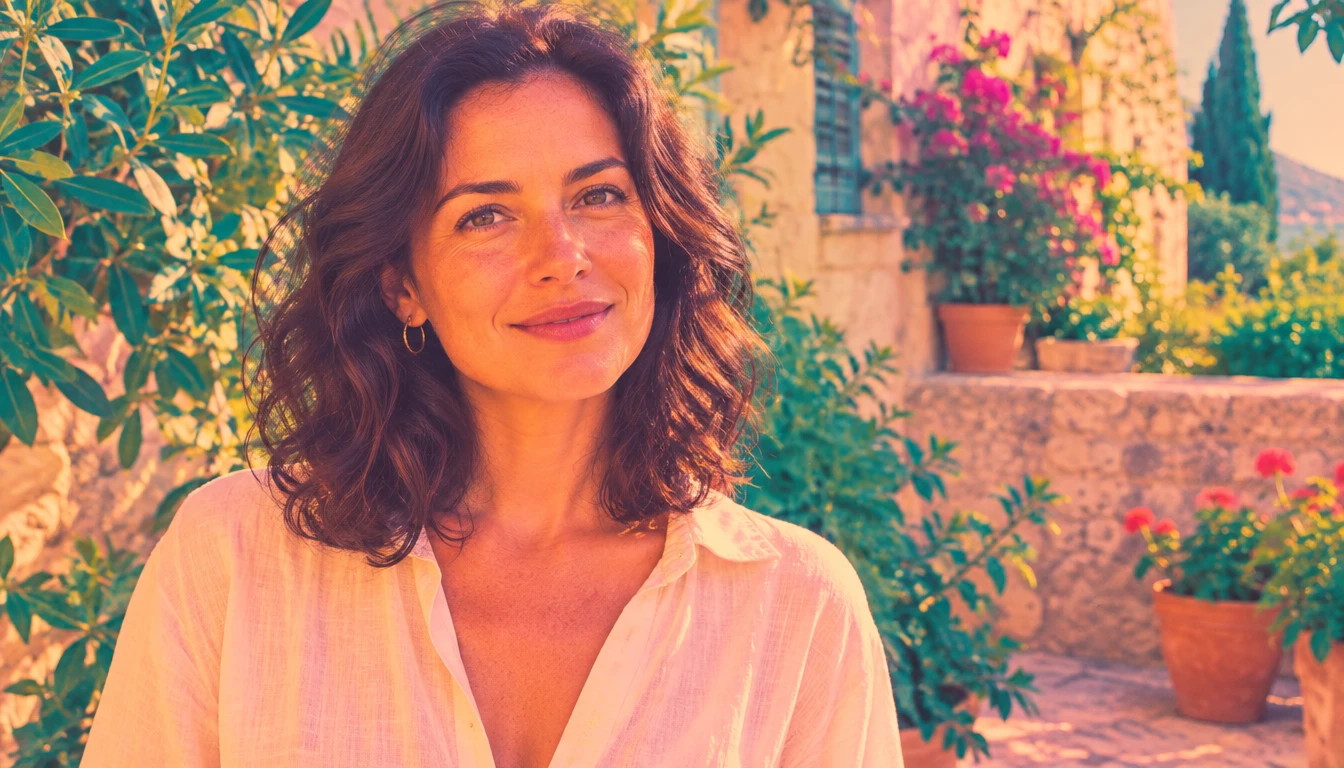
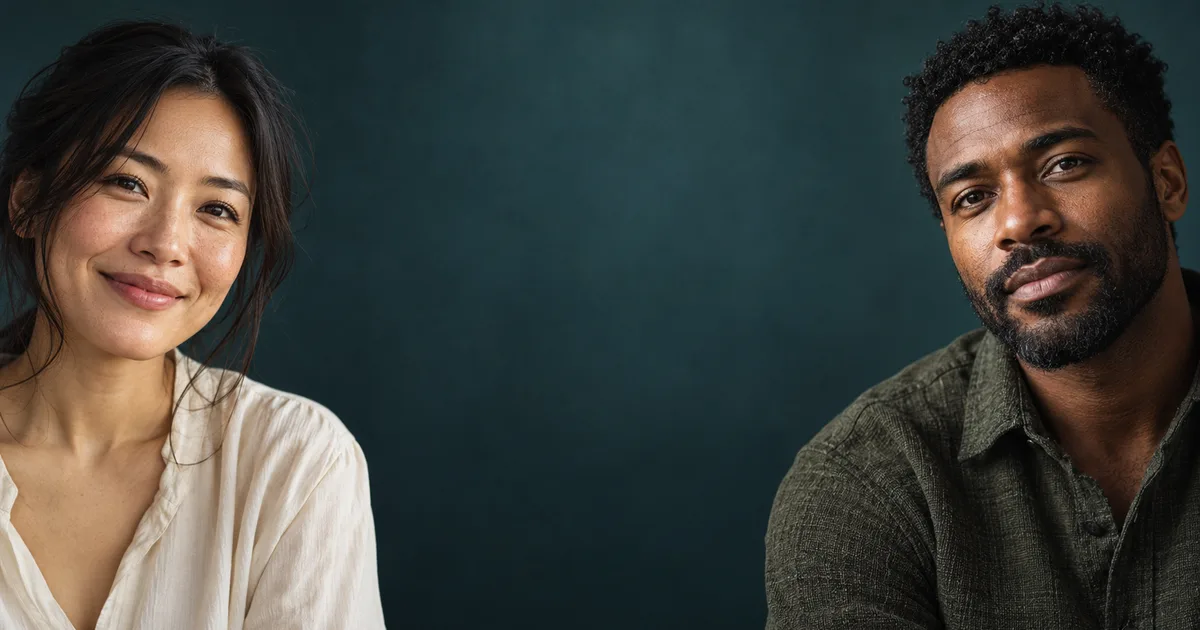
01 / Portraits
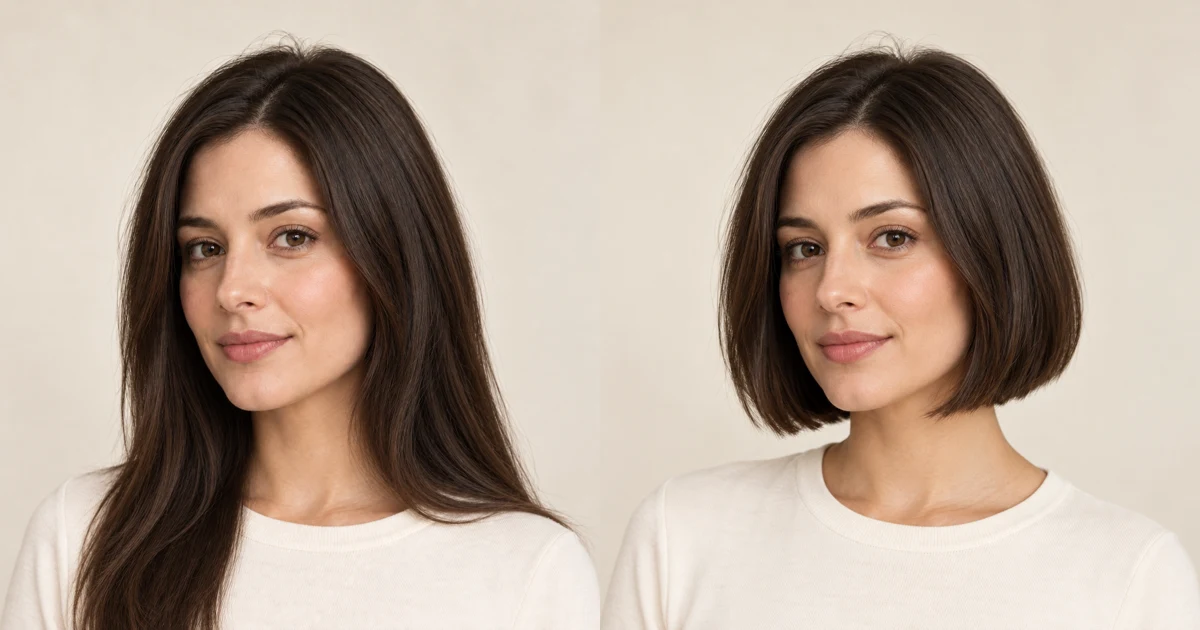
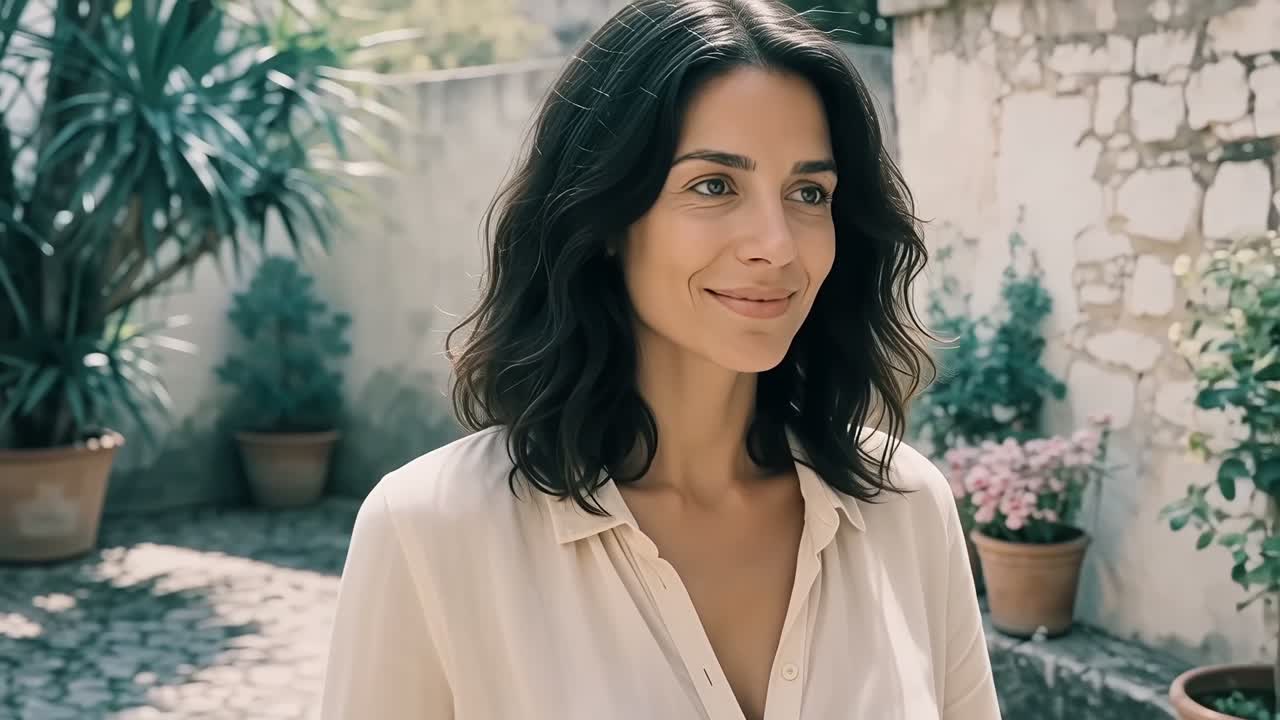
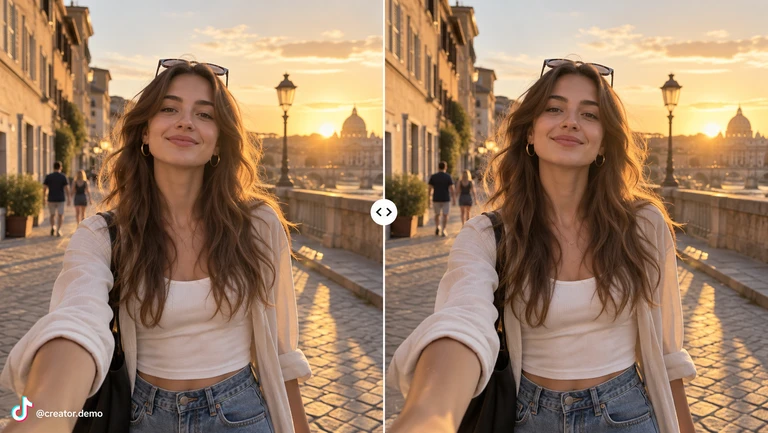
Des couleurs plus naturelles pour les portraits
Un filtre orange et rose marqué touche la peau, les vêtements et le décor. La correction rééquilibre le teint et les tissus clairs pour un ensemble plus naturel.
- Atténuer les dominantes orange et rose sur la peau
- Équilibrer les vêtements blancs et crème
- Préserver au mieux les textures de la peau, des cheveux et des tissus
Comment atténuer un filtre sur une photo
Choisissez une correction, générez une version plus naturelle et consultez le résultat sur cette page.
1. Importez votre image
Utilisez la version la plus nette disponible. Une image peu compressée fournit davantage de couleurs et de textures visibles à l’IA.
2. Choisissez une correction
Sélectionnez la correction globale, une dominante, des tons délavés ou un contraste trop fort. Vérifiez le coût en crédits, puis lancez la génération.
3. Comparez et téléchargez
Comparez avec la source. Vérifiez les visages, la peau, les couleurs des produits et les détails avant de télécharger la version qui vous convient.
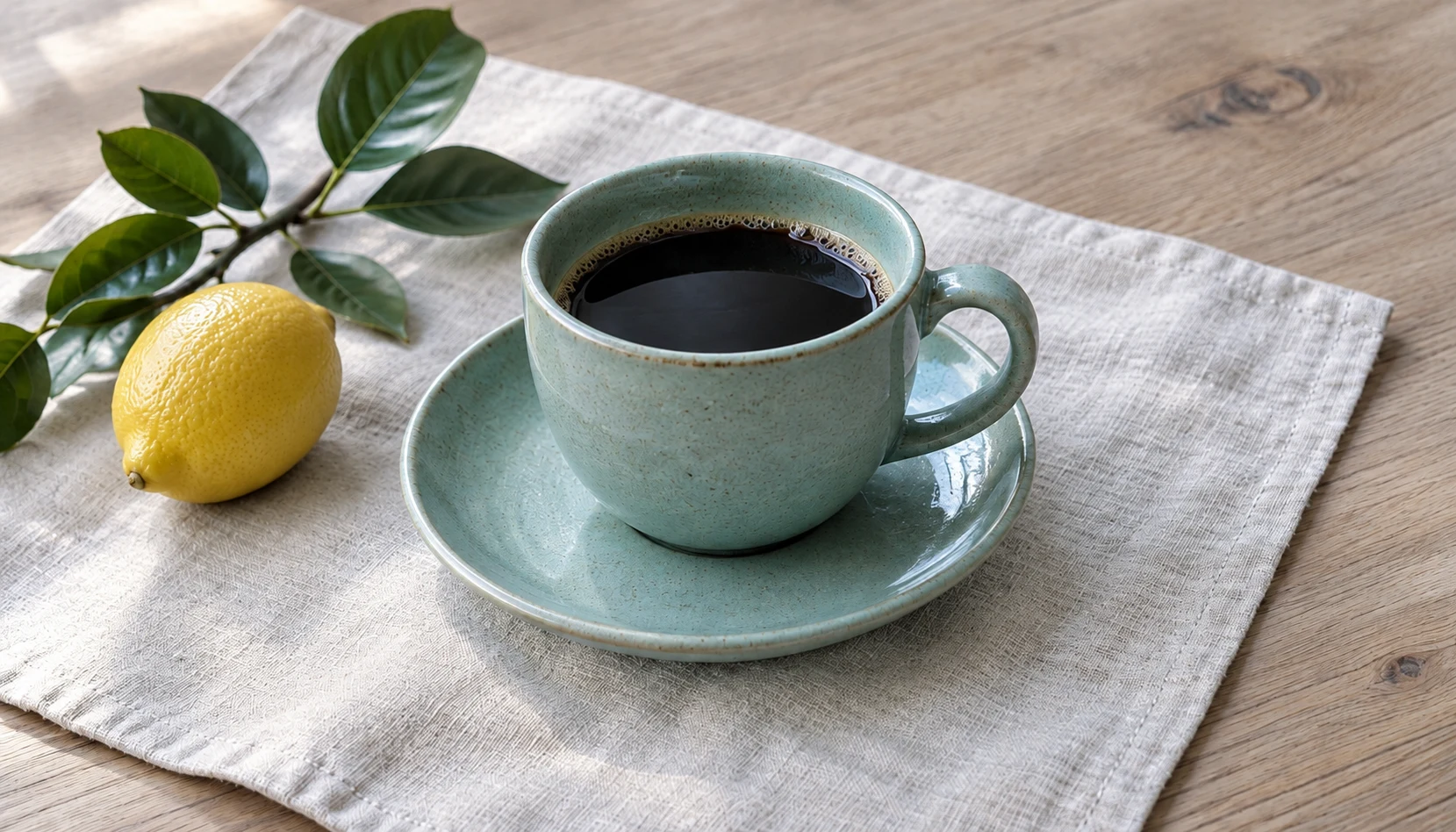
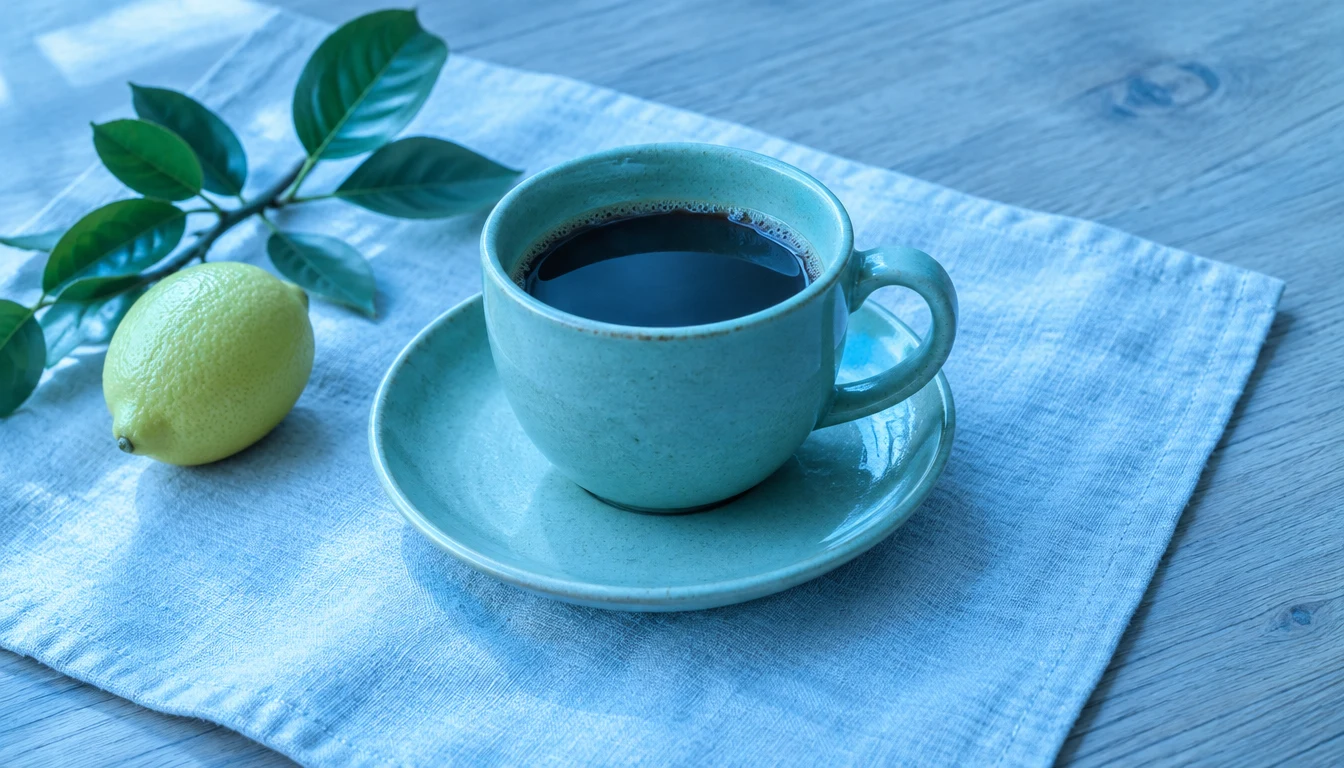
02 / Photographie de produits
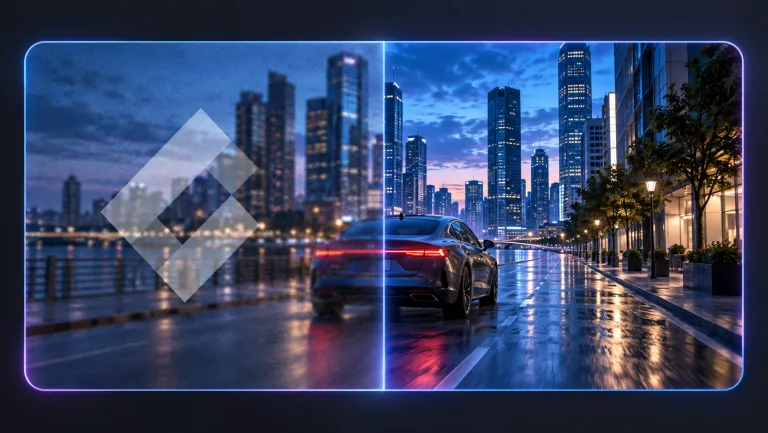
Atténuer une dominante froide sur les produits
Un filtre bleu refroidit les surfaces neutres et modifie les couleurs d’un produit. Une correction ciblée équilibre le point blanc en conservant au mieux les objets et leur disposition.
- Réduire les dominantes bleues et cyan
- Donner des couleurs plus naturelles au tissu et au bois
- Vérifier la couleur retouchée avec le produit réel
Des retouches pour un rendu plus naturel
Un filtre peut modifier plusieurs aspects d’une image. Une correction ciblée aide à atténuer l’effet gênant sans demander une nouvelle mise en scène.
Atténuer les dominantes artificielles
Un voile jaune, orange ou bleu peut envahir toute la photo. Rééquilibrez les couleurs pour retrouver une lumière du jour ou d’intérieur plus plausible.
Équilibrer saturation et contraste
Une saturation excessive peut rendre la peau orange et les paysages criards. Une retouche mesurée adoucit ces effets en conservant les nuances visibles.
Adoucir les effets vintage et délavés
Réduisez les tons sépia, les couleurs passées ou les noirs artificiellement éclaircis, tout en gardant le caractère de la photo.
Préserver le sujet au mieux
Les instructions privilégient les traits du visage, la composition, les vêtements et les textures. L’IA peut modifier des détails : vérifiez les images destinées à un usage important.
03 / Voyages et quotidien
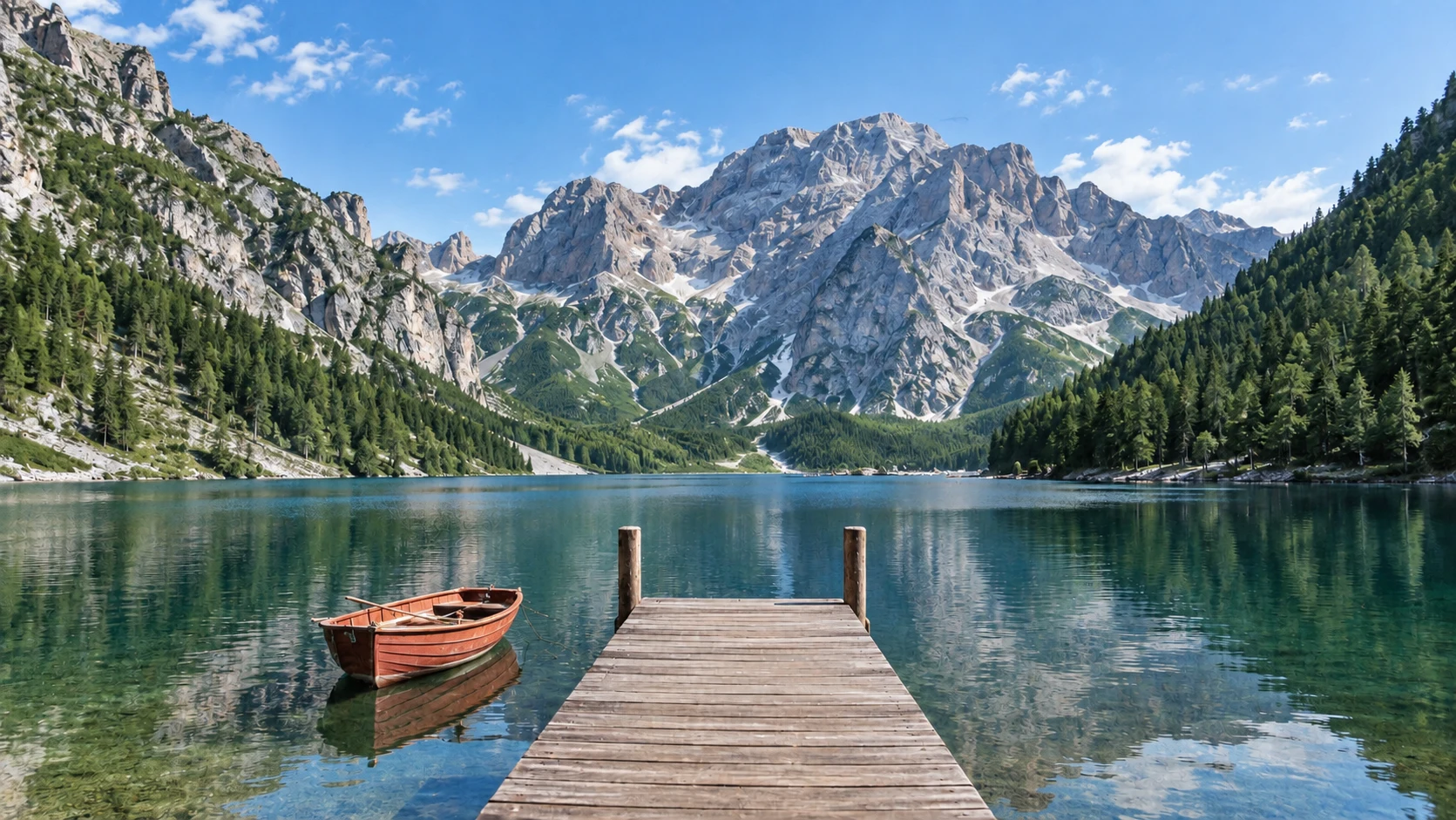
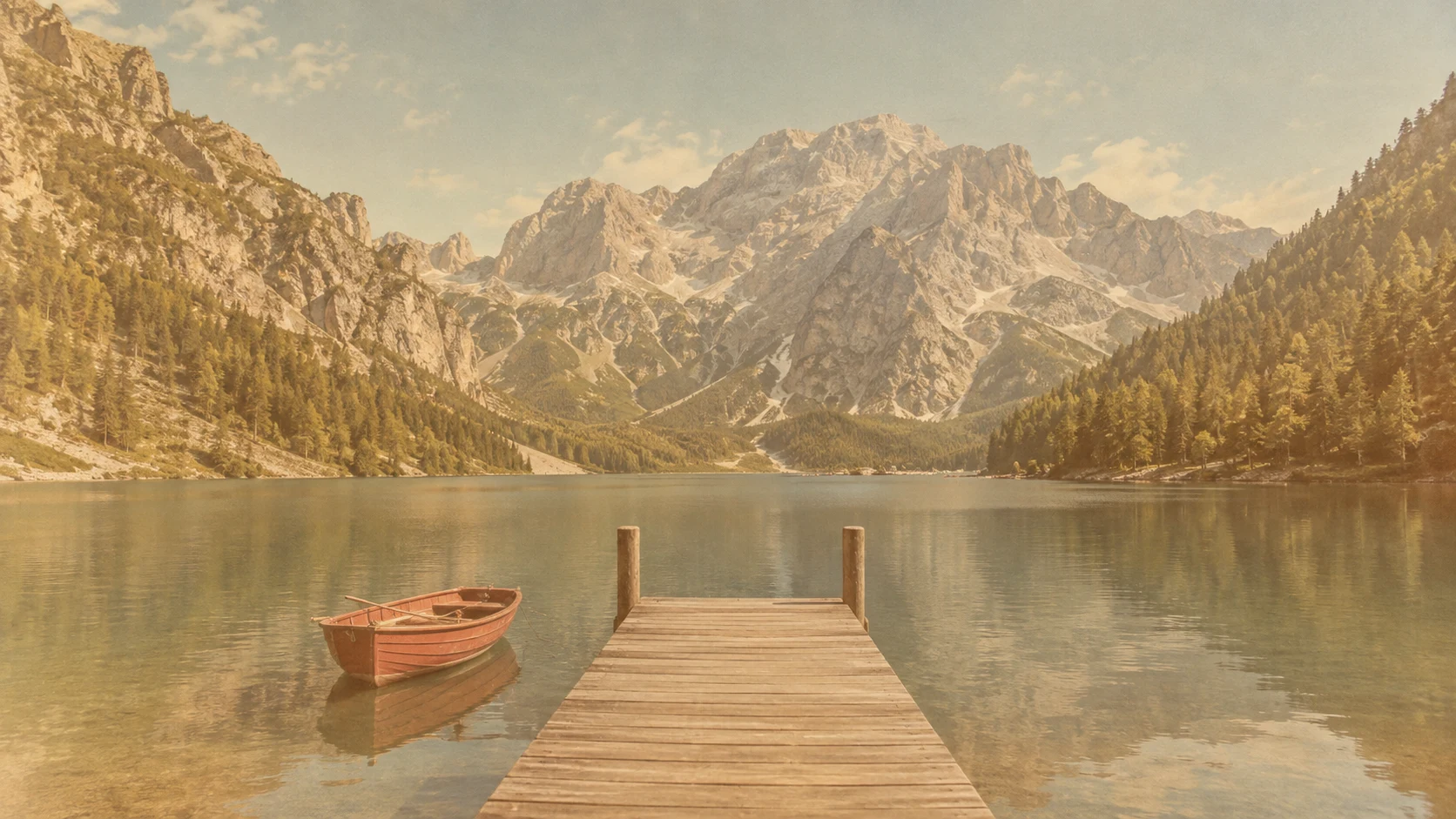
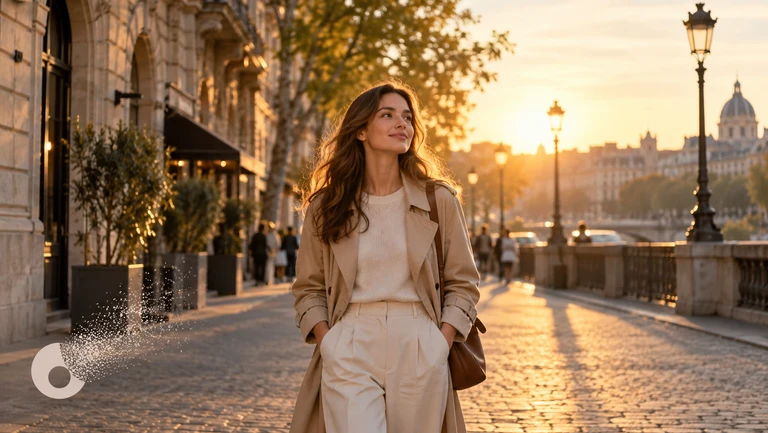
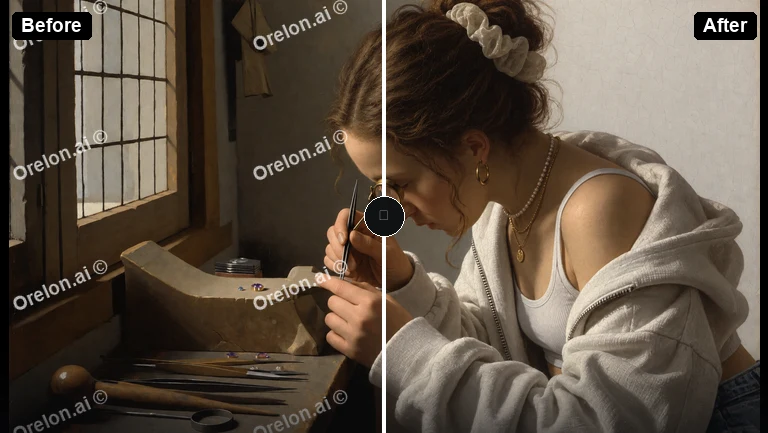
Redonner des nuances à un paysage délavé
Un filtre vintage peut rendre le paysage plat et jaunâtre. Une correction douce atténue cet aspect pour mieux distinguer le ciel, l’eau, les arbres et la pierre.
- Atténuer les tons sépia et ambrés
- Rééquilibrer les verts et les bleus
- Conserver au mieux le paysage et sa composition
Quand corriger un filtre photo ?
Un rendu naturel peut être utile lorsqu’un effet trop prononcé détourne l’attention du sujet.
Portraits et photos de profil
Atténuez un filtre chaud ou froid sur un selfie pour une peau plus naturelle. Comparez les traits du visage avec la source avant de partager.
Photos de produits
Réduisez une dominante gênante pour une présentation plus claire. Vérifiez toujours la couleur avec le produit réel ; l’IA ne remplace pas une prise de vue fidèle.
Souvenirs déjà retouchés
Revisitez des photos de famille enregistrées avec un effet vintage. Adoucissez les tons délavés en gardant les personnes et le lieu reconnaissables.
Images pour les réseaux sociaux
Rapprochez des publications aux filtres différents d’un style plus cohérent. Les autocollants, masques et zones cachées peuvent nécessiter d’autres retouches.
Peut-on retrouver la photo originale sans filtre ?
L’IA estime un aspect plus naturel, mais une photo enregistrée ne contient généralement pas l’historique permettant d’annuler ses retouches.
Une nouvelle retouche au rendu naturel
Le résultat est créé à partir des informations visibles. Les couleurs et les détails peuvent différer du cliché d’origine. Pour annuler exactement une retouche, utilisez le fichier original ou le projet modifiable.
Partez de la meilleure source disponible
Choisissez une image nette et peu compressée. Les hautes lumières brûlées, les ombres bouchées, le lissage ou les déformations du visage peuvent supprimer des informations irrécupérables.
Questions sur la correction des filtres photo
Importez l’image, choisissez une correction et vérifiez le coût en crédits. Générez le résultat, puis comparez-le à la source avant de le télécharger.
Elle peut réduire les dominantes, la saturation excessive, les tons délavés et les contrastes forts. Elle estime un rendu naturel sans retrouver les réglages exacts du filtre initial.
Vous pouvez essayer d’atténuer les effets de couleur et de lumière sur une photo enregistrée. Les déformations du visage, autocollants et masques de réalité augmentée ne sont pas toujours réversibles.
Les instructions visent un teint et des textures plausibles. La lumière, la compression et l’intensité du filtre influencent le résultat : comparez la peau avec la source.
Les instructions demandent de préserver au mieux les personnes, objets et cadrages. La retouche générative peut néanmoins modifier des détails. Vérifiez-les si la fidélité est essentielle.
Aucune récupération exacte n’est garantie. Une image enregistrée peut avoir perdu des informations de couleur ou de texture. Utilisez l’original ou le projet modifiable si vous en disposez.
La consultation de la page est gratuite. L’import nécessite une connexion et la génération utilise des crédits. Le coût s’affiche avant de commencer ; le solde dépend de votre compte.
Oui. Importez votre photo et choisissez une correction. L’IA applique les instructions sans Photoshop ni masque manuel.
Une fois la génération terminée, téléchargez l’image depuis le résultat. Les sorties 1K, 2K et 4K sont proposées ; la 2K et la 4K nécessitent un accès payant. Une résolution supérieure ne garantit pas la récupération des détails manquants.

Des plans pour les créateurs indépendants
Choisissez votre capacité créative.
Aucun frais caché • Résiliable à tout moment • Les crédits payants inutilisés sont reportés
Trial
Facturé 90 $US par an · au lieu de 9 $US/mois
360 crédits / mois
Les crédits n’expirent jamais
Starter
Facturé 190 $US par an · au lieu de 19 $US/mois
810 crédits / mois
Les crédits n’expirent jamais
Creator
PopulaireFacturé 590 $US par an · au lieu de 59 $US/mois
3 600 crédits / mois
Les crédits n’expirent jamais
Pro
Jusqu’à -30 %Facturé 1 290 $US par an · au lieu de 129 $US/mois
9 000 crédits / mois
Les crédits n’expirent jamais