
KI-Video-Filter-Entferner
Filter aus Video mit KI entfernen
Gib stark bearbeiteten Clips einen natürlicheren Look. Reduziere unerwünschte Farbstiche, Vintage-Töne und Übersättigung in jedem Bild, während Bewegung, Motiv und Komposition nah an der Quelle bleiben.
Videofilter entfernen
KI-Ergebnisse können variieren. Dein Originalvideo bleibt in deiner Mediathek.
Ein sauberer Look in drei Schritten
Reduziere unerwünschte Farbeffekte, während Bewegung und Komposition so nah wie möglich an der Quelle bleiben. Deine generierten Videos erscheinen hier.
- 1.Lade einen bearbeiteten Clip von deinem Gerät oder deiner Mediathek hoch.
- 2.Wähle den Filtereffekt, den du reduzieren möchtest.
- 3.Generiere, prüfe das Ergebnis und lade dein Video herunter.
Zum Hochladen anmelden. Die Generierung verbraucht Credits; prüfe die Kosten oben vor dem Generieren. Clips müssen 2–10 Sekunden lang sein. Ergebnisse variieren je nach Quellvideo.
So verändert sich der Look
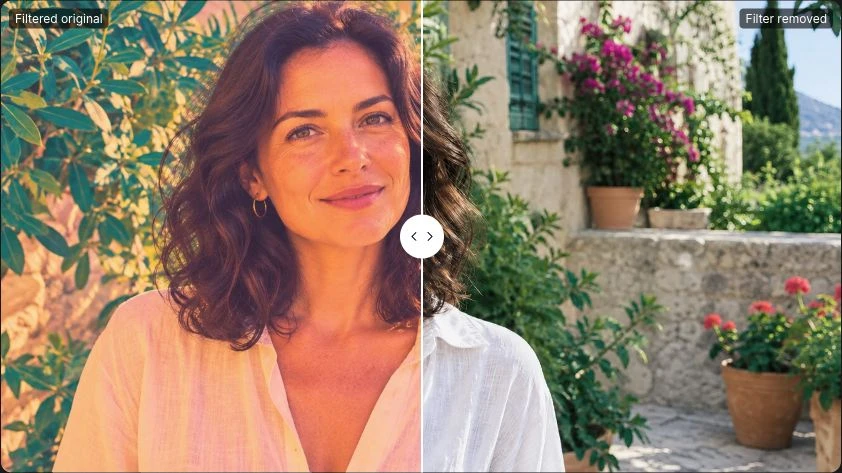
Vergleiche ein Porträt, einen Produktclip und eine Landschaft. Spiele jedes Paar ab und ziehe die Trennlinie zwischen gefilterter Vorlage und tatsächlichem KI-Ergebnis.
01 / Porträts
Porträts zurück zu echten Farben
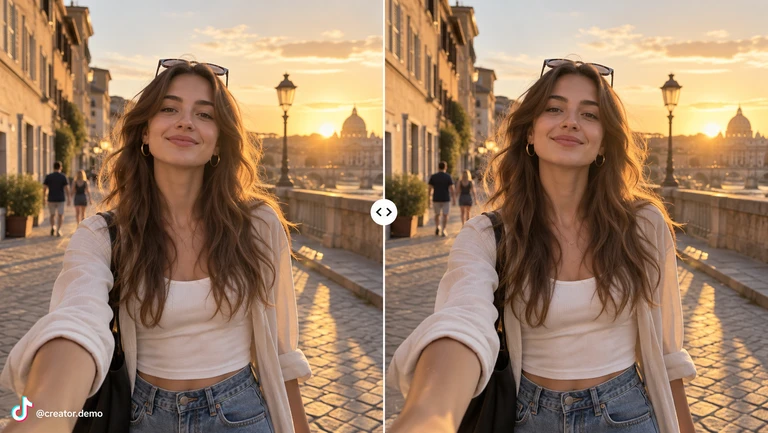
Ein starker Orange-Pink-Stich betrifft Haut, Kleidung und die ganze Szene. Die Bereinigung reduziert den Stich und bringt ausgewogenere Hauttöne, saubereres Weiß und eine natürlichere Umgebung hervor.
- Orange- und Pinkstiche in Hauttönen reduzieren
- Farbe von weißer und cremefarbener Kleidung ausbalancieren
- Sichtbare Haar-, Haut- und Stofftextur erhalten
So entfernst du einen Filter aus einem Video
Wähle eine Bereinigungsrichtung, generiere eine sauberere Version und prüfe dein Ergebnis an einem Ort.
1. Clip hochladen
Wähle die klarste Version deines bearbeiteten Clips. Clips zwischen 2 und 10 Sekunden funktionieren am besten; eine größere Quelle gibt dem Editor mehr sichtbare Textur- und Farbinformationen.
2. Bereinigungsrichtung wählen
Wähle allgemeine Bereinigung, warmen oder kühlen Farbstich, verblasste Vintage-Töne oder harten Kontrast. Prüfe die Credit-Kosten und generiere dein Video.
3. Prüfen und herunterladen
Vergleiche das Ergebnis mit deinem Quellclip. Prüfe Bewegung, Hauttöne und Farben Bild für Bild und lade die Version herunter, die am realistischsten wirkt.
02 / Produktvideos
Kühlen Stich aus Produktclips entfernen
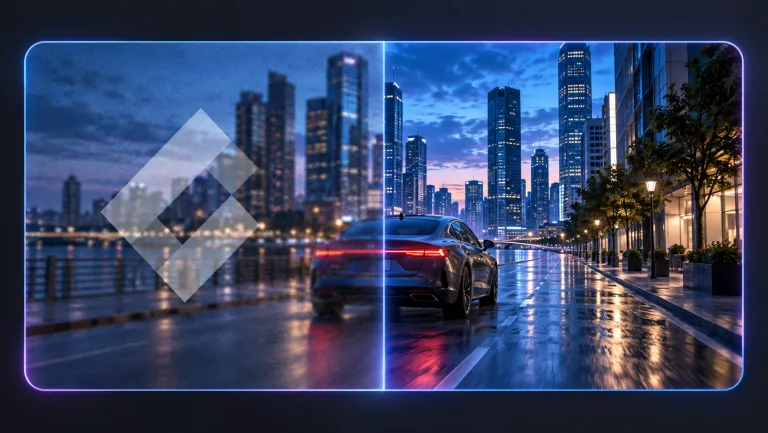
Ein blauer Stich lässt einen neutralen Tisch eisig wirken und verschiebt die Produktfarbe. Fokussierte Farbkorrektur führt die Szene zu einem ausgewogeneren Weißpunkt, während Produkt und Setting erkennbar bleiben.
- Blau- und Cyanstiche in der Szene reduzieren
- Neutralen Stoff und Holz näher an ihre echte Farbe bringen
- Bearbeitetes Produkt mit dem echten Artikel vergleichen
Ein Video-Filter-Entferner für natürlich wirkende Bearbeitungen
Filter verändern mehrere Teile eines Clips auf einmal. Diese fokussierten Bearbeitungsrichtungen helfen, den unerwünschten Effekt zu adressieren, ohne einen kompletten Restyle zu verlangen.
Künstliche Farbstiche reduzieren
Ein gelber, oranger oder blauer Stich kann einen sonst brauchbaren Clip dominieren. Bitte den Editor, diese Stiche auszugleichen und die Farben näher an ein glaubwürdiges Tages- oder Kunstlicht zu bringen.
Sättigung und Kontrast ausbalancieren
Starke Sättigung kann Haut orange und Landschaften fluoreszierend wirken lassen. Eine zurückhaltende Bearbeitung kann diese Effekte abmildern und gleichzeitig Tiefe sowie sichtbare Schatten und Lichter bewahren.
Vintage- und verblasste Effekte abmildern
Reduziere Sepia-Stiche, ausgewaschene Paletten oder künstlich angehobene Schwärzen in einem bearbeiteten Clip. Bewahre den Charakter des Materials, statt aus einer alten Erinnerung eine völlig andere Szene zu machen.
Bewegung intakt halten
Die Bearbeitungsanweisungen priorisieren Bewegung, Kamerabewegung, Timing und Komposition. Die KI kann dennoch Details verändern, prüfe die Ausgabe also, bevor du sie für wichtige Posts oder Inserate nutzt.
03 / Reisen & Alltagsmomente
Verblasster Landschaft eine klarere Palette geben
Eine Vintage-Bearbeitung kann eine Landschaft flach, gelb und ausgewaschen machen. Sanfte Bereinigung reduziert den verblassten Stich und stellt eine glaubwürdigere Trennung zwischen Himmel, Wasser, Bäumen und Stein wieder her.
- Verblasste Sepia- und Ambertöne reduzieren
- Ausgewogenere Grün- und Blautöne zurückgewinnen
- Landschaft und Komposition erkennbar halten
Wann das Entfernen eines Videofilters hilft
Ein zurückhaltender Look ist überall dort nützlich, wo ein übertriebener Effekt vom Material selbst ablenkt.
Social-Media-Clips
Nimm einen starken warmen oder kühlen Filter aus einem kurzen Clip, bevor du ihn postest. Strebe realistische Hauttöne und ruhige Farben an und vergleiche das Ergebnis vor dem Teilen mit der Quelle.
Produkt- und Ladenvideos
Reduziere einen störenden Farbstich in einem Produktclip für eine sauberere Präsentation. Vergleiche die bearbeitete Farbe mit dem echten Artikel; ein KI-Ergebnis ersetzt keine farbgetreue Aufnahme.
Ältere bearbeitete Erinnerungen
Sieh dir Familienclips mit einem modischen Vintage-Effekt neu an. Reduziere verblasste Töne und Farbstiche sanft, während Setting und Personen erkennbar bleiben.
Einheitlicher Feed
Bringe unterschiedlich bearbeitete Posts näher an einen einheitlichen Look. Farbeffekte lassen sich reduzieren; Sticker, Untertitel und Overlays brauchen eine andere Art von Bearbeitung.
Kannst du das ursprüngliche ungefilterte Video zurückerhalten?
Die KI kann ein glaubwürdigeres Aussehen schätzen, aber ein verflachter, verfärbter Clip enthält keine umkehrbare Historie seiner Bearbeitungen.
Eine realistische Rekonstruktion, kein exaktes Undo
Die KI erstellt eine neue Bearbeitung aus den in deinem Clip sichtbaren Informationen. Farben und Details können vom Originalmaterial abweichen. Wenn du die Originaldatei oder ein bearbeitbares Projekt hast, nutze es für eine exakte Umkehrung.
Beginne mit der besten verfügbaren Quelle
Lade einen mp4- oder mov-Clip zwischen 2 und 10 Sekunden mit moderater Kompression hoch. Abgeschnittene Lichter, abgedunkelte Schatten und starkes Glätten können Informationen entfernt haben, die nicht zuverlässig wiederherstellbar sind.
FAQ zum Video-Filter-Entferner
Lade deinen Clip hoch, wähle eine Bereinigungsrichtung und prüfe die Credit-Kosten. Generiere ein Ergebnis und gleiche es vor dem Herunterladen mit der Quelle ab.
Die KI kann sichtbare Effekte wie Farbstiche, Übersättigung, verblasste Töne und harten Kontrast reduzieren. Sie schätzt ein glaubwürdiges Ergebnis, statt die exakten Einstellungen des Originals rückgängig zu machen.
Du kannst versuchen, Farb- und Lichteffekte in einem gespeicherten Clip zu reduzieren. Gesichtsverformungen, Sticker, AR-Overlays und Effekte, die Teile des Bildes verdecken, sind möglicherweise nicht zuverlässig umkehrbar.
Die Bearbeitungsanweisungen zielen auf glaubwürdige Hauttöne, stabile Bewegung und natürliche Textur. Licht, Kompression und Filterstärke beeinflussen das Ergebnis, gleiche den Clip also mit der Quelle ab.
Die Anweisungen fordern das Modell auf, Bewegung, Objekte und Komposition so nah wie möglich zu bewahren. Generative Bearbeitung kann Details trotzdem Bild für Bild verändern. Prüfe das Ergebnis sorgfältig, wenn Genauigkeit zählt.
Keine exakte Wiederherstellung ist garantiert. Ein gespeicherter, verfärbter Clip kann Farb- und Texturinformationen verloren haben. Nutze das Originalmaterial oder ein bearbeitbares Projekt für eine exakte ungefilterte Version.
Die Generierung verbraucht Credits, die Kosten werden vor dem Generieren angezeigt. Der Preis richtet sich nach der Quelllänge und der Ausgabeauflösung; 1080p-Ausgabe erfordert bezahlten Zugang. Deine verfügbaren Credits hängen von Konto und Plan ab.
Ja. Lade deinen Clip hoch und wähle eine Bereinigungsrichtung im Generator. Die KI wendet die Bearbeitungsanweisungen an, du brauchst keine Desktop-Software oder manuelle Farbkorrektur.
Lade einen mp4- oder mov-Clip zwischen 2 und 10 Sekunden hoch. Längere Videos müssen vorher gekürzt werden; die Ausgabe behält Länge und Seitenverhältnis deines Clips bei.











Pläne für unabhängige Creator
Wähl deine kreative Kapazität.
Keine versteckten Kosten • Jederzeit kündbar • Ungenutzte gekaufte Credits bleiben erhalten
Trial
Jährlich 90 $ abgerechnet · statt 9 $/Mon.
360 Credits / Monat
Credits laufen nie ab
Starter
Jährlich 190 $ abgerechnet · statt 19 $/Mon.
810 Credits / Monat
Credits laufen nie ab
Creator
BeliebtJährlich 590 $ abgerechnet · statt 59 $/Mon.
3.600 Credits / Monat
Credits laufen nie ab
Pro
Bis zu 30% RabattJährlich 1.290 $ abgerechnet · statt 129 $/Mon.
9.000 Credits / Monat
Credits laufen nie ab