
Fotofilter mit KI reduzieren
Filter aus Foto entfernen mit KI
Lass stark bearbeitete Bilder natürlicher wirken. Reduziere Farbstiche, Vintage-Effekte und übersättigte Farben, während Motiv und Bildaufbau möglichst erhalten bleiben.
Fotofilter entfernen
KI-Ergebnisse können variieren. Dein Ausgangsfoto bleibt in deiner Mediathek.
In drei Schritten zu einem natürlicheren Look
Reduziere störende Filtereffekte und erhalte Motiv und Bildaufbau möglichst. Deine bearbeiteten Fotos erscheinen hier.
- 1.Lade ein Foto mit Filter vom Gerät oder aus der Mediathek hoch.
- 2.Wähle den Effekt, den du reduzieren möchtest.
- 3.Erstelle das Ergebnis, prüfe es und lade dein Foto herunter.
Melde dich zum Hochladen an. Die Bearbeitung verbraucht Credits; prüfe vorher die angezeigten Kosten. Das Ergebnis hängt vom Ausgangsbild ab.
So verändert sich der Look
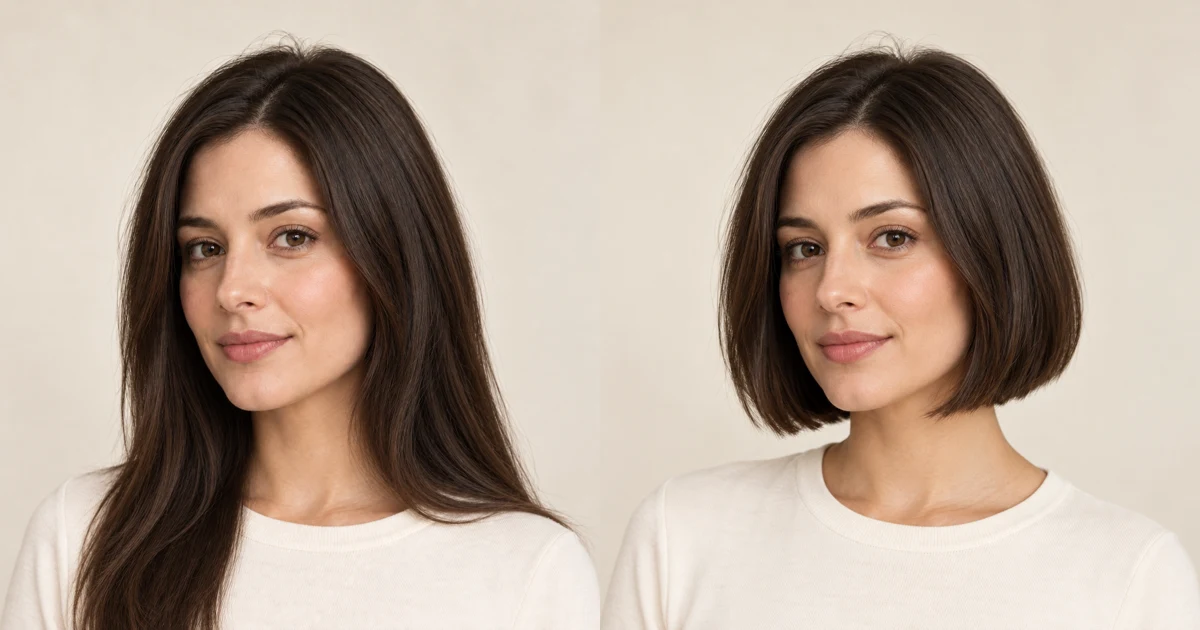
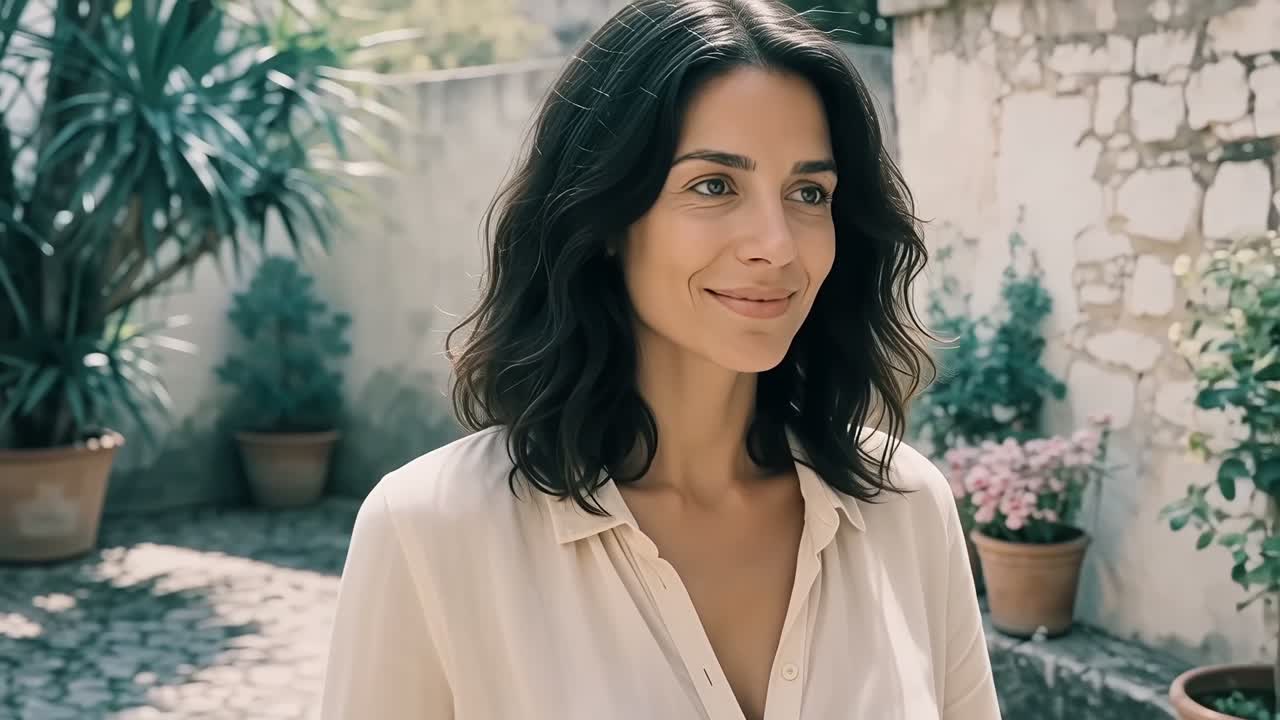
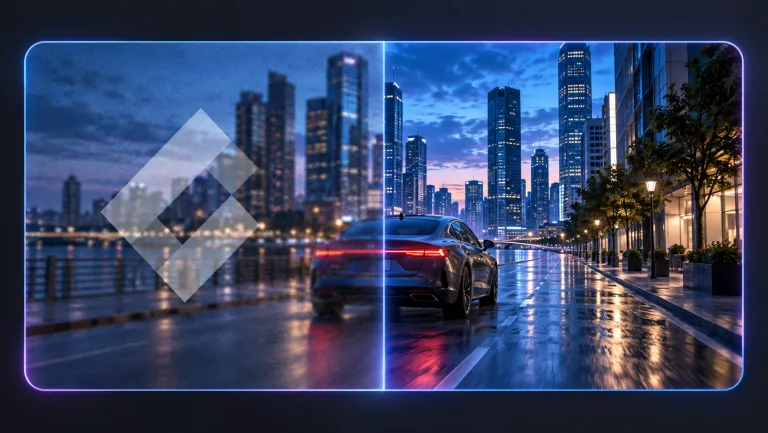
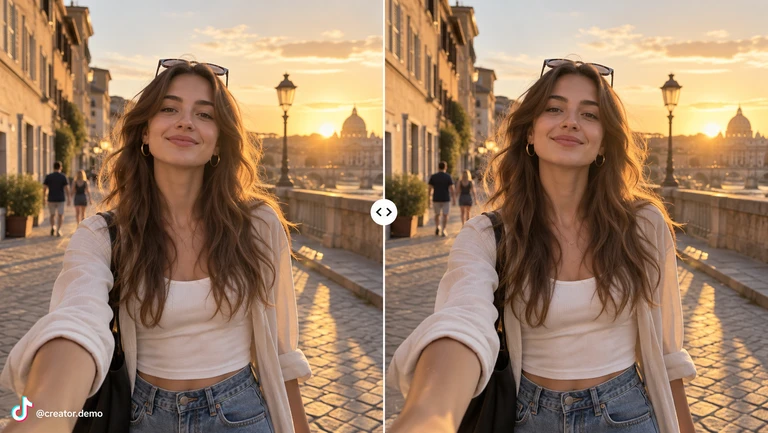
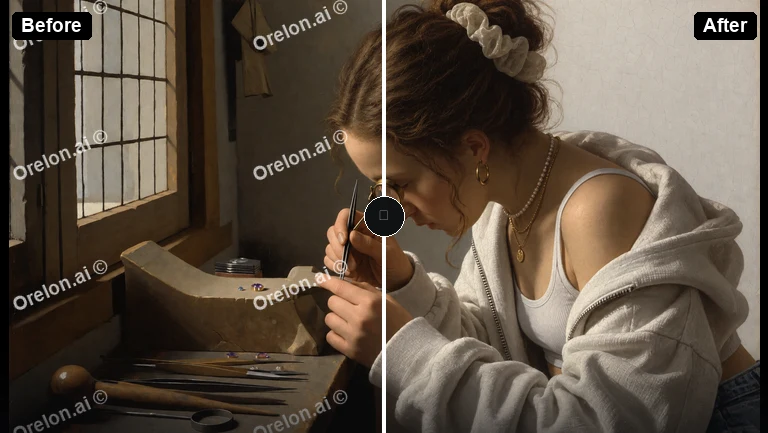
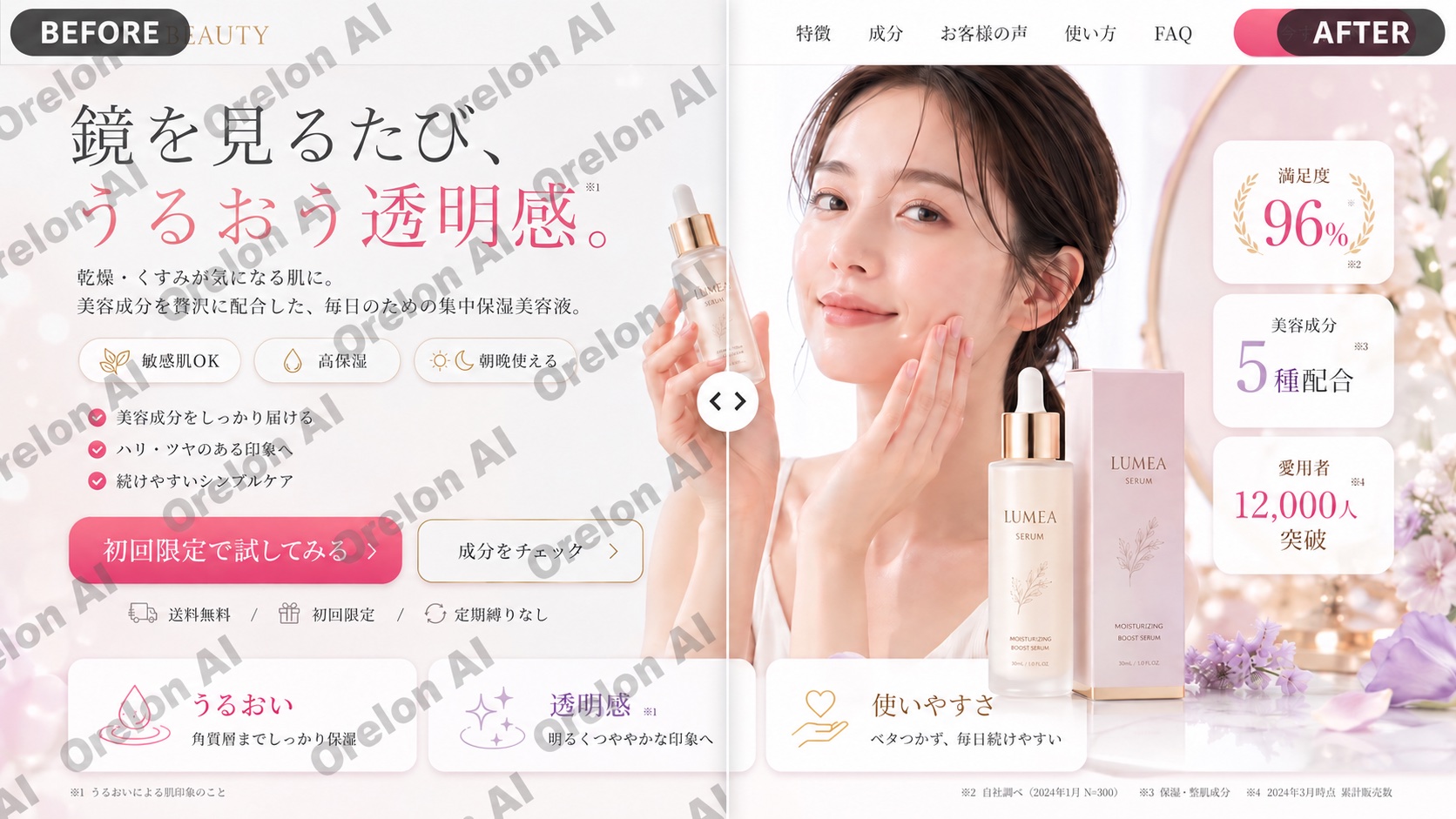
Vergleiche ein Porträt, ein Produktfoto und eine Landschaft. Ziehe die Trennlinie zwischen gefilterter Vorlage und tatsächlichem KI-Ergebnis.
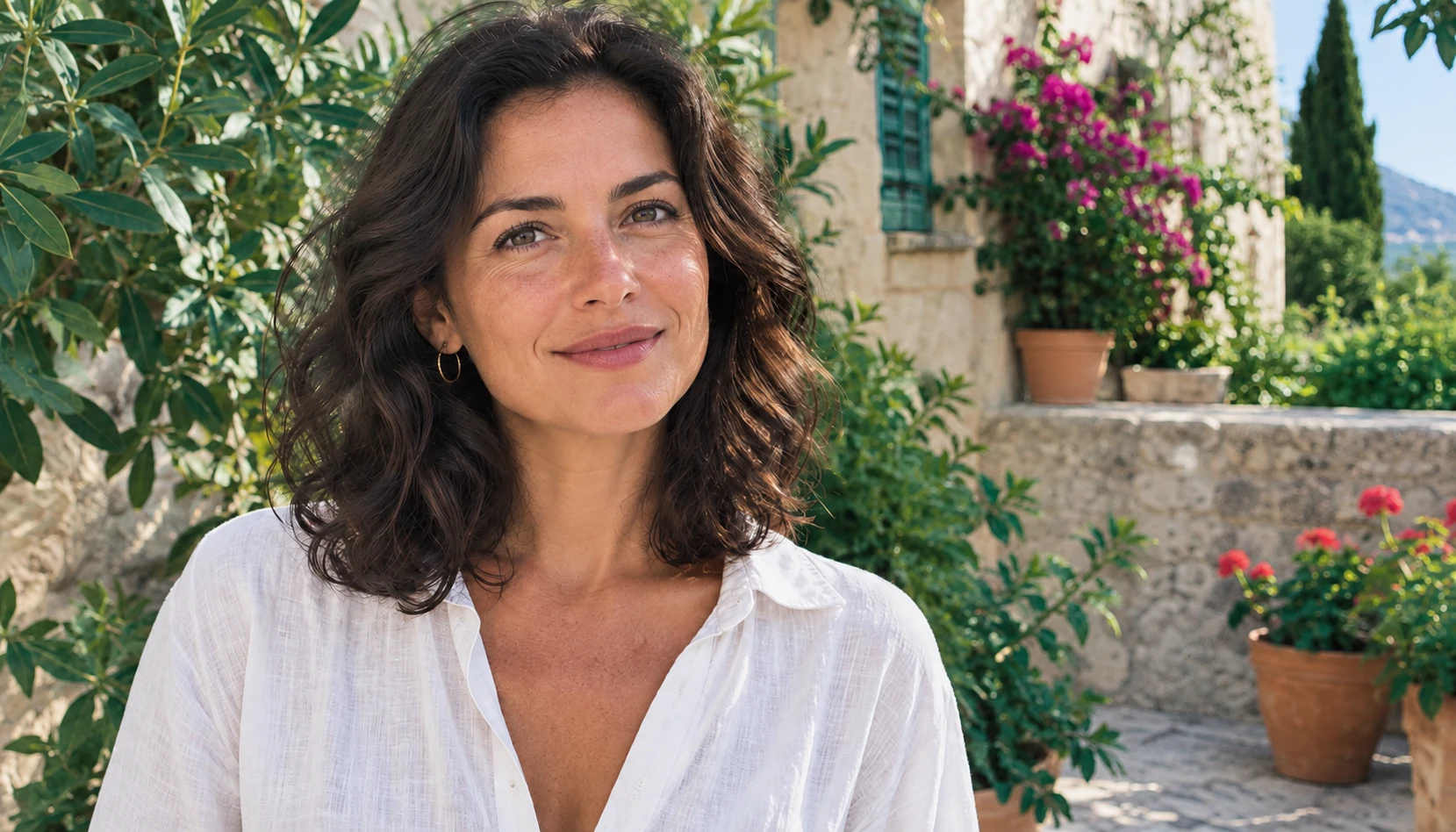
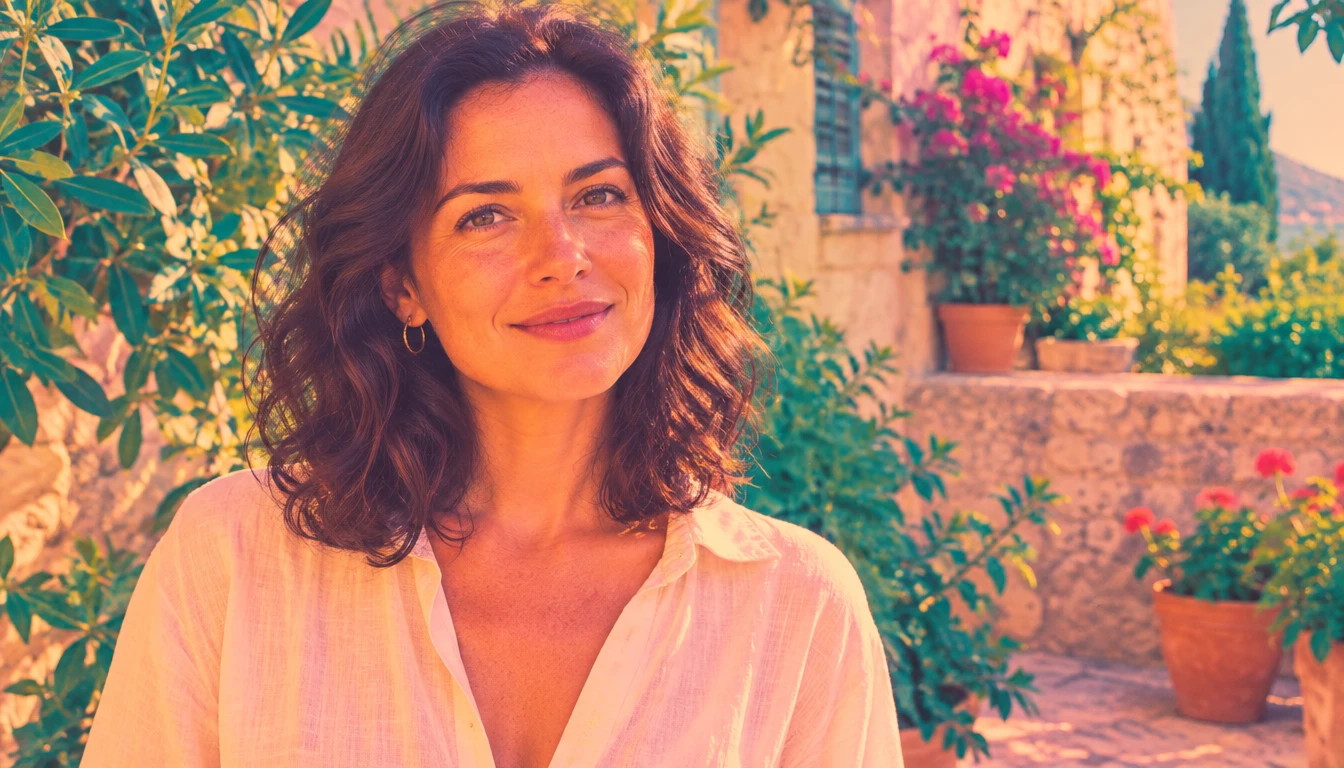
01 / Porträts
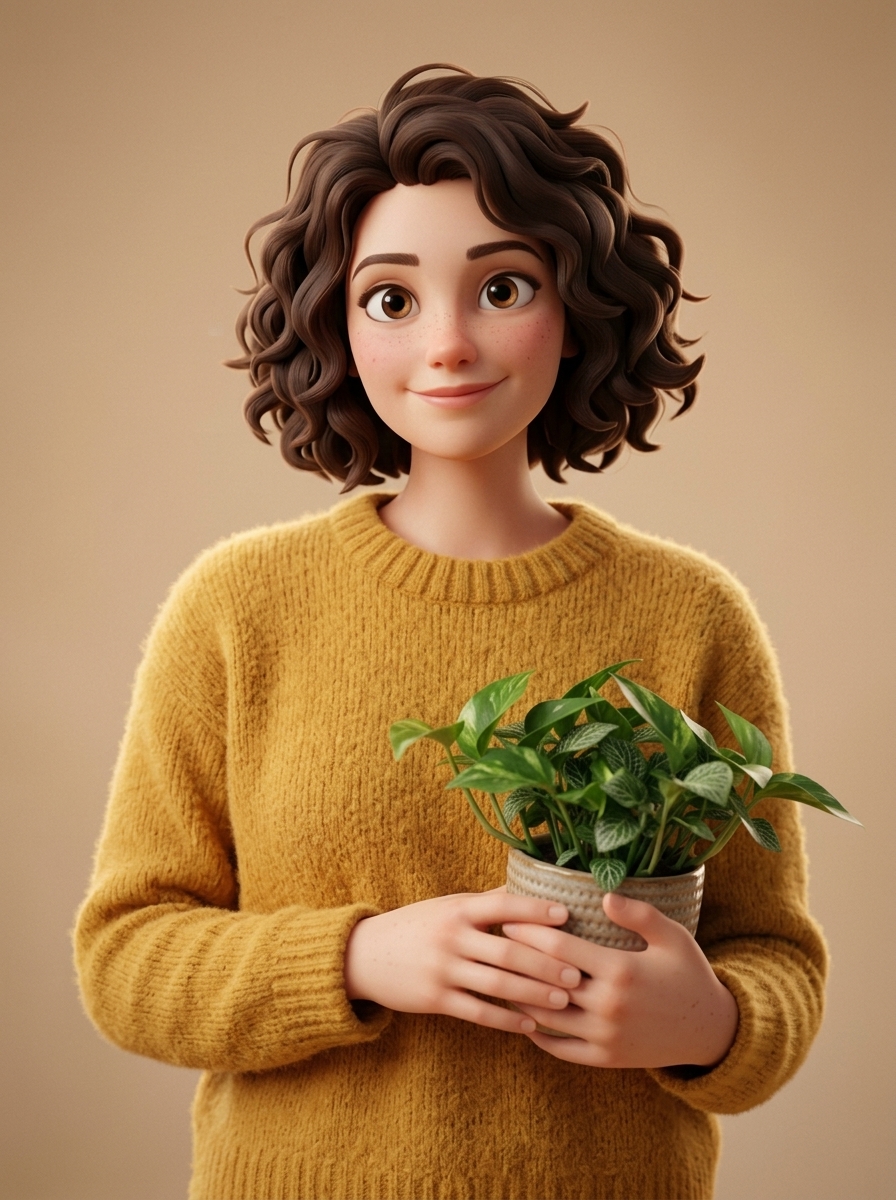
Natürlichere Farben für Porträts
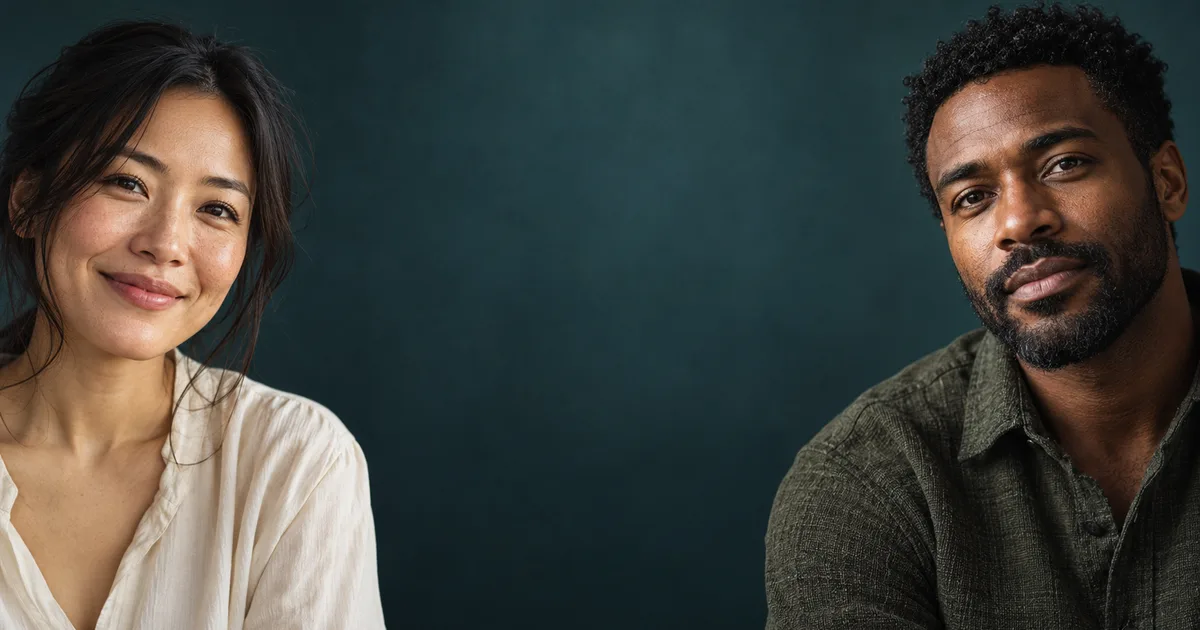
Ein starker orange-rosa Filter verändert Haut, Kleidung und Umgebung. Die Korrektur sorgt für ausgewogenere Hauttöne und neutralere helle Stoffe.
- Orange- und Rosastiche in der Haut mildern
- Weiße und cremefarbene Kleidung farblich ausgleichen
- Haar-, Haut- und Stoffstrukturen möglichst erhalten
So reduzierst du einen Fotofilter
Wähle die passende Korrektur, erstelle eine natürlichere Version und prüfe das Ergebnis direkt auf dieser Seite.
1. Bild hochladen
Nutze die klarste verfügbare Version deines Fotos. Ein größeres, wenig komprimiertes Bild liefert mehr sichtbare Farb- und Strukturinformationen.
2. Korrektur wählen
Wähle eine allgemeine Korrektur, einen Farbstich, verblasste Töne oder starke Kontraste. Prüfe die Credits und starte die Bearbeitung.
3. Prüfen und herunterladen
Vergleiche das Ergebnis mit der Vorlage. Achte auf Gesichter, Hauttöne, Produktfarben und feine Details, bevor du es herunterlädst.
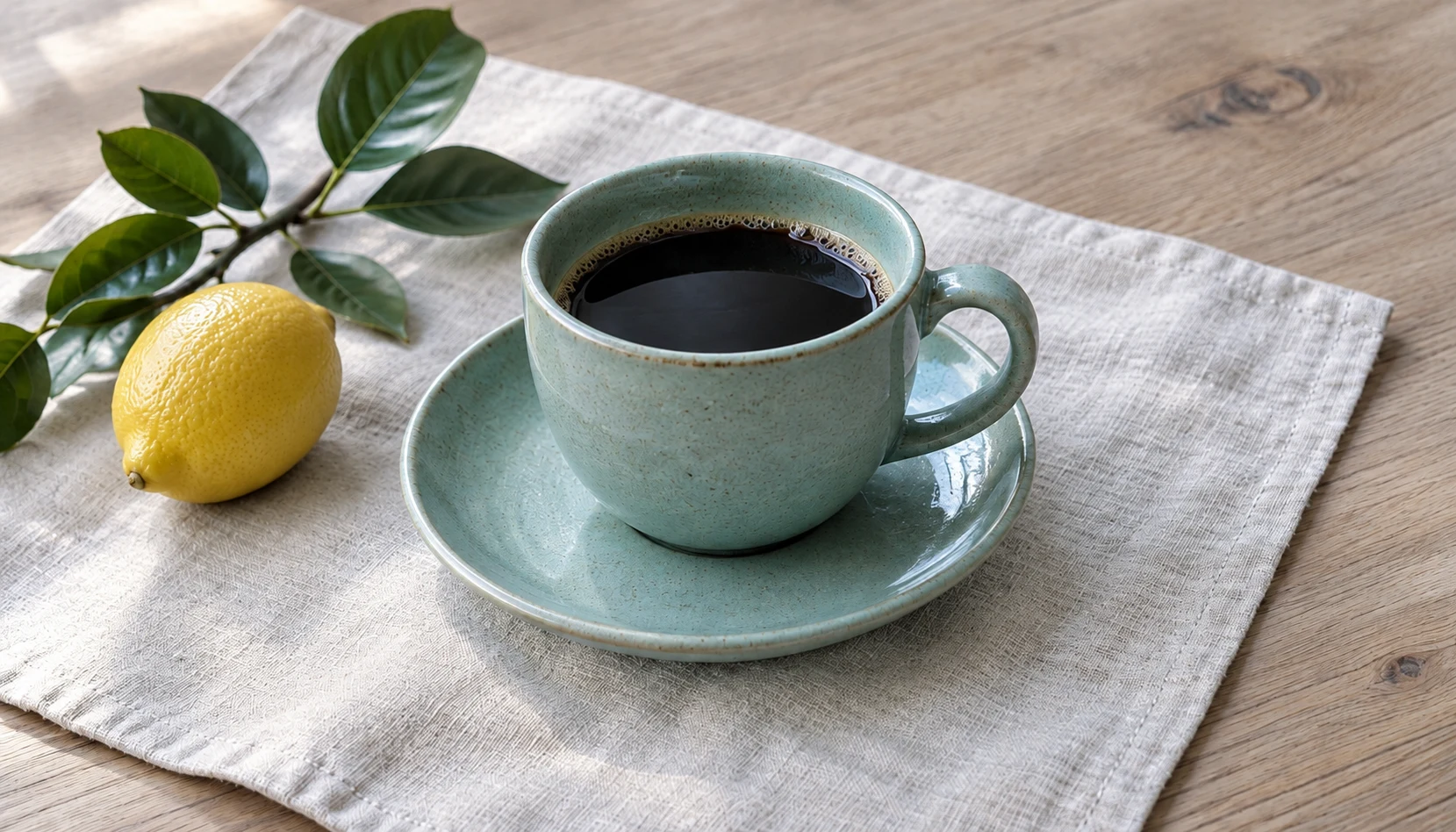
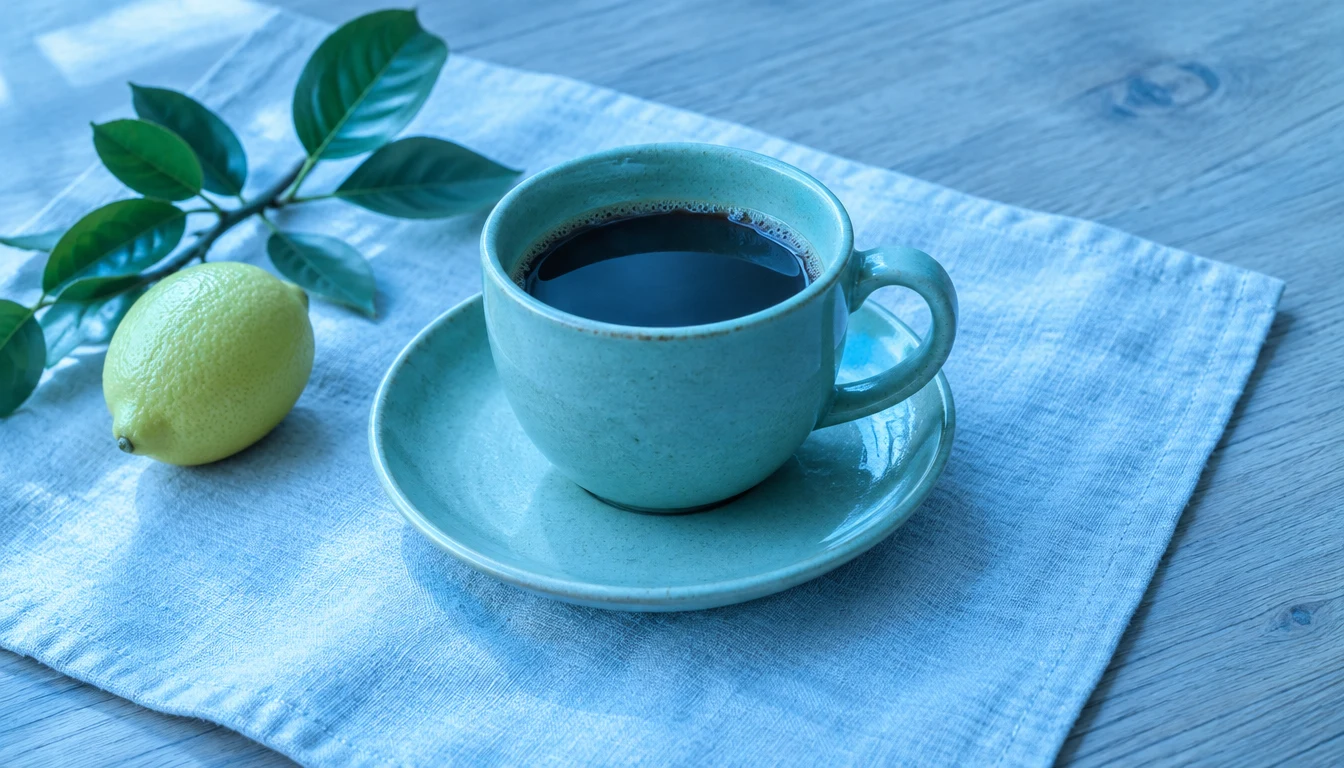
02 / Produktfotografie
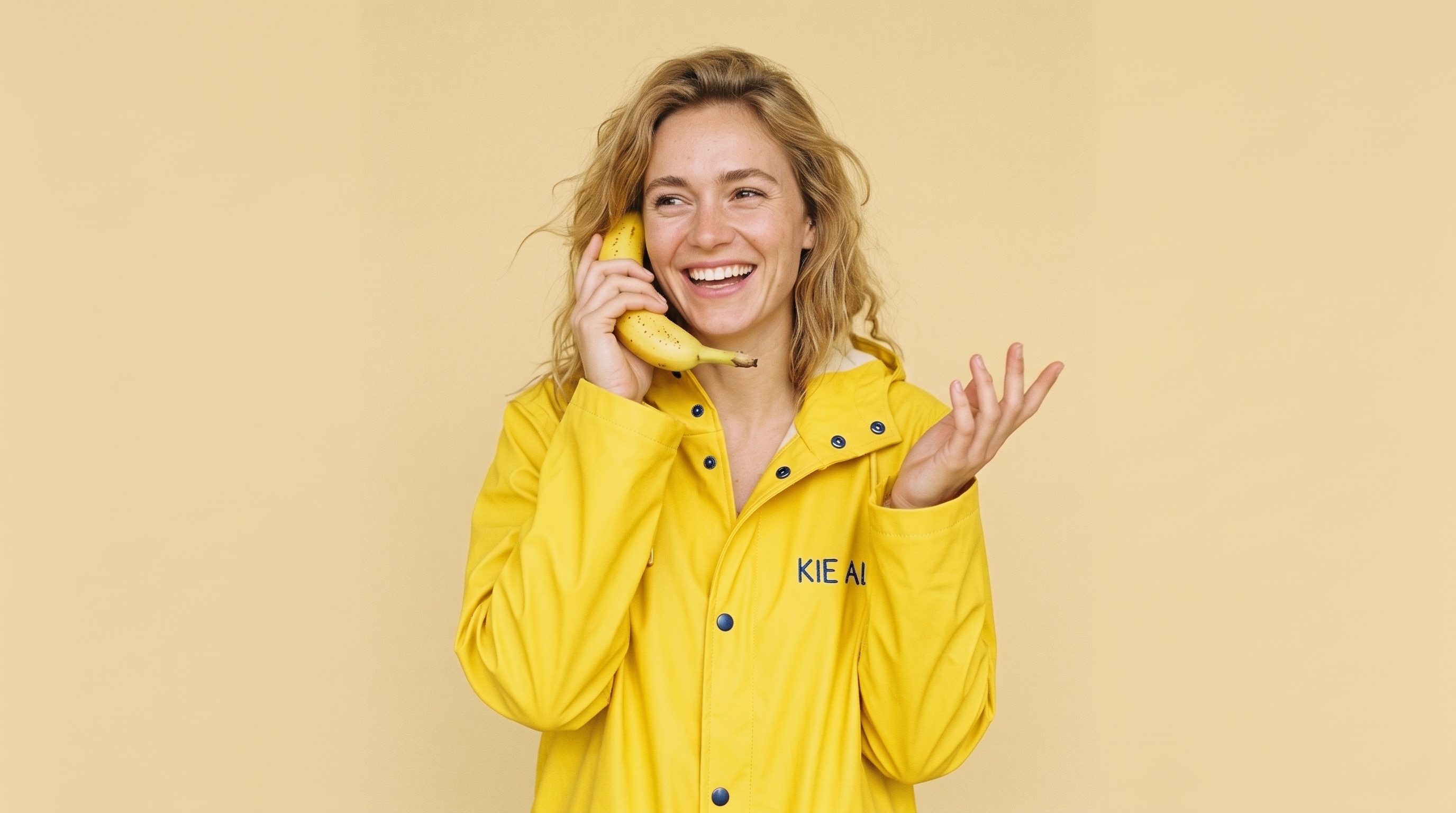
Kühle Farbstiche in Produktfotos reduzieren
Ein Blaufilter lässt neutrale Flächen kalt wirken und verändert Produktfarben. Die Korrektur gleicht den Weißpunkt aus und hält Produkt und Umgebung möglichst erkennbar.
- Blaue und cyanfarbene Farbstiche reduzieren
- Leinen und Holz natürlicher wirken lassen
- Bearbeitete Produktfarbe am echten Artikel prüfen
Für eine natürlichere Bildbearbeitung
Filter verändern oft mehrere Bildeigenschaften zugleich. Gezielte Korrekturen helfen, den störenden Effekt zu reduzieren.
Unnatürliche Farbstiche mildern
Ein gelber, orangefarbener oder blauer Schleier kann das ganze Foto prägen. Gleiche den Farbstich aus, damit Tages- oder Innenlicht wieder plausibler wirkt.
Sättigung und Kontrast ausgleichen
Zu viel Sättigung lässt Haut orange und Landschaften grell aussehen. Eine dezente Korrektur kann Farben beruhigen und sichtbare Abstufungen erhalten.
Vintage- und Ausbleicheffekte reduzieren
Mildere Sepiatöne, blasse Farben oder künstlich aufgehellte Schwarzwerte. Der vertraute Charakter des Fotos soll dabei erhalten bleiben.
Das Motiv möglichst erhalten
Die Anweisungen priorisieren Gesichtszüge, Bildaufbau, Kleidung und natürliche Texturen. KI kann Details verändern; prüfe wichtige Profil- oder Produktbilder sorgfältig.
03 / Reisen und Alltag
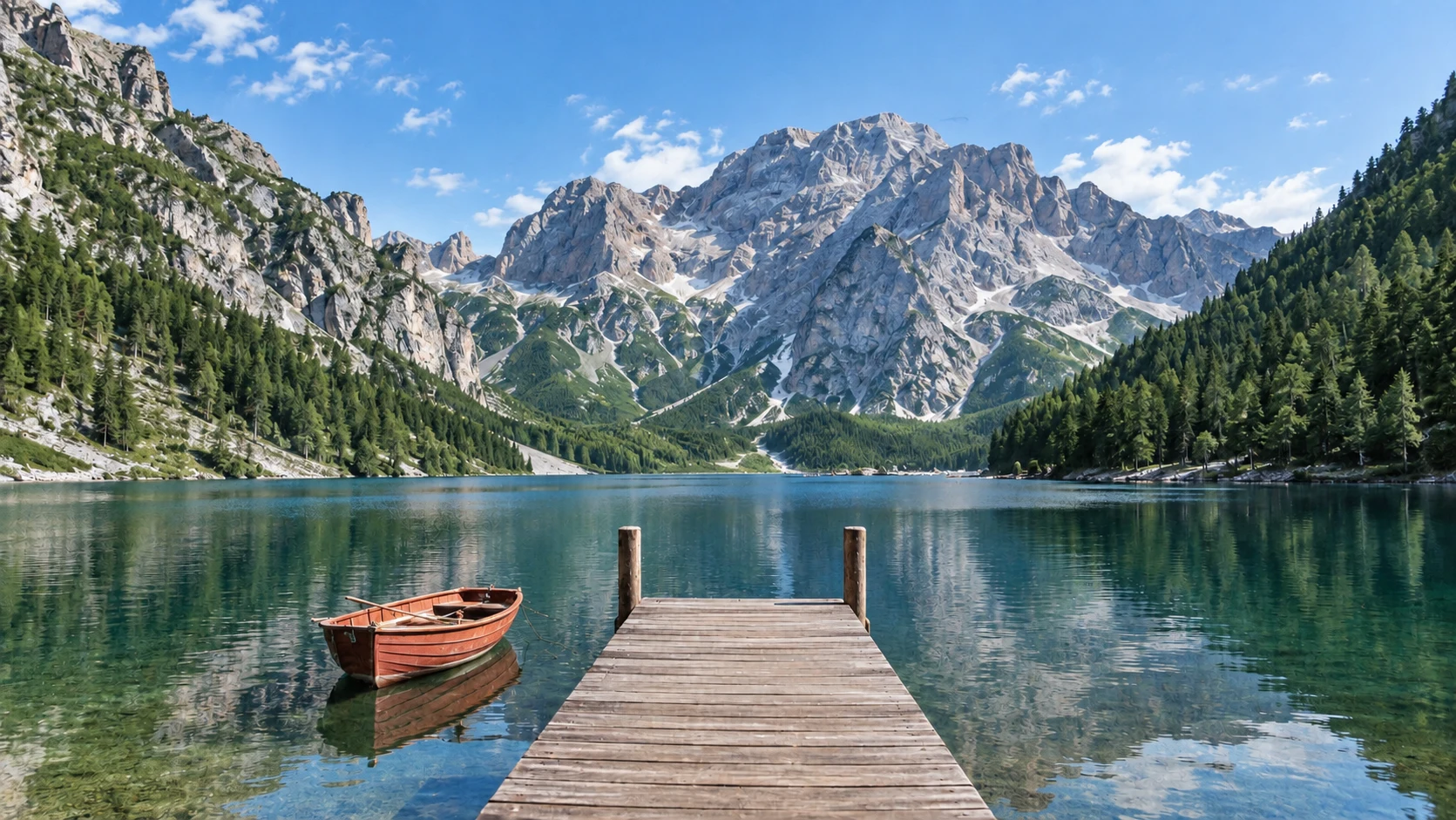
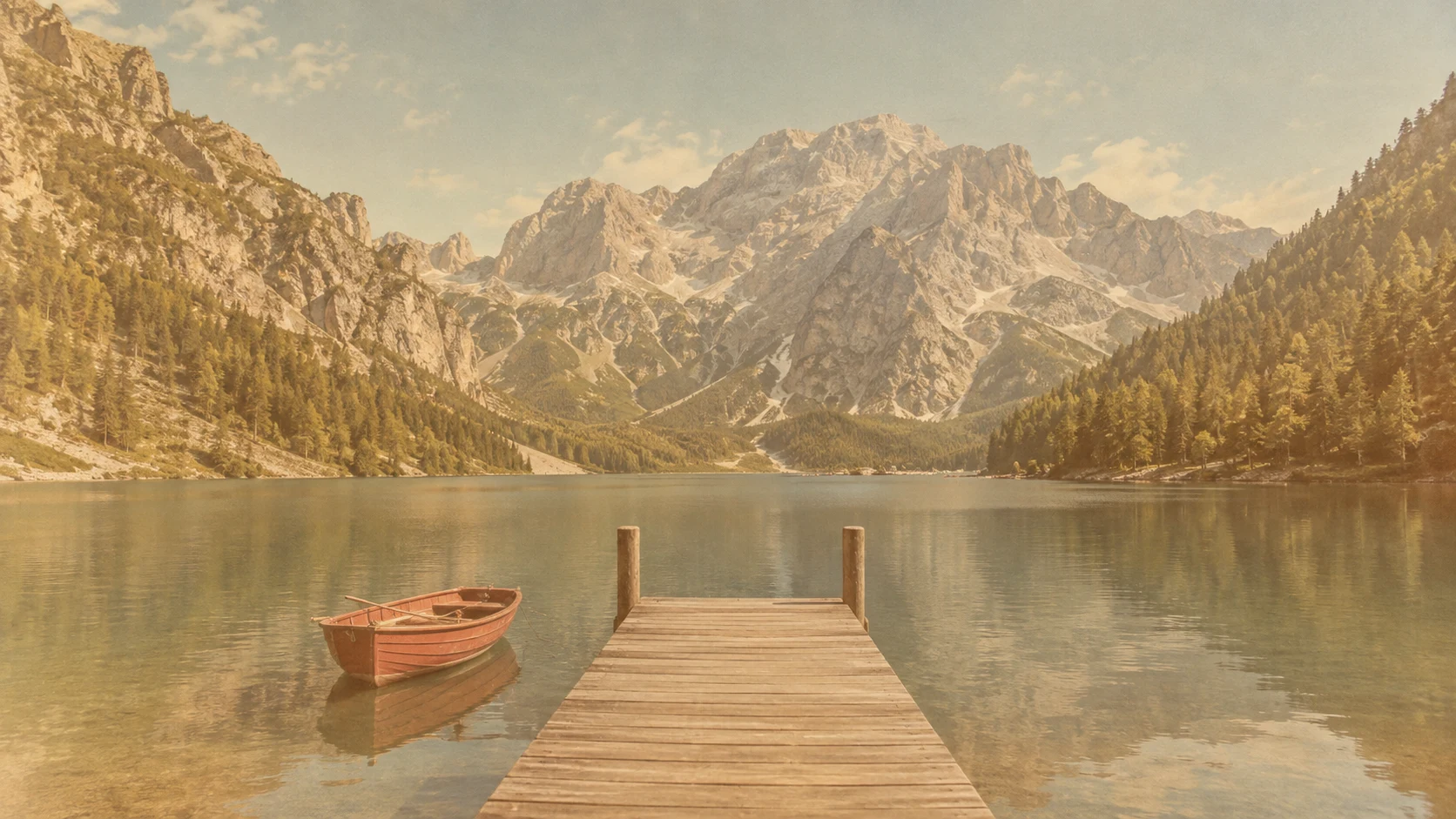
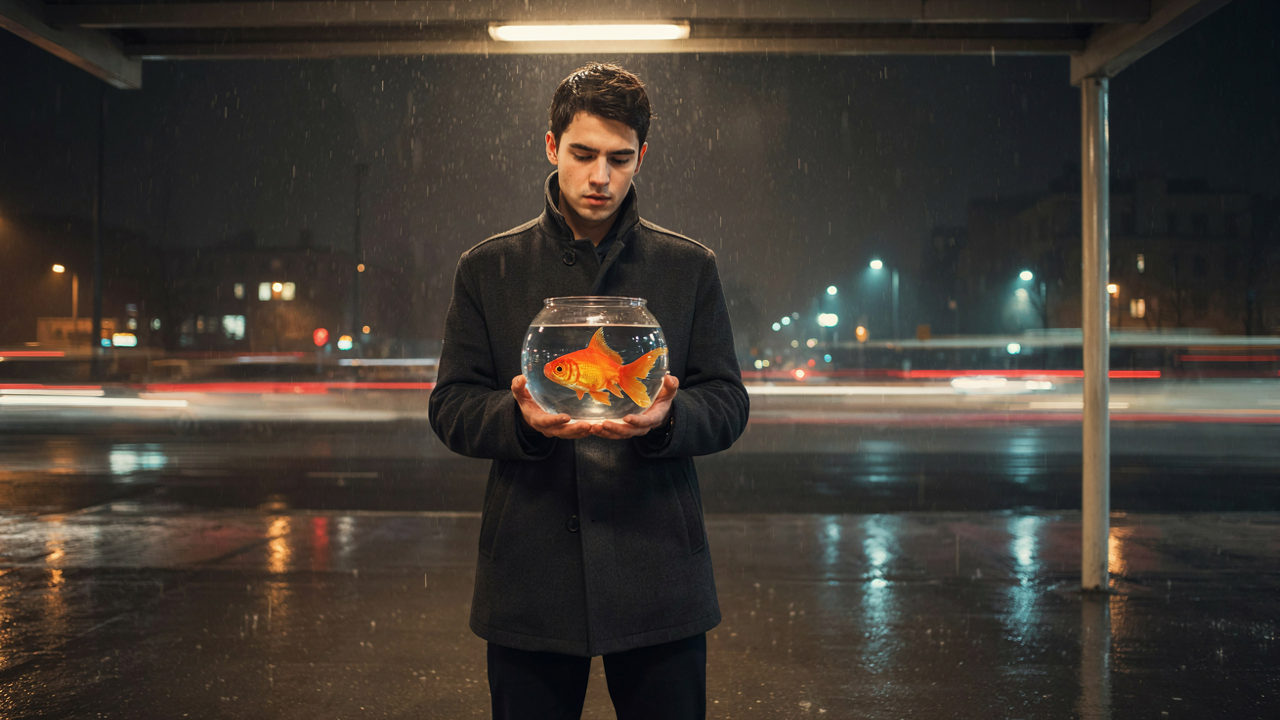
Verblasste Landschaften ausgewogener gestalten
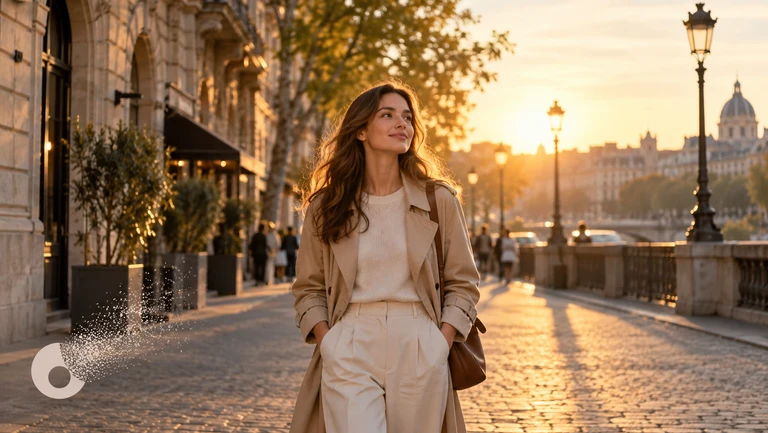
Vintage-Filter können Landschaften flach und gelb erscheinen lassen. Eine behutsame Korrektur trennt Himmel, Wasser, Bäume und Stein wieder deutlicher voneinander.
- Sepia- und Bernsteintöne reduzieren
- Grün- und Blautöne ausgleichen
- Landschaft und Bildaufbau möglichst erhalten
Wann sich eine Filterkorrektur lohnt
Natürlichere Farben können helfen, wenn ein starker Effekt vom eigentlichen Motiv ablenkt.
Porträts und Profilbilder
Mildere warme oder kühle Selfie-Filter für natürlichere Hauttöne und sichtbare Textur. Vergleiche die Gesichtszüge vor dem Teilen mit der Vorlage.
Produktfotos
Reduziere einen störenden Farbstich für eine klarere Darstellung. Gleiche die bearbeitete Farbe mit dem echten Produkt ab.
Ältere bearbeitete Erinnerungen
Überarbeite Familienfotos mit früher beliebten Vintage-Effekten. Reduziere blasse Töne behutsam und halte Personen und Umgebung erkennbar.
Bilder für soziale Medien
Bringe unterschiedlich gefilterte Beiträge näher an einen einheitlichen Look. Sticker, Gesichtsüberlagerungen oder verdeckte Bildteile erfordern möglicherweise andere Bearbeitungsschritte.
Lässt sich das ungefilterte Original wiederherstellen?
KI schätzt ein natürlicheres Aussehen. Ein fertig gespeichertes Foto enthält jedoch meist keinen umkehrbaren Bearbeitungsverlauf.
Eine neue, natürlich wirkende Bearbeitung
Das Ergebnis entsteht aus den sichtbaren Informationen. Farben und Details können vom ursprünglichen Foto abweichen. Für eine genaue Rücknahme nutze die Originaldatei oder das bearbeitbare Projekt.
Mit der besten Vorlage beginnen
Verwende ein klares Bild mit wenig Kompression. Ausgefressene Lichter, schwarze Schatten, starke Glättung oder veränderte Gesichtszüge können Informationen unwiederbringlich entfernen.
Fragen zur Filterkorrektur
Lade dein Bild hoch, wähle eine Korrektur und prüfe die Credit-Kosten. Vergleiche die erzeugte Version vor dem Herunterladen mit der Vorlage.
KI kann sichtbare Farbstiche, Übersättigung, blasse Töne und starke Kontraste reduzieren. Sie schätzt einen natürlichen Look, statt die ursprünglichen Filtereinstellungen exakt zurückzurechnen.
Du kannst Farb- und Lichteffekte in gespeicherten Fotos reduzieren. Gesichtsverformungen, Sticker und AR-Überlagerungen lassen sich nicht zuverlässig rückgängig machen.
Die Porträtanweisungen zielen auf plausible Hauttöne und Texturen. Licht, Kompression und Filterstärke beeinflussen das Ergebnis. Prüfe Gesicht und Haut im Vergleich zur Vorlage.
Die Anweisungen sollen Identität, Objekte und Bildaufbau möglichst erhalten. Generative Bearbeitung kann dennoch Details verändern. Prüfe das Ergebnis, wenn Genauigkeit wichtig ist.
Eine exakte Wiederherstellung ist nicht garantiert. Im gespeicherten Bild können Farben und Strukturen fehlen. Nutze für das Original die ursprüngliche Datei oder das bearbeitbare Projekt.
Das Ansehen der Seite kostet nichts. Zum Hochladen musst du dich anmelden; die Bearbeitung verbraucht Credits. Die Kosten erscheinen vor dem Start, dein Guthaben hängt vom Konto ab.
Ja. Lade das Foto hoch und wähle eine Korrektur. Die KI übernimmt die Bearbeitungsanweisungen, ohne Photoshop oder manuelle Masken.
Nach erfolgreicher Bearbeitung kannst du das Ergebnis herunterladen. Wähle 1K, 2K oder 4K; 2K und 4K benötigen kostenpflichtigen Zugang. Mehr Pixel garantieren keine fehlenden Originaldetails.

Pläne für unabhängige Creator
Wähl deine kreative Kapazität.
Keine versteckten Kosten • Jederzeit kündbar • Ungenutzte gekaufte Credits bleiben erhalten
Trial
Jährlich 90 $ abgerechnet · statt 9 $/Mon.
360 Credits / Monat
Credits laufen nie ab
Starter
Jährlich 190 $ abgerechnet · statt 19 $/Mon.
810 Credits / Monat
Credits laufen nie ab
Creator
BeliebtJährlich 590 $ abgerechnet · statt 59 $/Mon.
3.600 Credits / Monat
Credits laufen nie ab
Pro
Bis zu 30% RabattJährlich 1.290 $ abgerechnet · statt 129 $/Mon.
9.000 Credits / Monat
Credits laufen nie ab