
Bring mehr Klarheit in deine Fotos
Fotos mit KI verbessern
Gib Porträts, Selfies und Alltagsfotos ein klareres, ausgewogeneres Aussehen. Lade ein Foto hoch, wähle die gewünschte Verbesserung und prüfe das Ergebnis vor dem Download.
Foto verbessern
KI-Ergebnisse können variieren. Dein Originalfoto bleibt in deiner Mediathek.
Klarere Fotos in drei Schritten
Lade ein Foto hoch, wähle eine Verbesserungsrichtung und generiere. Deine verbesserten Fotos erscheinen hier.
- 1.Lade ein Foto von deinem Gerät oder aus deiner Mediathek hoch.
- 2.Wähle die Verbesserungsrichtung, die zu deinem Foto passt.
- 3.Generiere, prüfe das Ergebnis und lade dein Foto herunter.
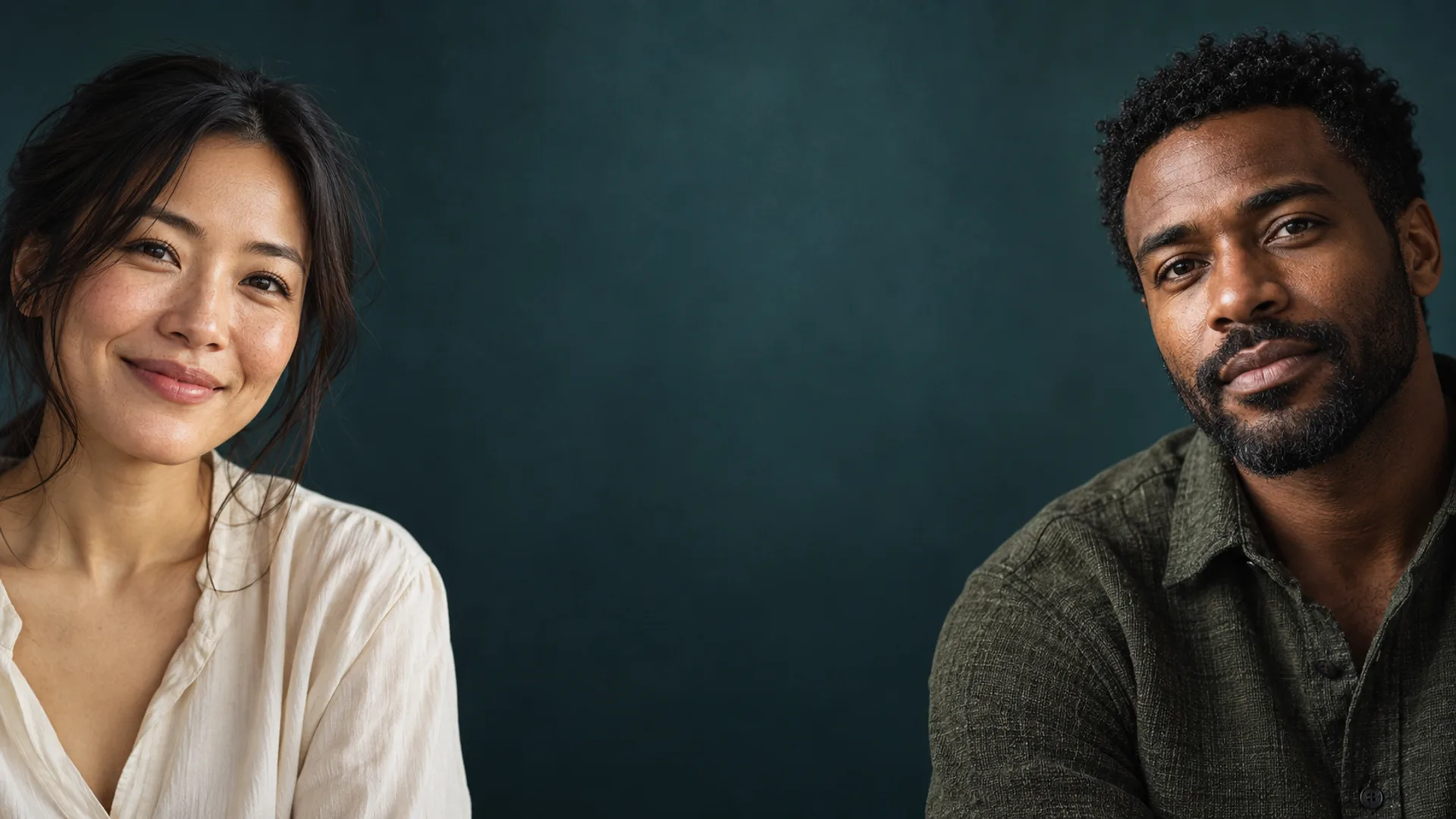
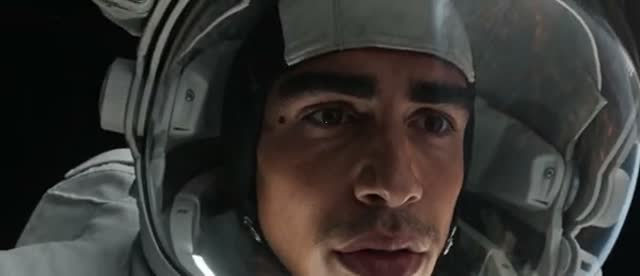
KI-generiertes Titelbild zur Veranschaulichung, kein Ergebnis dieses Tools.
Fotobeispiele ansehenBeginne mit deinem vorhandenen Foto
Fotoideen für eine ausgewogene Bearbeitung
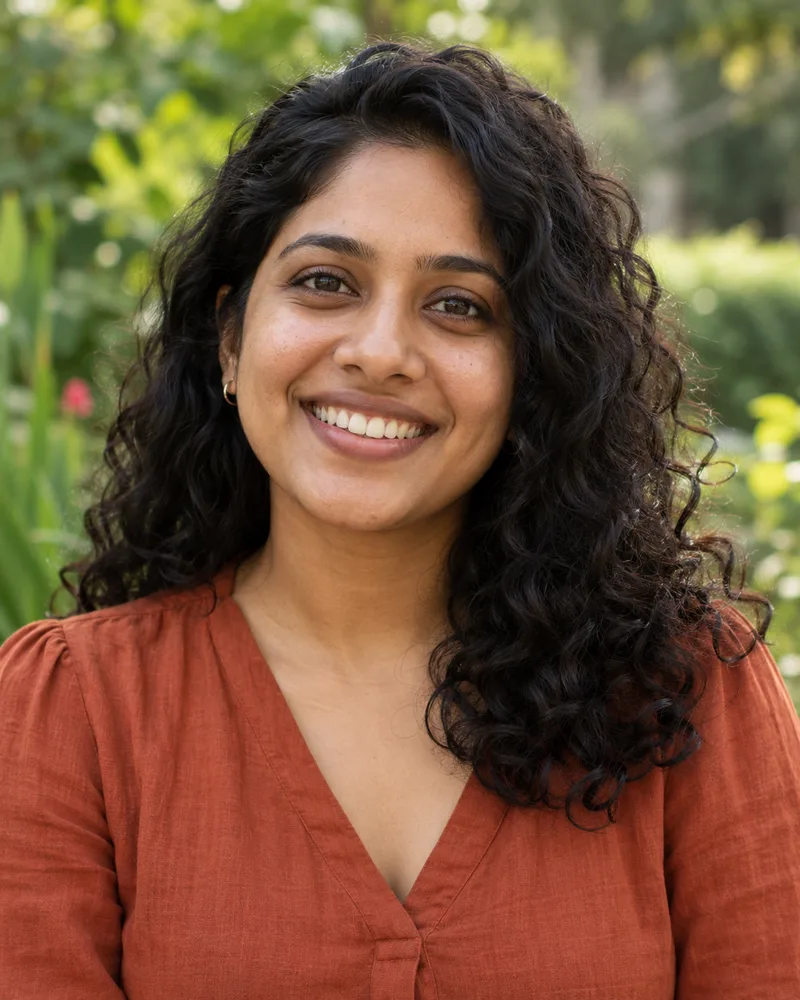
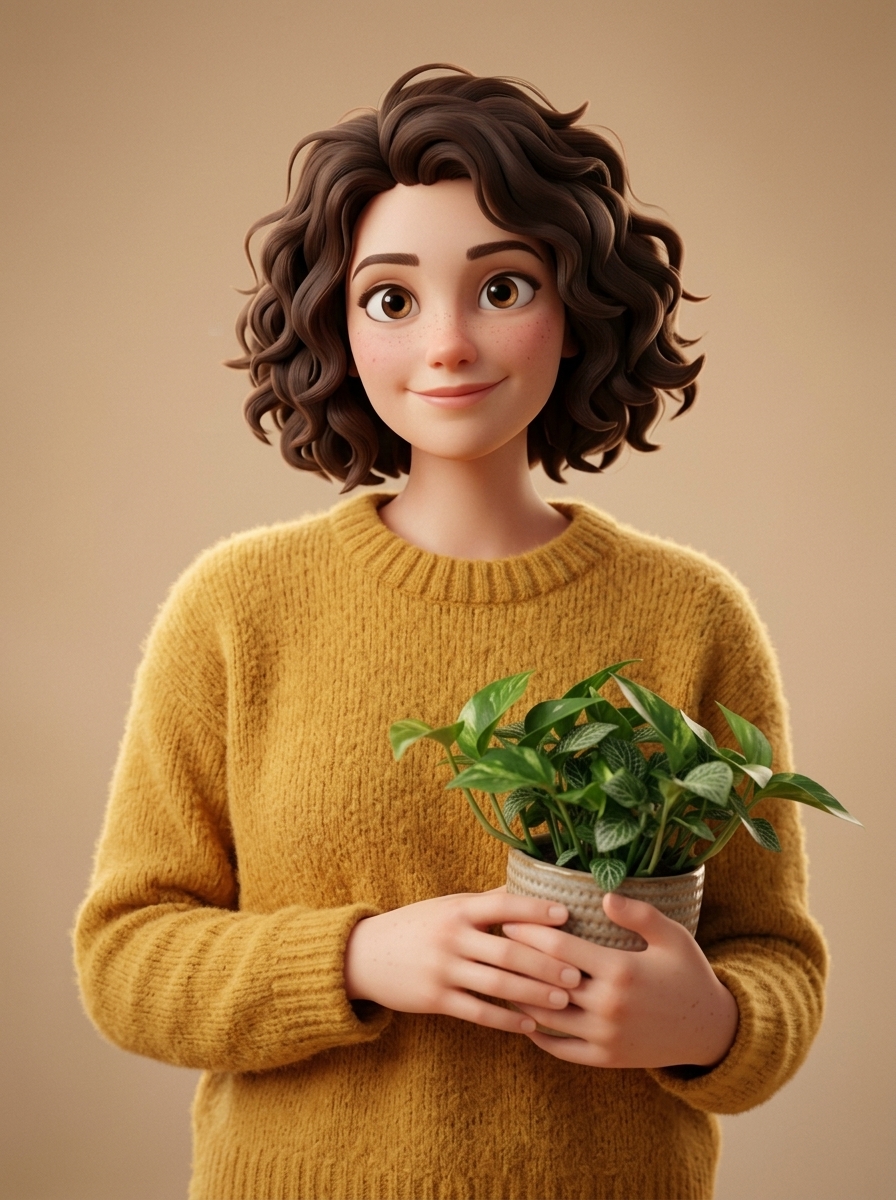
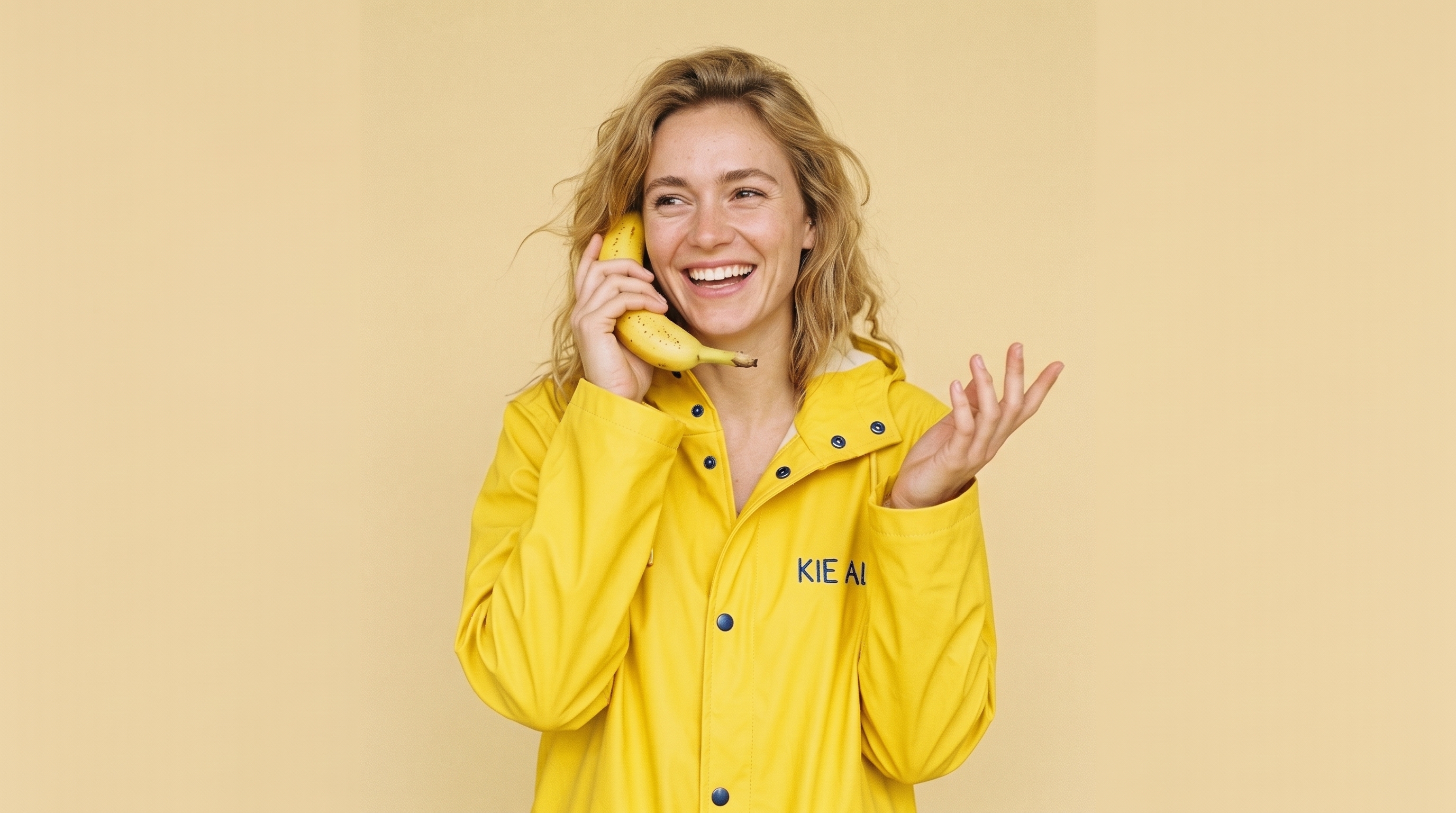
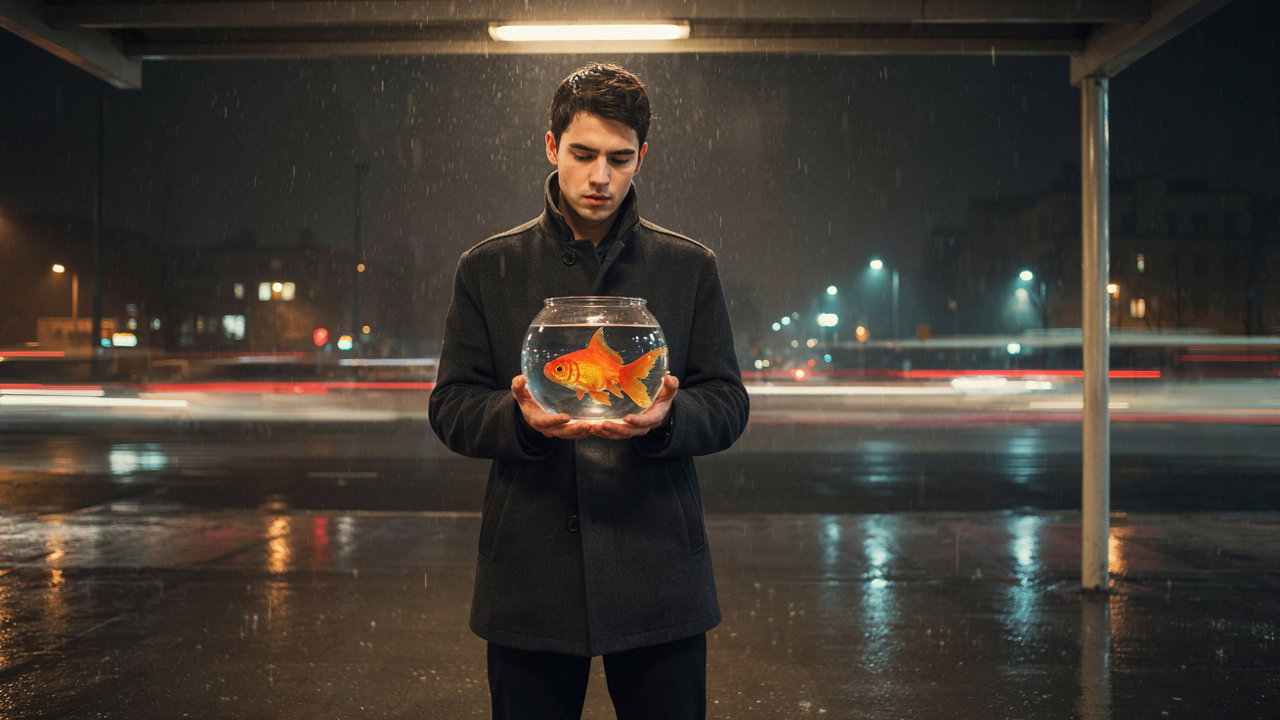
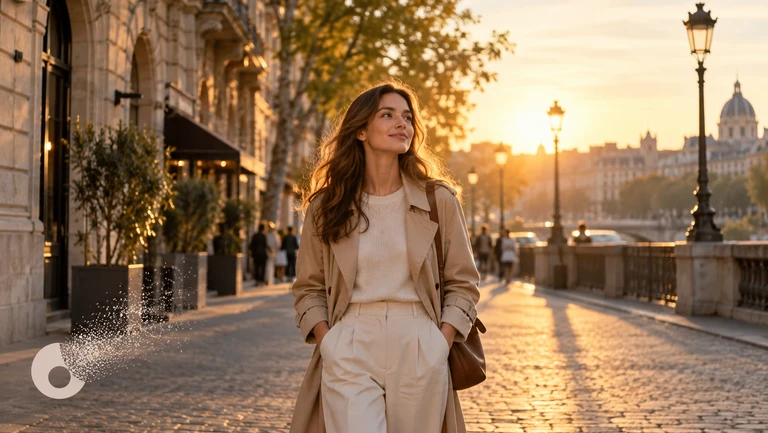
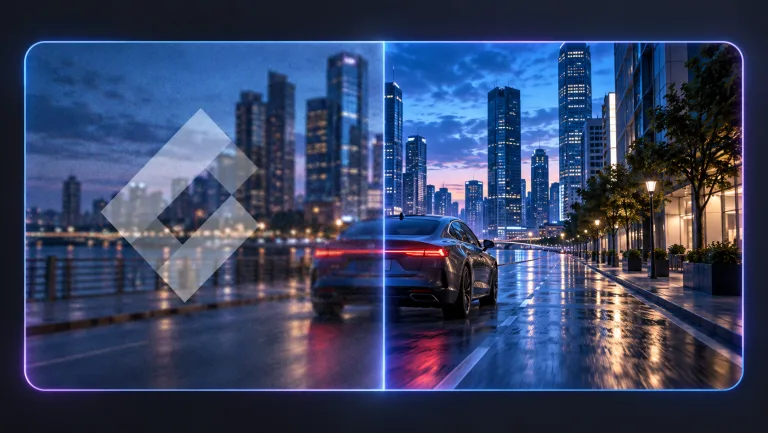
KI-generierte Beispiele zur Veranschaulichung, keine Ergebnisse dieses Tools.
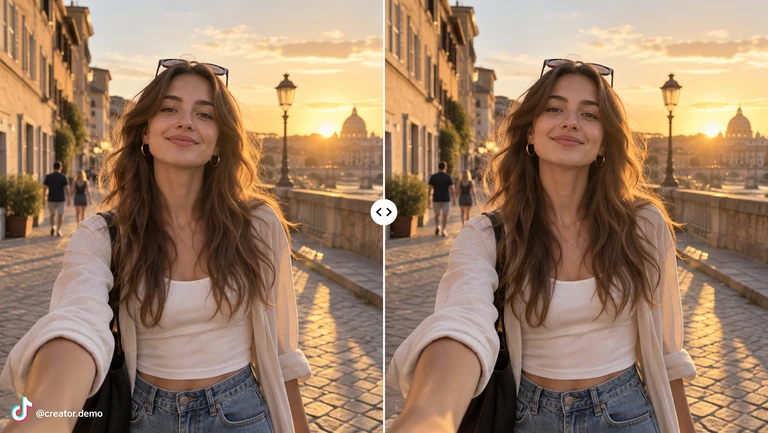
Alltagsporträt
Probiere natürliche Details und ausgewogene Farben für ein ungezwungenes Porträt.
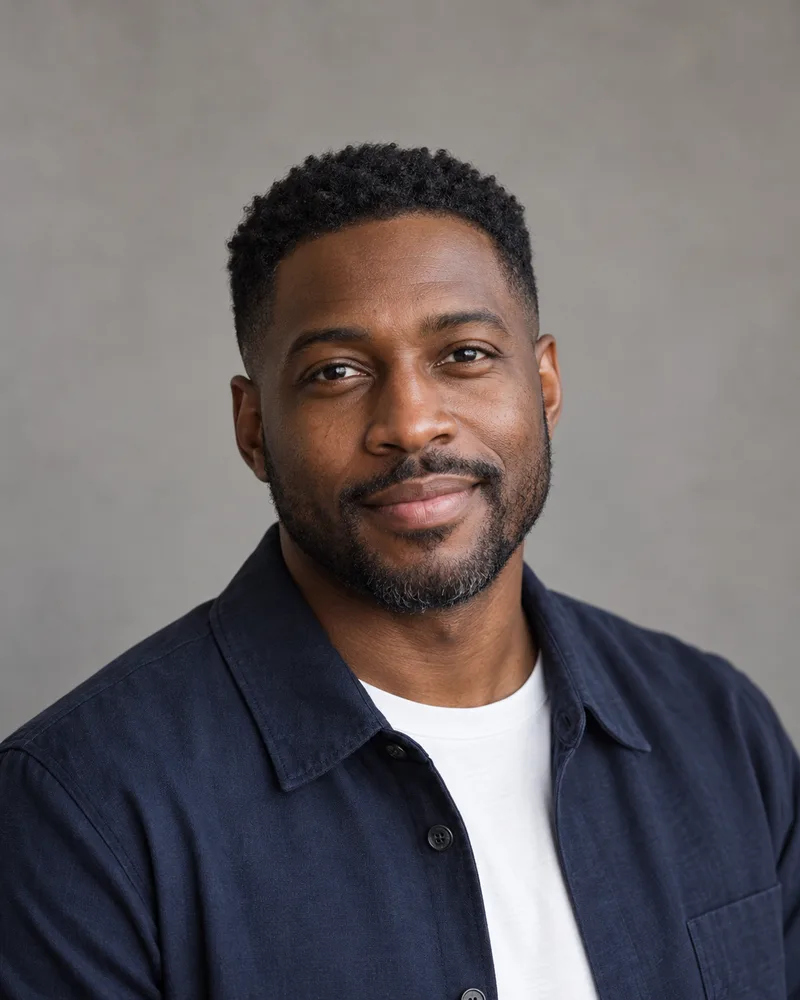
Profilporträt
Prüfe Gesicht, Haare und Kleidung, bevor du dein Porträt teilst.
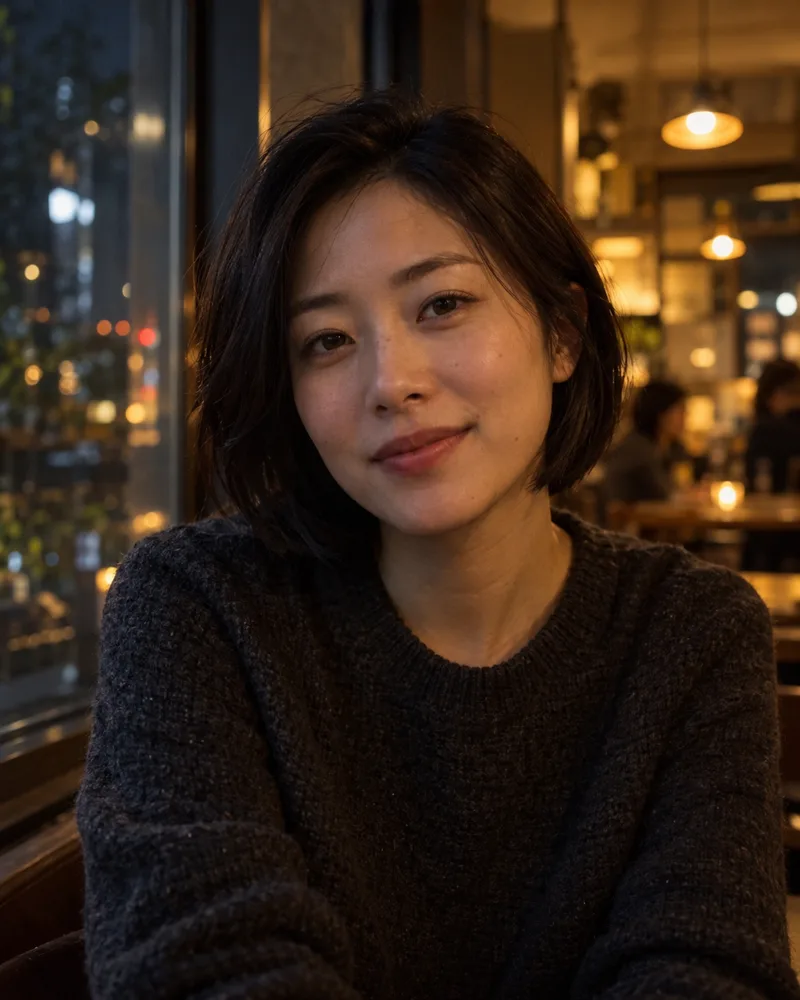
Porträt bei wenig Licht
Passe das Licht an und bewahre dabei die ursprüngliche Atmosphäre.
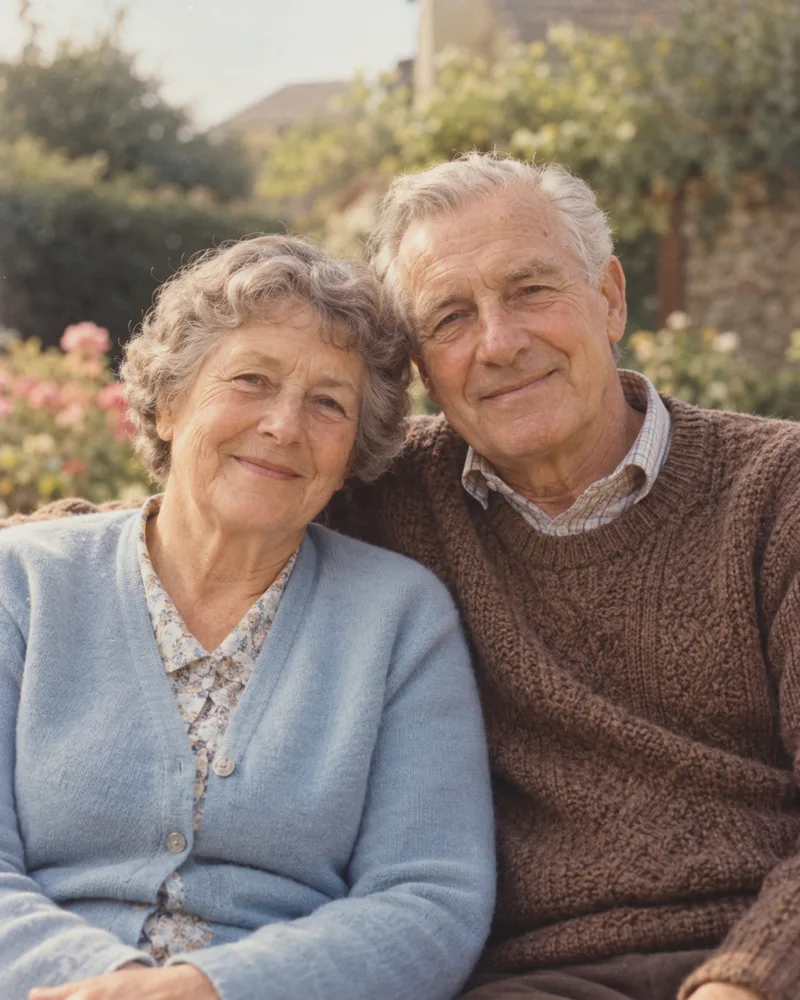
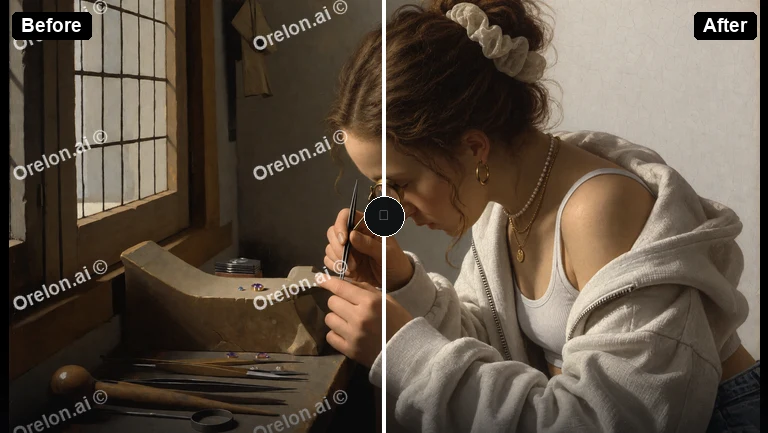
Altes Familienfoto
Probiere eine behutsame Korrektur und vergleiche rekonstruierte Details mit dem Scan.
Ein angeleiteter Ablauf zur Fotobearbeitung
Was ist KI-Fotooptimierung?
KI-Fotooptimierung nutzt ein vorhandenes Foto als Grundlage für eine klarere, ausgewogenere Bearbeitung. Sie kann sichtbare Details, störendes Bildrauschen, ungleichmäßiges Licht und blasse Farben verbessern. Auf Orelon lädst du ein Referenzfoto hoch und verwendest eine angeleitete Bearbeitungsanweisung. Anschließend prüfst du das generierte Bild, bevor du es speicherst.
Dieser Ablauf zur Bildoptimierung eignet sich auch für Selfies, Profilporträts und Familienfotos. Verwende nach Möglichkeit die Originaldatei: KI kann fehlende Details rekonstruieren. Ein schärferes Ergebnis beweist daher nicht, dass jedes Merkmal dem Original entspricht.
Wähle einen klaren Schwerpunkt
Vier praktische Ansätze zur Fotooptimierung
Vom Original zum geprüften Ergebnis
So verbesserst du ein Foto online
Halte dein Originalfoto bereit, um jede Bearbeitung zu vergleichen.
Bearbeitungsanweisungen zum Anpassen
Vier Vorlagen zur Fotooptimierung
Jede Vorlage überträgt die vollständigen Bearbeitungsanweisungen in den Bildeditor. Lade dort dein Foto hoch und passe den Prompt vor der Generierung an.
Realistische Erwartungen vor dem Start
| Ausgangsfoto | Sinnvolle Verbesserung | Vor dem Download prüfen |
|---|---|---|
| Leicht unscharfes Porträt | Sichtbare Details verbessern | Augen, Zähne, Haare und Kantenartefakte |
| Dunkles Selfie | Licht und Farben ausgleichen | Hauttöne, Schatten und überbelichtete Bereiche |
| Komprimiertes Foto aus sozialen Medien | Störendes Bildrauschen reduzieren | Feine Strukturen und Kompressionsartefakte |
| Eingescanntes Familienfoto | Behutsame Korrektur | Gesichtsähnlichkeit und rekonstruierte Details |
Starke Unschärfe, sehr kleine Gesichter und fehlende Details begrenzen die Möglichkeiten der Bearbeitung. Eine größere Ausgabe bedeutet mehr Pixel, belegt aber keine authentischen Details. Bewahre dein Original auf und prüfe das generierte Bild in voller Größe. Der Editor bietet die verfügbaren Ausgabeauflösungen und Downloadfunktionen.
Pläne für unabhängige Creator
Wähl deine kreative Kapazität.
Keine versteckten Kosten • Jederzeit kündbar • Ungenutzte gekaufte Credits bleiben erhalten
Trial
Monatliche Abrechnung
360 Credits / Monat
Credits laufen nie ab
Starter
Monatliche Abrechnung
810 Credits / Monat
Credits laufen nie ab
Creator
BeliebtMonatliche Abrechnung
3.600 Credits / Monat
Credits laufen nie ab
Pro
Monatliche Abrechnung
9.000 Credits / Monat
Credits laufen nie ab
Kostenlos
10 Start-Credits
Gestalte weiter mit deinen Fotos
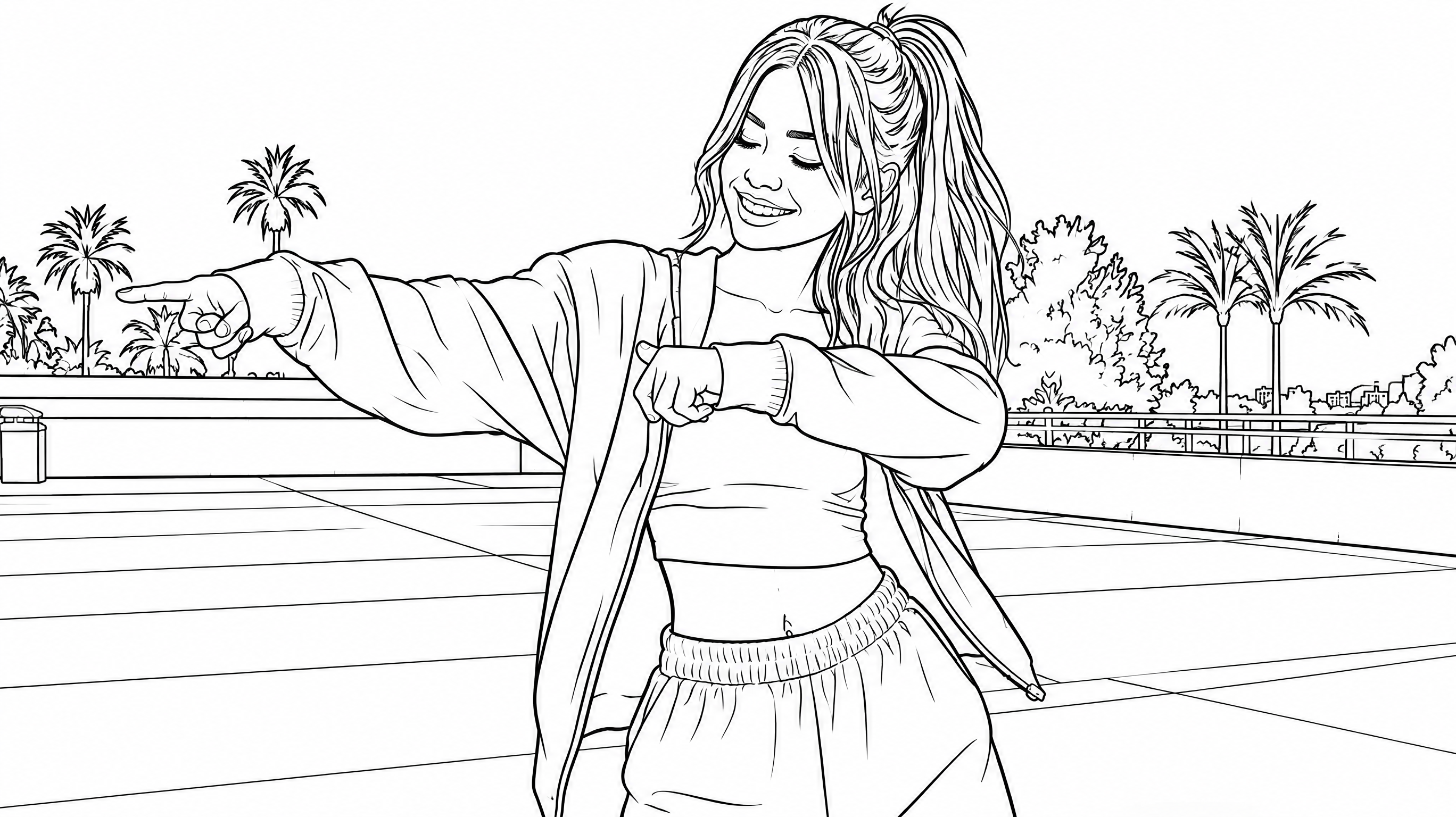
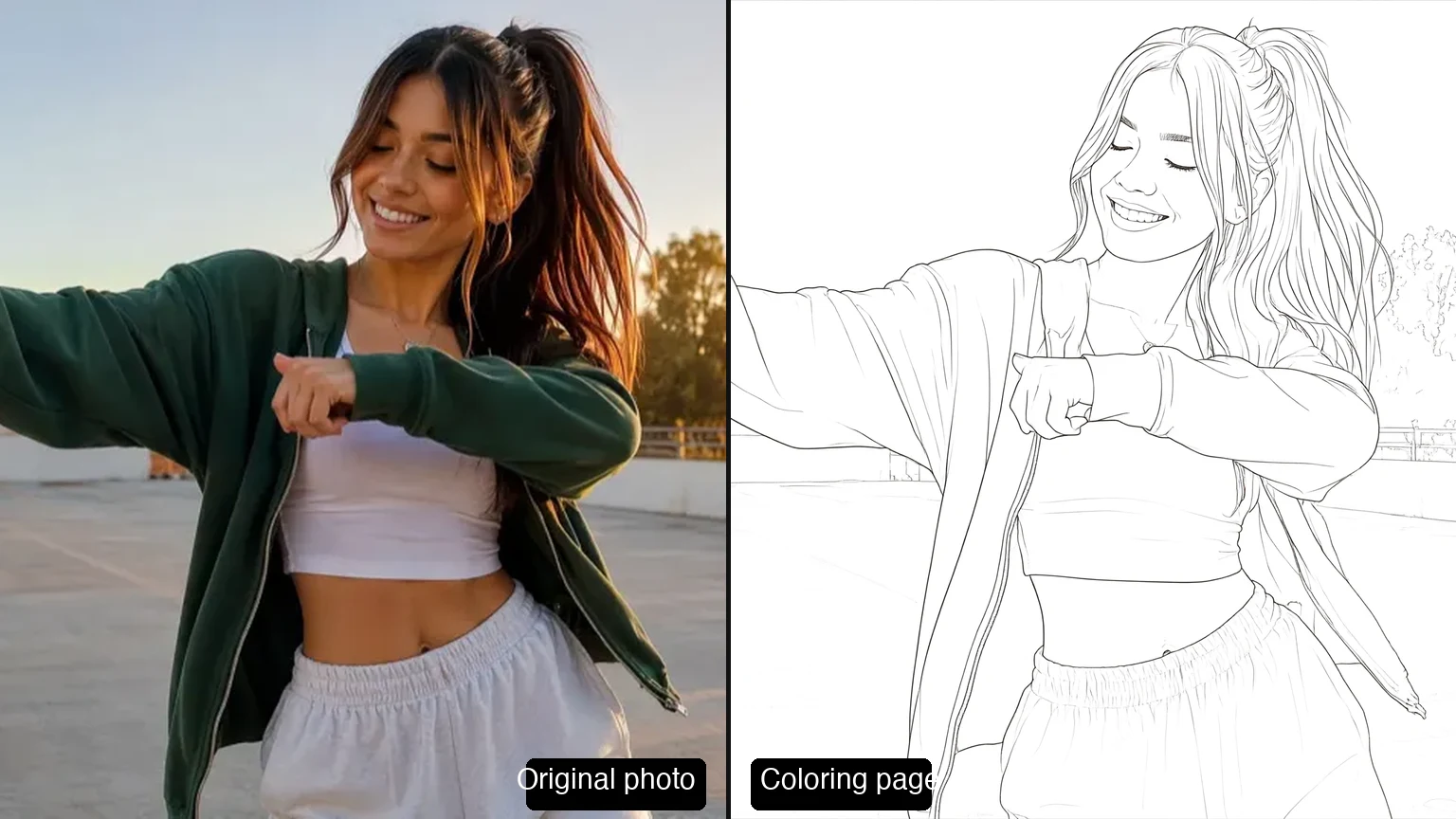
Foto in Ausmalbild umwandeln
Speichere dein bearbeitetes Foto und lade es anschließend hoch, um ein druckbares Ausmalbild zu erstellen.
KI-Ausmalbild-Generator
Erstelle aus einer Idee ein neues Ausmalbild.
Weitere kreative Tools entdecken
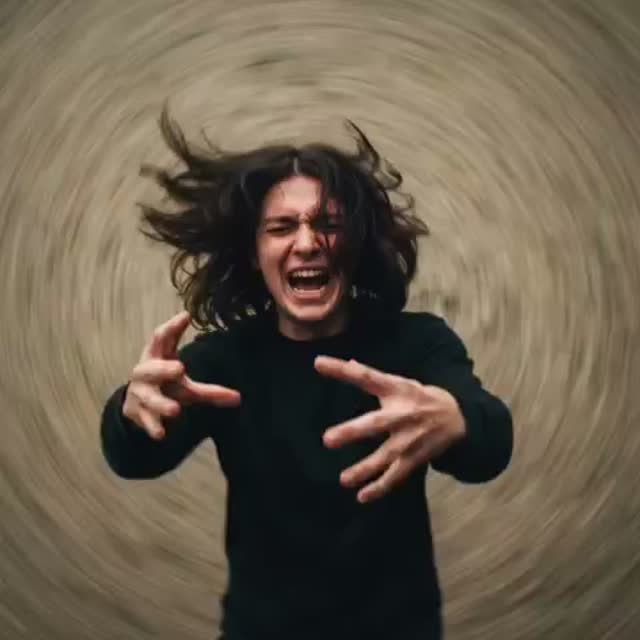
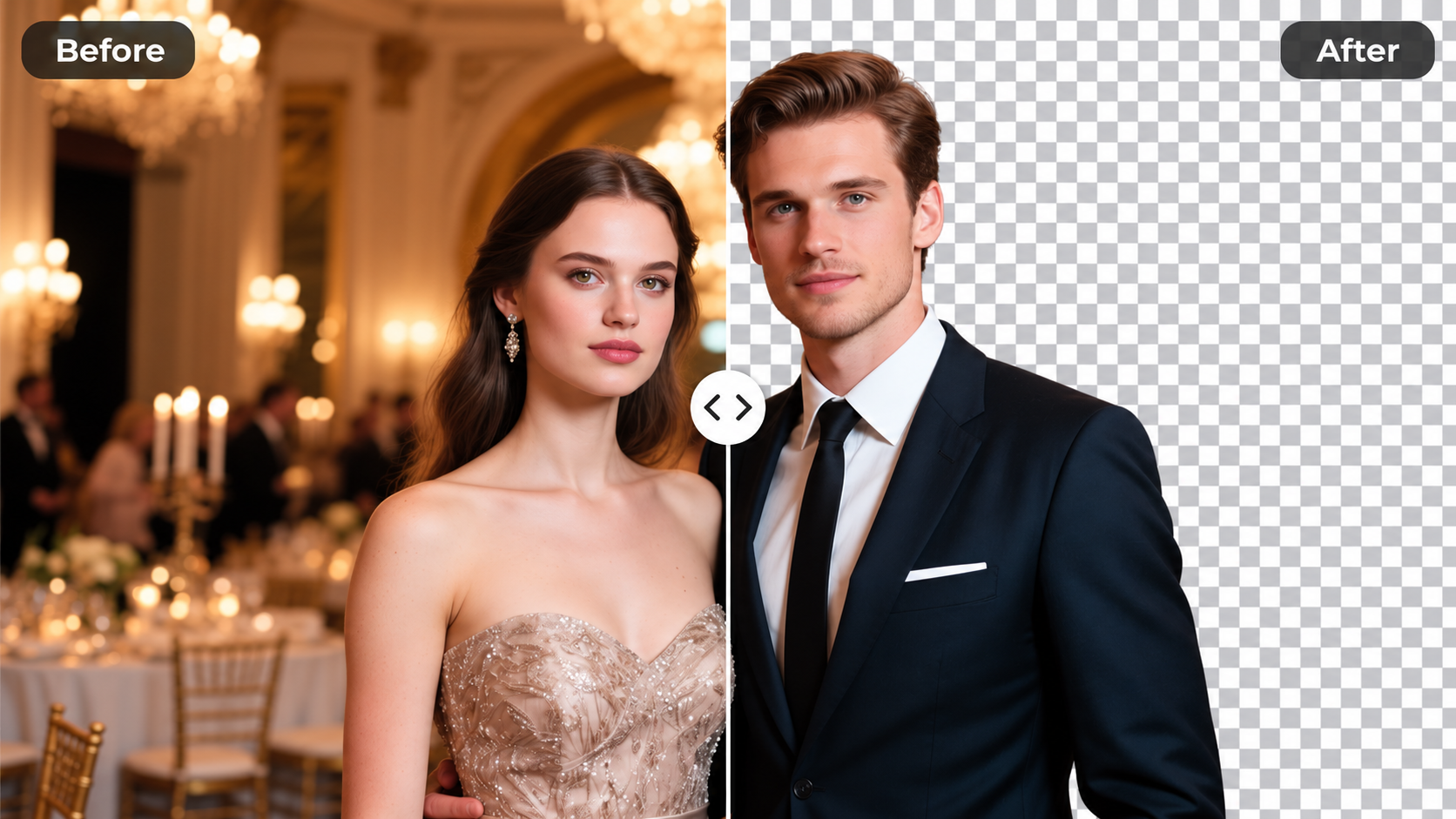
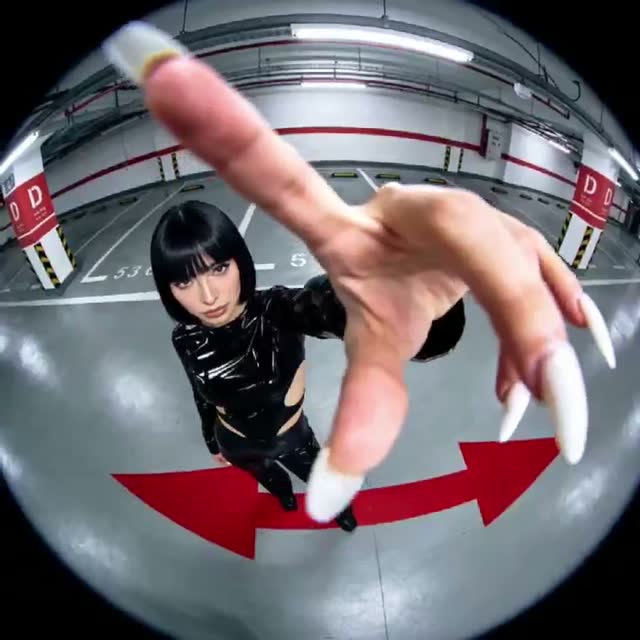
Finde eine neue Richtung für dein nächstes Bild oder Video.

Häufige Fragen zur Fotooptimierung
Es bereitet eine angeleitete Bildbearbeitung auf Grundlage deines hochgeladenen Fotos vor. Du kannst Details, Licht und Farben verbessern oder behutsame Korrekturen vornehmen und das Ergebnis anschließend im Bildeditor generieren, prüfen und herunterladen.
Hier beschreiben sie denselben grundlegenden Ablauf. Fotooptimierung bezieht sich auf Kameraaufnahmen wie Porträts und Selfies. Bildoptimierung ist ein breiterer Begriff, der auch andere Bilder umfasst.
Sie kann leichte Unschärfe verbessern und ein klarer wirkendes Ergebnis erzeugen. Starke Bewegungsunschärfe, sehr kleine Gesichter und fehlende Details sind schwieriger zu rekonstruieren. Prüfe das Ergebnis, statt rekonstruierte Merkmale automatisch für korrekt zu halten.
Die Porträtanweisungen verlangen, Gesichtsstruktur, Ausdruck und natürliche Hauttextur zu bewahren. Generative Bearbeitung kann dennoch Details verändern. Vergleiche das Gesicht deshalb sorgfältig mit dem Original.
Du kannst die Seite und Beispiele kostenlos ansehen. Für die Verarbeitung musst du angemeldet sein und über Credits verfügen. Der Bildeditor zeigt die benötigten Credits vor der Generierung an. Aktuelle Tarife findest du im Preisbereich.
Nein. Eine höhere Ausgabeauflösung liefert mehr Pixel, aber KI-generierte Details können vom Original abweichen. Wähle eine verfügbare Ausgabeeinstellung im Editor, die zu deinem Zweck passt, und prüfe das Bild in voller Größe.
Prüfe, ob das Foto weiterhin dieselbe Person und Szene zeigt. Sieh dir Augen, Zähne, Haare, Hautstruktur, Farben und Kanten genau an. Vermeide Ergebnisse mit unerwünschten Merkmalen oder übermäßiger Glättung.
Ja. Speichere das Ergebnis und lade es beim Tool „Foto in Ausmalbild umwandeln“ hoch. Wenn du stattdessen aus einer Idee ein Ausmalbild erstellen möchtest, nutze den KI-Ausmalbild-Generator.