
1枚の画像から高クオリティな動画を生成するための実践ガイド。入力画像の準備、動きを伝えるプロンプト設計、キャラクターの一貫性、モデル選択の判断基準、用途別レシピ、よくある失敗の修正までを工程順に解説し、つまずきやすいポイントと直し方も具体的に紹介します。
静止画が動き出す:画像から動画生成が変える制作の流れ
手元にある1枚の写真をアップロードし、数分後に「動いている映像」が返ってくる。ほんの数年前なら魔法のように聞こえたこの体験は、いまや映像制作の現実的な選択肢になりました。商品カット、キャラクターの立ち絵、旅先の風景、ポートレート——静止画はそのまま動画の設計図として機能します。
画像から動画を生成する技術(Image-to-Video)が実務で価値を持つのは、撮影なしで「動きのアイデア」を検証できる点です。撮影には機材、ロケ地、出演者、天候、そして相応の時間が必要ですが、画像からの生成なら既存素材を起点に動きのパターンを何通りも試せます。企画段階で映像のイメージを共有しやすくなり、本番での手戻りも減ります。
向いている用途を挙げます。
- EC・商品紹介:静止画の商品カットに自然なカメラワークや光の変化を加える
- SNSショート:1枚のイラストから最初の3秒で目を引くフックを作る
- 広告の絵コンテ検証:ストーリーボードを動かして関係者の認識を揃える
- 音楽・映像作品:ループ素材や背景映像を短時間で用意する
- 教育・解説:図解や写真に動きを足して理解を助ける
逆に、できないこともはっきりしています。長尺のカット割りを自動設計すること、実在人物を同意なく再現すること、多数の物体が絡む物理的に複雑な動作は苦手です。ここを最初に理解しておくと、期待値のズレによる失敗が減ります。
仕組みを短く理解する:なぜ1枚の画像から動きが生まれるのか
拡散モデルに時間軸が加わる
画像生成の基本は、ノイズから少しずつ像を立ち上げる拡散プロセスです。動画生成ではここに時間軸が足され、複数フレームを同時、あるいは連続して生成します。ポイントは、各フレームが独立しているのではなく前後のフレームと整合するよう制約されることです。だから「動いているのに同じ被写体であり続ける」映像が生まれます。
入力画像は開始フレームであり拘束条件
入力画像は単なるヒントではありません。多くの場合、生成の開始フレームとして扱われ、色、構図、被写体の輪郭が強く引き継がれます。つまり動画の品質は入力画像の品質に大きく依存します。ピンボケ、過度な圧縮ノイズ、極端な逆光は、そのまま動画の弱点になります。
一貫性が難しい理由
フレームごとに形が少しずつ変わると、顔、ロゴ、文字が崩れていきます。とくに顔、手、細い線、繰り返し模様は崩れやすい領域です。設定を調整するだけでなく、入力画像の段階で「崩れてほしくない要素」を明確にしておくことが最大の対策になります。
制作ワークフロー全体像:企画から書き出しまでの6工程
実際の作業は、次の6工程に分けると整理しやすくなります。
- 目的と尺の設計:どの媒体に、何秒で、何を伝えるかを決める
- 開始フレームの準備:キービジュアルを選ぶ、あるいは生成する
- 動きの設計:プロンプトと設定でカメラワークと被写体の動きを指定する
- 生成と比較:同じ入力から複数パターンを出し、当たりを選ぶ
- 一貫性チェックとリテイク:崩れ、ちらつき、不自然な動きを修正する
- 編集・音・書き出し:カット、テロップ、音楽、最終フォーマット
この順番には理由があります。目的が曖昧なまま生成を始めると、いくら良いカットができても使えないからです。逆に最初に尺と比率を決めておけば、生成の設定も自然に絞り込めます。
各工程にかける時間の目安
短い1本を作る場合、工程1と2に全体の半分近くをかけるのが現実的です。生成そのものは速くても、素材選びと目的の整理を飛ばすと、あとから作り直しが発生します。逆に工程4では深追いしすぎないこと。「もう少し良くなるはず」と生成を繰り返すより、一度別のカットに移ってから戻ってきたほうが、良い結果にたどり着きやすくなります。
チームで進めるときの分担
絵コンテや素材の準備、生成、編集は、それぞれ別の人が担当しても成立します。ただし動きの指示語彙を統一しておかないと、担当者ごとにテイストがばらつきます。共通のプロンプト雛形と、参照画像の置き場所を決めておくことが、再現性の鍵になります。
入力画像の準備が品質の7割を決める
生成の成否は、入力画像の段階でかなり決まります。ここに時間をかける価値は大きいです。
解像度とアスペクト比
出力先の比率に合わせた素材を用意します。横型16:9、縦型9:16、正方形1:1。正方形素材を無理に縦へ伸ばすと構図が破綻し、被写体が切れます。足りない部分は先に画像側で作り込んでおくのが安全です。画像編集の段階で比率を整えてから動画生成に渡すと、後工程でのリテイクが減ります。
ライティングと被写体の分離
被写体と背景の明度差、輪郭の明瞭さは、モデルが「どこを動かすか」を判断する手がかりになります。背景がごちゃついていると、意図しない場所が動き始めます。逆に被写体をくっきり分離しておくと、髪や衣類といった自然に動く部分へ動きを集中させやすくなります。
構図の余白と視線誘導
被写体が画面端に接していると、カメラを引く動きが使えません。上下左右に少し余白を残しておくと、パンやプッシュインの選択肢が増えます。また、視線の先に空間がある構図は、そちらへカメラを動かすだけで自然な誘導になります。
避けたい入力画像
- 極端に低解像度、または強く圧縮された画像
- 画面を埋め尽くす文字やロゴ(動かすと崩れやすい)
- 複数の被写体が重なり合っている構図
- 強いモアレ、周期的な細かいパターン
スマートフォンで撮った写真でも十分に使えますが、暗所で撮ったノイズの多い素材は避けたほうが無難です。少しの明るさ補正とノイズ軽減を加えるだけで、生成結果は目に見えて変わります。
動きを言語化するプロンプト設計
画像が設計図なら、プロンプトは「どう動かすか」の指示書です。ここでは抽象語より具体的な動詞と物理量が効きます。
カメラワークの語彙
プッシュイン、プルアウト、左パン、右ティルト、ドリー、オービット、手持ち風の揺れ。原則は1カット1モーションです。5秒のカットでカメラ移動を2つ重ねると、途中で破綻しやすくなります。
動きの強さと時間配分
弱めの指定から試し、物足りなければ少しずつ強めます。最初から最大の強度にすると、フレーム間の差が大きくなりすぎて像が崩れます。ゆっくりした動きは高品質に見えやすく、速い動きは情報量が増える代わりに失敗も増える、というトレードオフを意識してください。
環境の動きを足す
人物や商品が止まっていても、周囲が動けば映像として生命感が出ます。髪、衣類の裾、煙、湯気、水面の反射、木の葉、旗、光のちらつき。これらはカメラワークと競合しにくいので、初心者でも扱いやすい要素です。
避けたい要素の指定
文字の歪み、余分な指、輪郭の二重化、速すぎる動き、画面の揺れすぎ。プロンプトでは肯定形の指示を主にしつつ、崩れやすい要素は控えめに補足します。否定語を並べすぎると、かえって不安定になることがあります。
キャラクターとスタイルの一貫性を守る
複数ショットを並べたときにキャラクターが別人に見えると、作品として成立しません。ここは画像から動画生成で最も差が出る部分です。
参照画像で同一性を固定する
正面、斜め、表情違い、全身など複数の参照カットを用意し、同一人物として扱わせます。1枚だけで生成を始めるより、参照のバリエーションがあるほうが安定します。
固定すべき要素を先に決める
髪型、髪色、瞳の色、服装、アクセサリー、色調、レンズ感。これらを書き出し、毎回同じ表現でプロンプトに含めます。曖昧な言い換えは、少しずつ違う結果を生みます。
参照画像が足りないときの代替策
手元に1枚しかない場合は、その1枚から角度違いのカットを画像生成で作り、参照セットを増やします。衣装違いのバリエーションを作るときも、同じ人物の特徴を保ったまま展開できます。
ショット間をつなぐ
色調補正でルックを揃え、同じレンズの記述を繰り返し、カットの尺を揃えます。動きの方向(左から右へなど)を統一するだけでも、つながりが自然になります。
モデルとパラメータを選ぶ判断基準
写実性か様式化か
実写風の質感を求めるのか、イラストやアニメ調を活かすのかで、向くモデルは変わります。商品撮影の代用なら写実系、SNSのイラスト訴求なら様式化系が基本です。用途を先に決めてから候補を絞ると、迷いが減ります。
動きのスケールと破綻リスク
小さな動き(表情、光、髪)は崩れにくく、大きな動き(歩行、ジャンプ、振り向き)は破綻しやすい。用途に必要な動きのスケールを先に見積もり、そこに合うモデルと設定を選びます。
尺・解像度・生成時間のトレードオフ
長い尺、高い解像度、速い生成のすべてを同時に最大化することはできません。最終的な書き出しに必要な最小限の設定から始め、当たりが出たカットだけを高品質で再生成するのが効率的です。
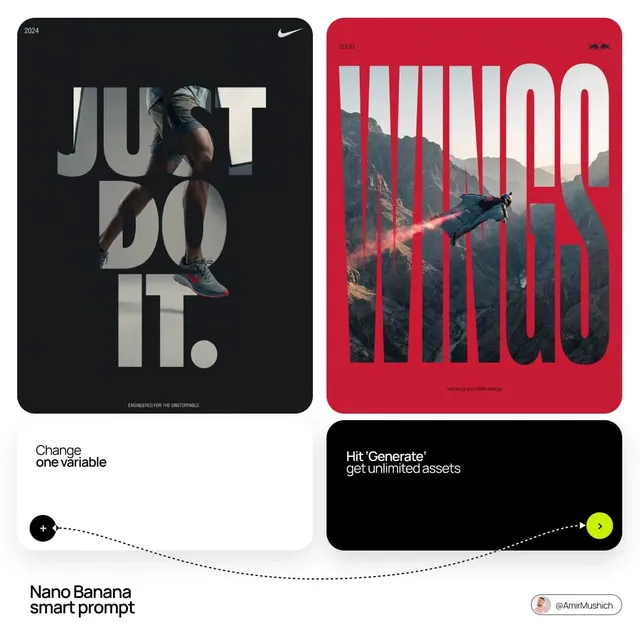
検証は1変数ずつ
モデル、プロンプト、動きの強さを同時に変えると、何が効いたのか分からなくなります。1回の検証で変えるのは1つだけ。派手さはありませんが、これが最短で上達する方法です。
Orelonでは画像生成と動画生成を同じワークスペースで扱えるため、キービジュアルの作成から動きの検証までを往復しやすくなっています。Create Imageで素材を整え、Create Videoで動きを試す流れが基本です。動きの言い回しに迷ったらPromptsの作例を参考にしてください。
用途別の実践レシピ
EC商品のカット
白背景の商品カットに、ゆっくりしたプッシュインと光の移動を加えます。ロゴや文字は動かさない前提で、動きは背景と照明に限定すると安全です。複数色の商品展開では、同じ動きの設定を使い回すとシリーズ感が出ます。
SNSショートのフック
冒頭3秒で止まってもらうには、被写体より「動きの方向」が大事です。たとえば人物が画面奥から手前へ近づく1カット、あるいは背景だけが流れる1カット。テロップを載せる余白を残した構図を選びます。縦型なら上部と下部に空間を確保しておきましょう。
絵コンテからアニマティクスへ
ラフな絵コンテに最小限の動きを与えるだけで、カットの長さとリズムが検証できます。仕上げ品質は不要で、各カット3〜5秒の動きの方向が分かれば十分です。ここで違和感を潰しておくと、本番の生成がぐっと楽になります。
MV・ループ素材
ループさせるなら、始点と終点の構図を近づけます。ゆっくりしたパンやオービットは継ぎ目が目立ちにくい一方、速い動きはループの繋ぎ目が露呈します。背景素材として使う場合は、動きの強さを控えめにして主役を邪魔しないようにします。
教育・解説
図解や写真に対して、矢印やハイライトの移動、ゆっくりしたズームを使います。派手な動きは理解を妨げるので、情報の順序に沿った最小限の動きが正解です。
よくある失敗と修正、そして仕上げ
ちらつき・フリッカー
原因はフレーム間の差が大きすぎることです。動きの強さを下げ、生成する尺を短くし、カメラワークを1つに絞ります。それでも残る場合は、入力画像のノイズを減らすところから見直します。
顔と手の崩れ
顔は参照画像を増やし、アップのカットでは動きを最小限にします。手は画面内で大きく動かさない、あるいは手前に物を置いて隠すのが実務的です。
カメラの暴れ
移動量を減らし、「ゆっくり」を明示します。手持ち風の揺れは魅力的ですが、揺れ幅を指定しないと制御できません。静的な構図のほうが高品質に見えることも多いです。
仕上げの工程
生成したカットはそのままでは完成しません。不要な前後フレームを切り、カットをつなぎ、色調を揃え、テロップと音楽を載せ、媒体に合った解像度とビットレートで書き出します。ここで数分の作業を惜しまないことが、素人っぽさを消す最大のポイントです。テンプレートを活用すると、尺や比率の設計を短縮できます。Templatesから近い構成を選び、必要な部分だけ差し替える進め方も有効です。
FAQ
画像から動画を生成するのに、特別な機材は必要ですか?
いいえ。必要なのは素材となる画像と、生成の指示だけです。撮影機材やスタジオは不要で、ノートPCでも作業できます。ただし入力画像の品質は結果に直結するため、素材の選定と簡単な補正には時間をかけたほうが良いです。
どのくらいの長さの動画が作れますか?
1カットあたり数秒の単位で考えるのが基本です。長い映像は、複数の短いカットを組み合わせて作ります。1本の生成で長尺を狙うより、短いカットを数多く試して良いものを選ぶほうが、結果的に速く高品質になります。
人物の顔が毎回変わってしまうのを防ぐには?
参照画像を複数用意し、髪型・髪色・服装・色調など固定したい要素を毎回同じ言葉で指定します。カット間の動きの方向やレンズ感も揃えると、同じ人物として見えやすくなります。
生成した映像は商用利用できますか?
利用条件はツールや素材によって異なります。業務で使う場合は、生成物の権利や入力素材の権利を事前に確認し、社内のルールに沿って運用してください。実在人物や商標を含む素材は、とくに慎重な確認が必要です。
プロンプトは日本語と英語のどちらが良いですか?
どちらでも始められますが、動きやカメラワークの語彙は英語のほうが安定する傾向があります。慣れないうちは、短い英語の動き表現と、日本語での補足説明を組み合わせると扱いやすくなります。
最初に何を練習すれば上達が早いですか?
1枚の画像に対し、カメラワークだけを変えて3〜4パターンを生成し、比較する練習です。次に動きの強さ、最後にモデルを変える。1変数ずつ試すだけで、勘所が短期間で身につきます。
Orelonで最初の一歩を踏み出す
画像から動画へ。この流れを一度体験すると、静止画の見え方は変わります。大切なのは、いきなり完璧な1本を狙わないことです。まずは手元の1枚を選び、ゆっくりしたプッシュインの1カットを作る。次に動きの強さを変えて比べる。この小さな往復が、映像の語彙をいちばん速く増やしてくれます。
Orelonは、シネマティックなアイデアを動きに変えるための場所です。画像を用意し、動きを言葉にして、生成し、選び、仕上げる。その一連の流れを同じワークスペースで完結できます。まずはCreate Videoで1カット生成し、必要ならCreate Imageで素材を整え、Blogでワークフローの引き出しを増やしてください。静止画が動き出した瞬間から、あなたの制作は確実に前に進みます。