
Eliminador de filtros de video con IA
Quitar filtro de video con IA
Da a los clips muy editados un aspecto más natural. Reduce las dominantes indeseadas, los tonos vintage y la sobresaturación en cada fotograma, manteniendo el movimiento, el sujeto y la composición cerca del original.
Quitar filtros de video
Los resultados de IA pueden variar. Tu video original permanece en tu biblioteca de medios.
Un aspecto más limpio, en tres pasos
Reduce los efectos de color no deseados manteniendo el movimiento y la composición cerca del original. Tus videos generados aparecerán aquí.
- 1.Sube un clip editado desde tu dispositivo o biblioteca de medios.
- 2.Elige el efecto de filtro que quieres reducir.
- 3.Genera, revisa el resultado y descarga tu video.
Inicia sesión para subir. La generación consume créditos; revisa el costo antes de generar. Los clips deben durar entre 2 y 10 segundos. Los resultados varían según el video original.
Mira qué cambia al reducir el filtro
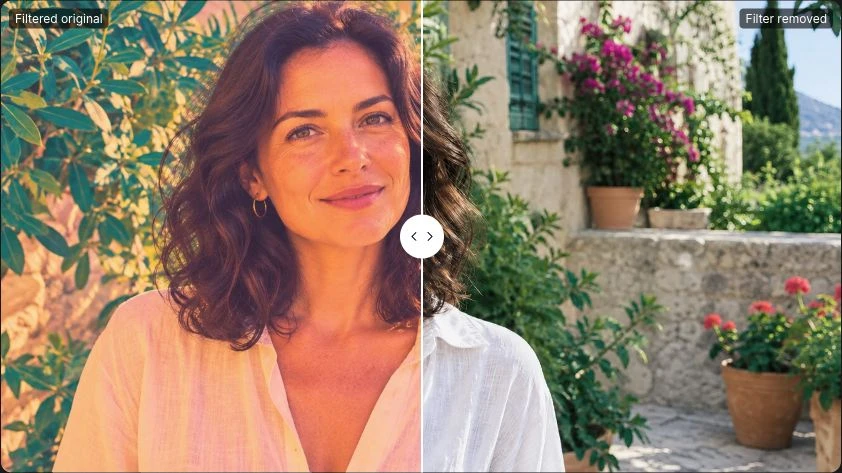
Explora un retrato, un clip de producto y un paisaje. Reproduce cada pareja y arrastra la división para comparar la fuente filtrada con el resultado real de la edición con IA.
01 / Retratos
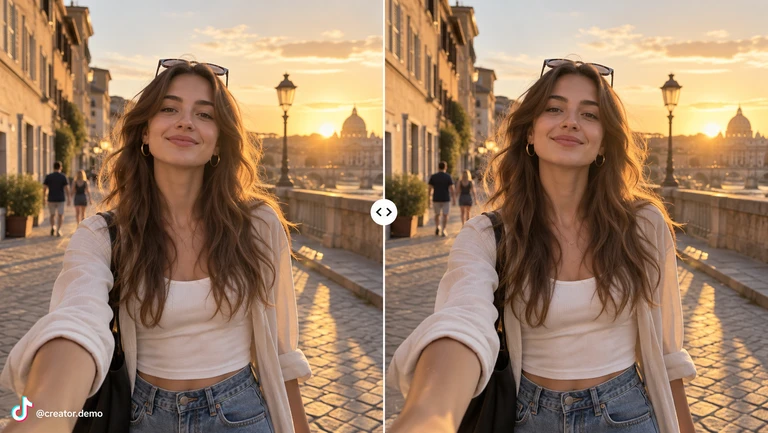
Devuelve a los retratos sus colores reales
Una fuerte dominante naranja-rosa afecta la piel, la ropa y toda la escena. La limpieza reduce la dominante y saca tonos de piel más equilibrados, blancos más limpios y un entorno natural.
- Reducir dominantes naranjas y rosas en los tonos de piel
- Equilibrar el color de la ropa blanca y crema
- Conservar la textura visible de pelo, piel y tela
Cómo quitar un filtro de un video
Elige una dirección de limpieza, genera una versión más limpia y revisa tu resultado en un solo lugar.
1. Sube tu clip
Elige la versión más nítida de tu clip editado. Los clips de 2 a 10 segundos funcionan mejor; una fuente más grande da al editor más textura e información de color visible.
2. Elige una dirección de limpieza
Selecciona limpieza general, dominante cálida o fría, tonos vintage desvaídos o contraste excesivo. Revisa el costo en créditos y genera tu video.
3. Revisa y descarga
Compara el resultado con tu clip original. Revisa el movimiento, los tonos de piel y los colores fotograma a fotograma, y descarga la versión que te parezca más fiel.
02 / Video de producto
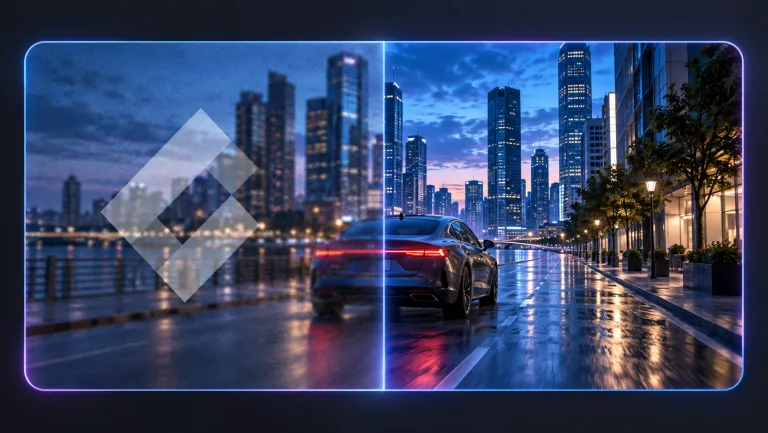
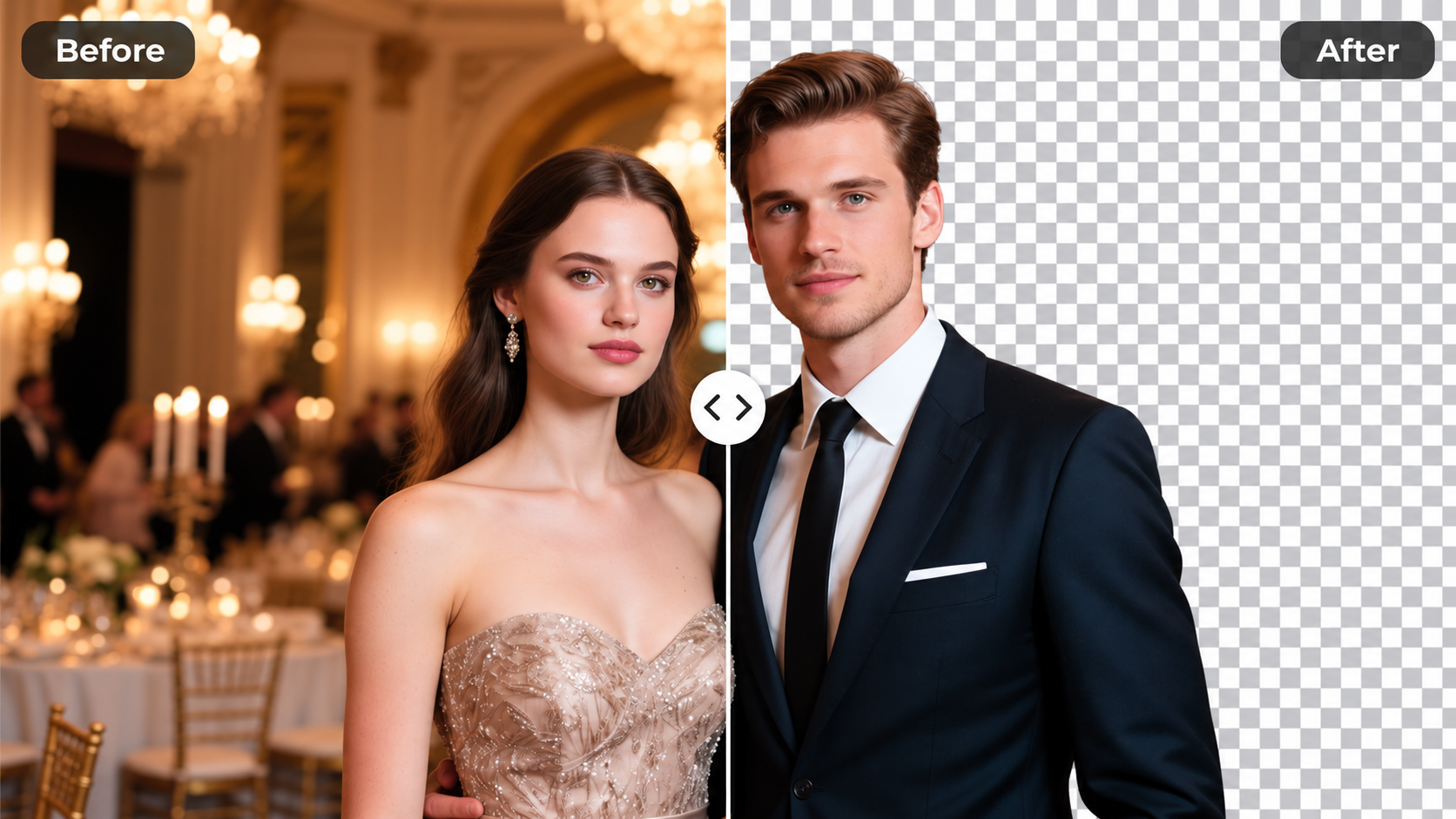
Quita una dominante fría de los clips de producto
Una dominante azul puede hacer que una mesa neutra parezca helada y desplazar el color de un producto. Una corrección de color enfocada lleva la escena a un punto blanco más equilibrado manteniendo el producto y su entorno reconocibles.
- Reducir dominantes azules y cian de la escena
- Acercar la tela neutra y la madera a su color real
- Comparar el producto editado con el artículo real
Un eliminador de filtros de video para ediciones naturales
Los filtros cambian varias partes de un clip a la vez. Estas direcciones de edición enfocadas te ayudan a corregir el efecto no deseado sin pedir un cambio de estilo completo.
Reduce dominantes de color artificiales
Una tinte amarilla, naranja o azul puede dominar un clip que de lo contrario sería útil. Pide al editor que equilibre esas dominantes y acerque los colores a una luz natural o interior creíble.
Equilibra saturación y contraste
La saturación excesiva puede hacer que la piel se vea naranja y los paisajes fluorescentes. Una edición moderada suaviza estos efectos manteniendo la profundidad, las sombras y las luces visibles.
Suaviza efectos vintage y desvaídos
Reduce un tinte sepia, una paleta lavada o negros artificialmente elevados en un clip editado. Conserva el carácter del material en lugar de convertir un recuerdo antiguo en una escena completamente distinta.
Mantén el movimiento intacto
Las instrucciones de edición priorizan el movimiento, el movimiento de cámara, el ritmo y la composición. La IA aún puede alterar detalles, así que inspecciona el resultado antes de usarlo en una publicación o anuncio importante.
03 / Viajes y momentos cotidianos
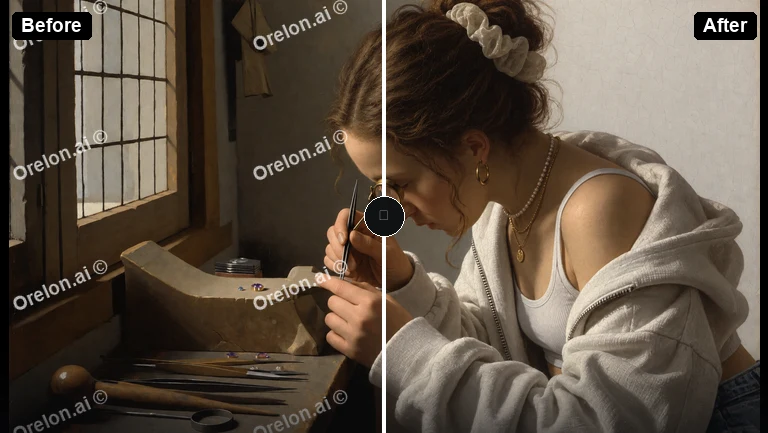
Da una paleta más clara a un paisaje desvaído
Un tratamiento vintage puede dejar un paisaje plano, amarillo y lavado. Una limpieza suave reduce el tono pasado y restaura una separación más creíble entre cielo, agua, árboles y piedra.
- Reducir los tonos sepia y ámbar desvaídos
- Recuperar verdes y azules más equilibrados
- Mantener reconocibles el paisaje y la composición
Cuándo ayuda quitar un filtro de video
Un acabado sobrio es útil allí donde un efecto exagerado distrae del material en sí.
Clips para redes sociales
Suaviza un filtro cálido o frío muy marcado en un clip corto antes de publicarlo. Busca tonos de piel fieles y colores estables, y compara el resultado con el original antes de compartir.
Videos de producto y tienda
Reduce una dominante molesta en un clip de producto para una presentación más limpia. Compara el color editado con el artículo real; un resultado de IA no sustituye una toma con color fiel.
Recuerdos editados hace tiempo
Repasa clips familiares guardados con un efecto vintage de moda. Reduce con suavidad los tonos desvaídos y las dominantes manteniendo el escenario y las personas reconocibles.
Feed coherente
Acerca publicaciones editadas de forma distinta a un acabado coherente. Los efectos de color pueden reducirse; las pegatinas, los subtítulos y las superposiciones requieren otro tipo de edición.
¿Puedes recuperar el video original sin filtro?
La IA puede estimar una apariencia más creíble, pero un clip aplanado por una dominante no contiene un historial reversible de sus ediciones.
Una reconstrucción fiel, no un deshacer exacto
La IA crea una nueva edición a partir de la información visible en tu clip. Los colores y detalles pueden diferir del material original. Si tienes el archivo original o un proyecto editable, úsalo para una reversión exacta.
Empieza con la mejor fuente disponible
Sube un clip mp4 o mov de 2 a 10 segundos con compresión moderada. Las luces recortadas, las sombras tapadas y el alisado intenso pueden haber eliminado información que no se puede recuperar de forma fiable.
Preguntas frecuentes del eliminador de filtros de video
Sube tu clip, elige una dirección de limpieza y revisa el costo en créditos. Genera un resultado y compáralo con el original antes de descargarlo.
La IA puede reducir efectos visibles como dominantes de color, sobresaturación, tonos desvaídos y contraste excesivo. Estima un resultado creíble en lugar de revertir los ajustes exactos del original.
Puedes intentar reducir los efectos de color y luz de un clip guardado de esas apps. La remodelación de rostros, las pegatinas, las superposiciones de realidad aumentada y los efectos que cubren parte de la imagen pueden no ser reversibles de forma fiable.
Las instrucciones de edición buscan tonos de piel creíbles, movimiento estable y textura natural. La luz, la compresión y la fuerza del filtro afectan el resultado, así que compara el clip con el original.
Las instrucciones piden al modelo conservar el movimiento, los objetos y la composición lo máximo posible. La edición generativa aún puede alterar detalles fotograma a fotograma. Revisa el resultado con cuidado cuando la precisión importa.
Ninguna recuperación exacta está garantizada. Un clip guardado con una dominante puede haber perdido información de color y textura. Usa el material original o un proyecto editable si necesitas una versión exacta sin filtro.
La generación consume créditos y el costo se muestra antes de generar. El precio sigue la duración de la fuente y la resolución de salida; la salida en 1080p requiere acceso de pago. Tus créditos disponibles dependen de tu cuenta y plan.
Sí. Sube tu clip y elige una dirección de limpieza en el generador. La IA aplica las instrucciones de edición, así que no necesitas software de escritorio ni corrección de color manual.
Sube un clip mp4 o mov de entre 2 y 10 segundos. Los videos más largos deben recortarse antes; la salida conserva la duración y la relación de aspecto de tu clip.













Planes para creadores independientes
Elige tu capacidad creativa.
Sin cargos ocultos • Cancela cuando quieras • Los créditos comprados no utilizados se acumulan
Prueba
Facturado 90 US$ al año · era 9 US$/mes
360 créditos / mes
Los créditos nunca caducan
Starter
Facturado 190 US$ al año · era 19 US$/mes
810 créditos / mes
Los créditos nunca caducan
Creator
PopularFacturado 590 US$ al año · era 59 US$/mes
3600 créditos / mes
Los créditos nunca caducan
Pro
Hasta un 30 % de descuentoFacturado 1290 US$ al año · era 129 US$/mes
9000 créditos / mes
Los créditos nunca caducan