
Corrección de filtros con IA
Quitar filtro de foto con IA
Dale un aspecto más natural a una imagen demasiado editada. Reduce dominantes de color, efectos vintage y saturación excesiva procurando conservar el sujeto y la composición.
Quitar filtros de fotos
Los resultados de la IA pueden variar. La foto original se conserva en tu biblioteca.
Un aspecto más natural en tres pasos
Reduce efectos no deseados procurando conservar el sujeto y la composición. Tus fotos generadas aparecerán aquí.
- 1.Sube una foto con filtro desde tu dispositivo o biblioteca.
- 2.Elige el efecto que quieres reducir.
- 3.Genera, revisa el resultado y descarga la foto.
Inicia sesión para subir imágenes. La generación consume créditos; revisa el coste antes de empezar. El resultado depende de la foto original.
Mira qué cambia al reducir el filtro
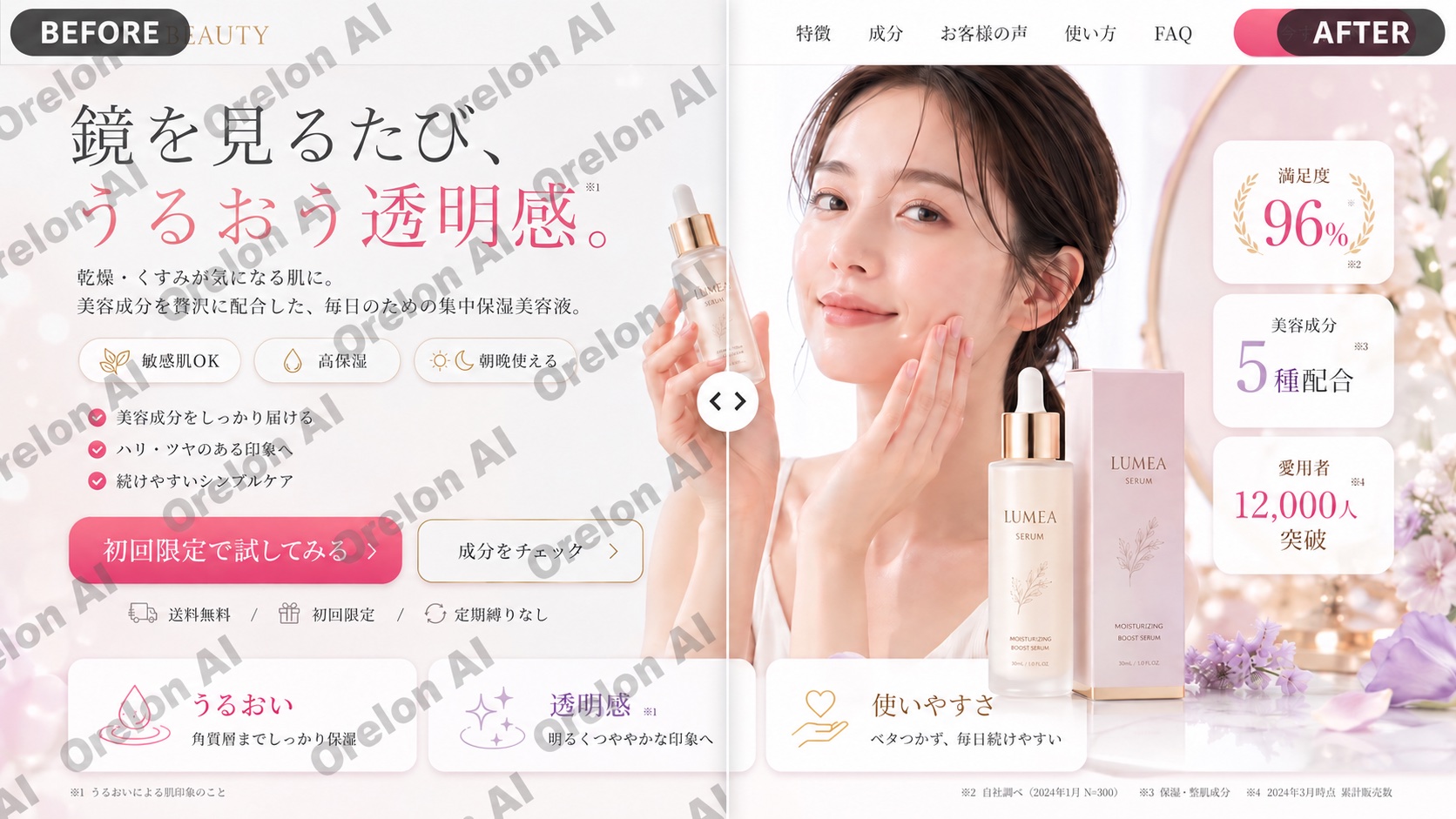
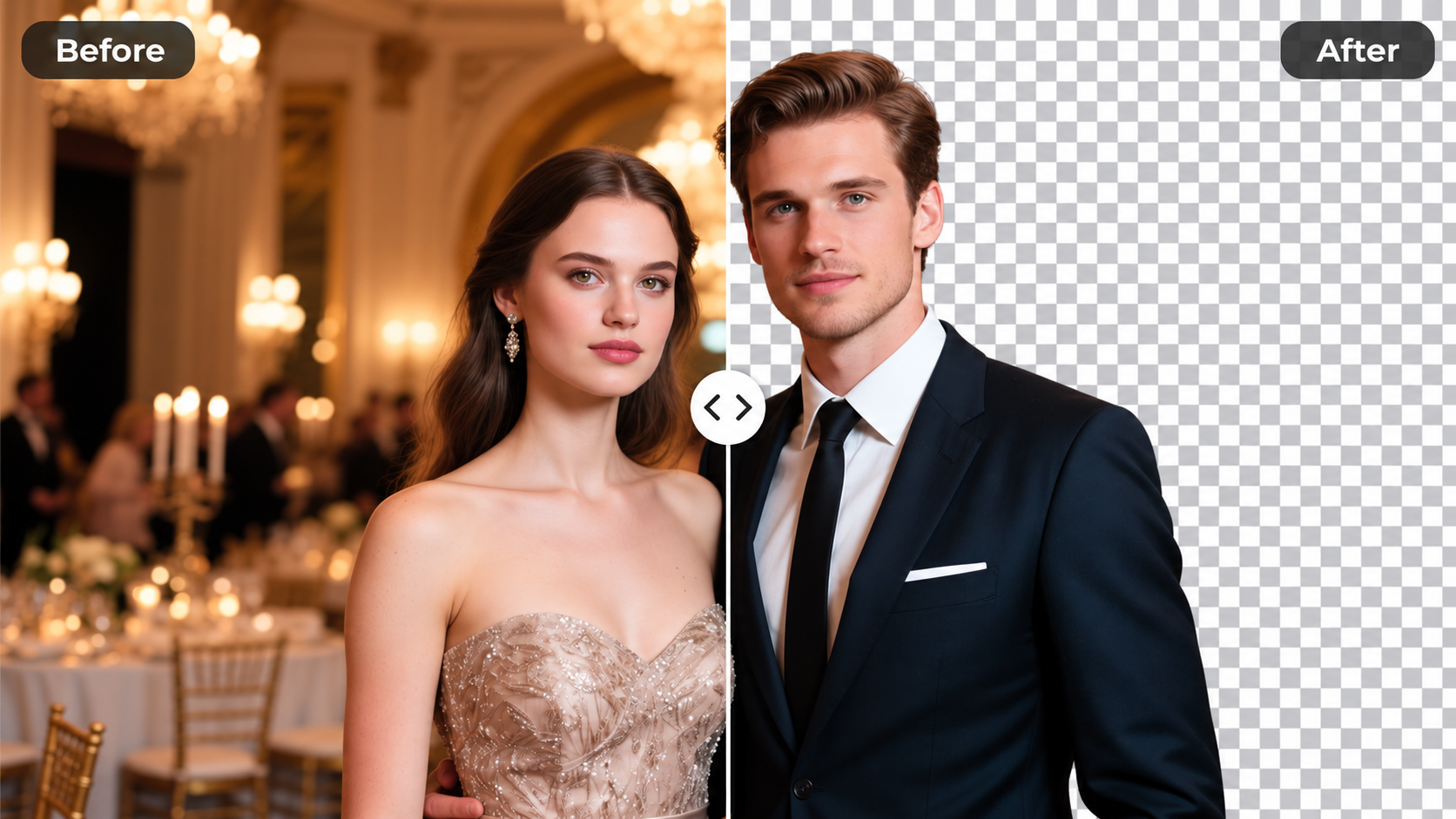
Explora un retrato, una foto de producto y un paisaje. Arrastra la división para comparar la fuente filtrada con el resultado real de la edición con IA.
01 / Retratos
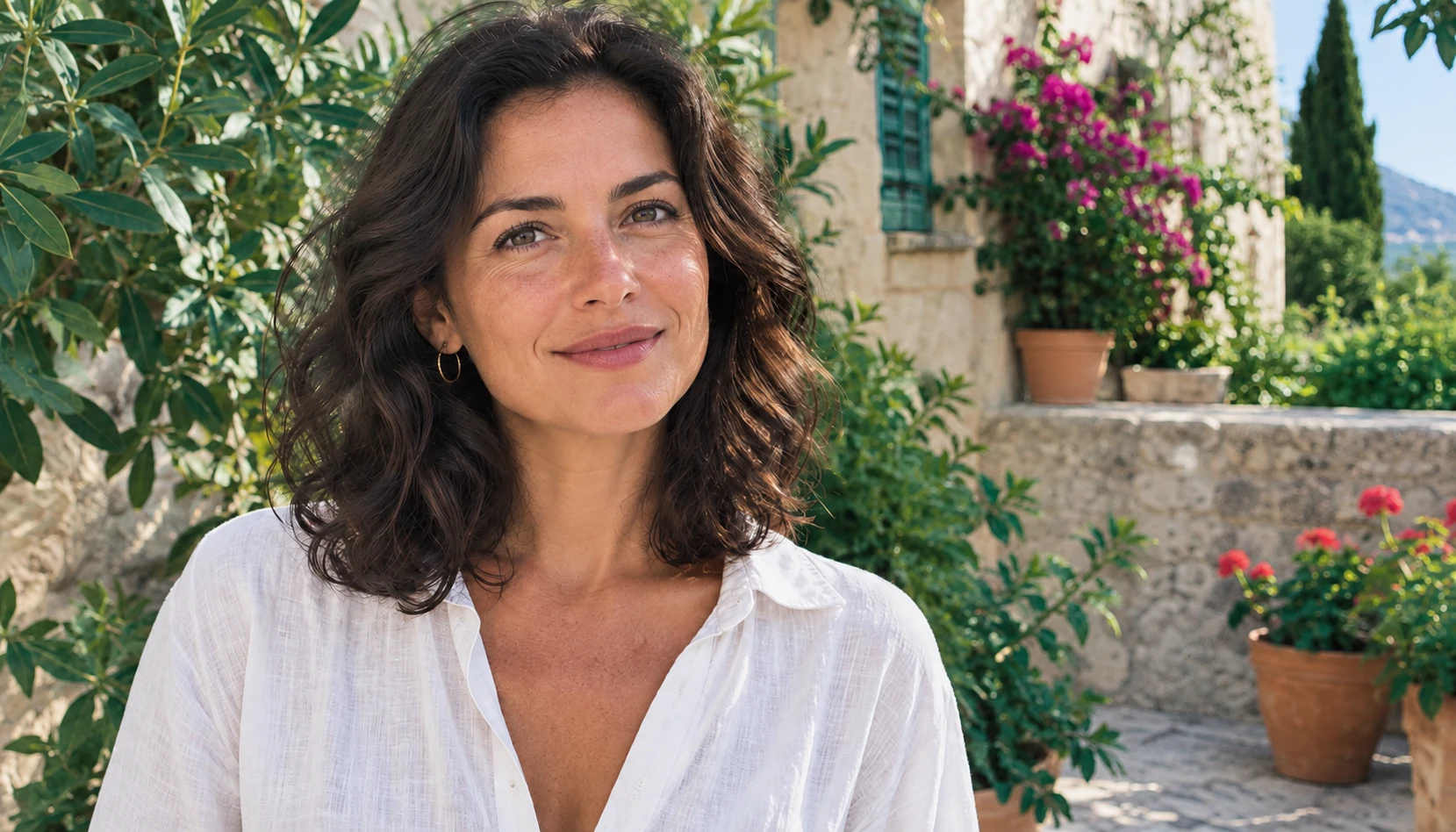
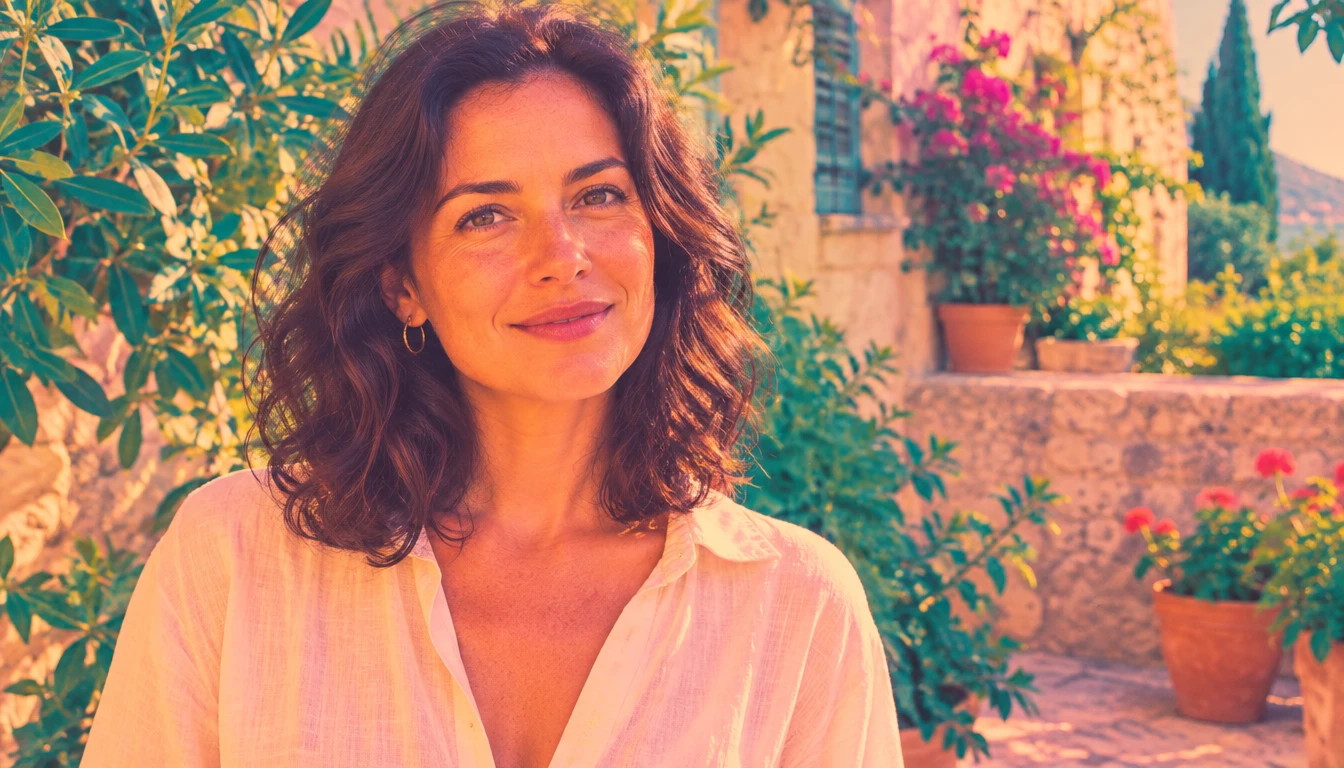
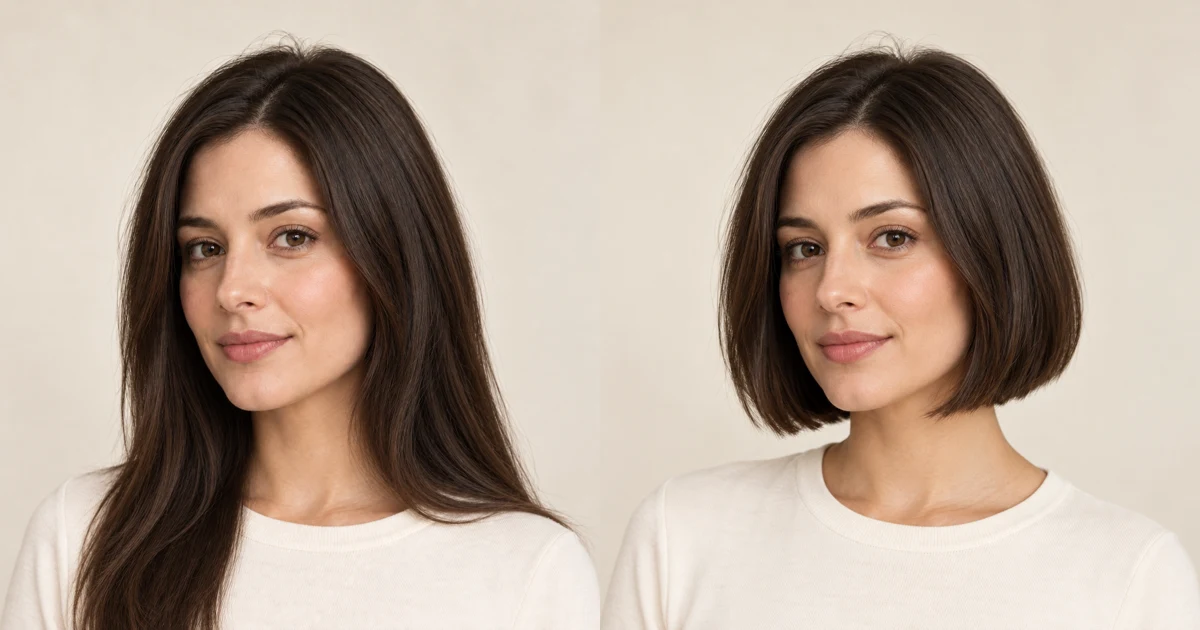
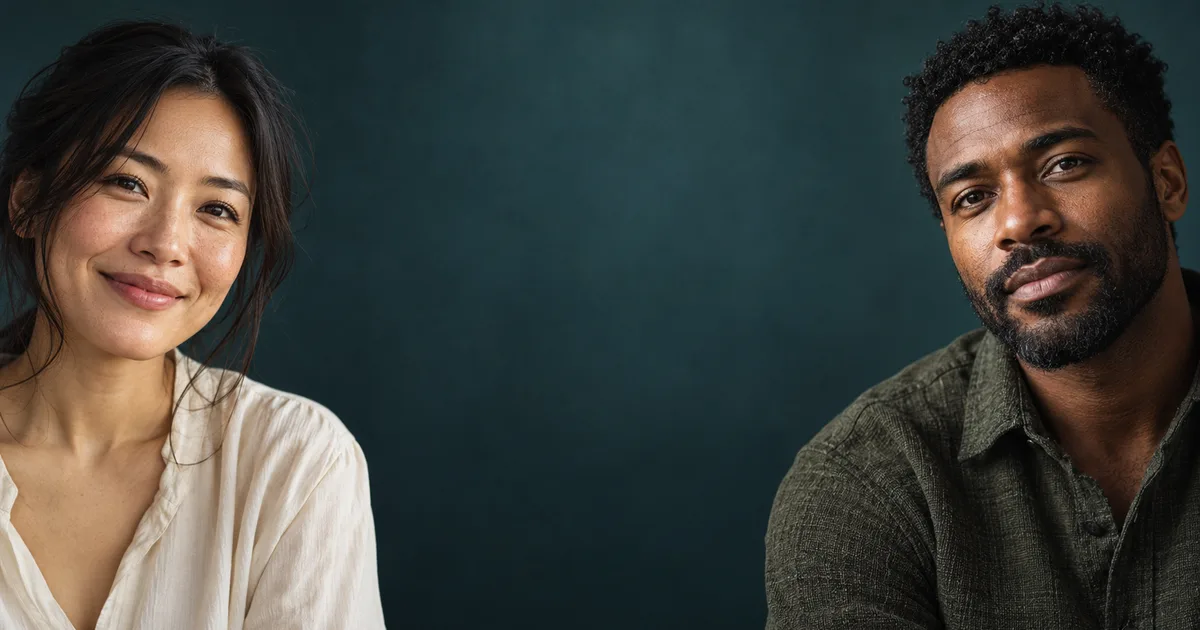
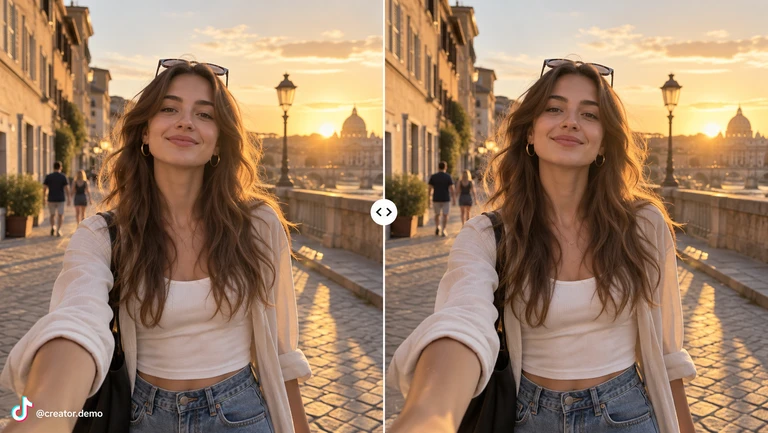
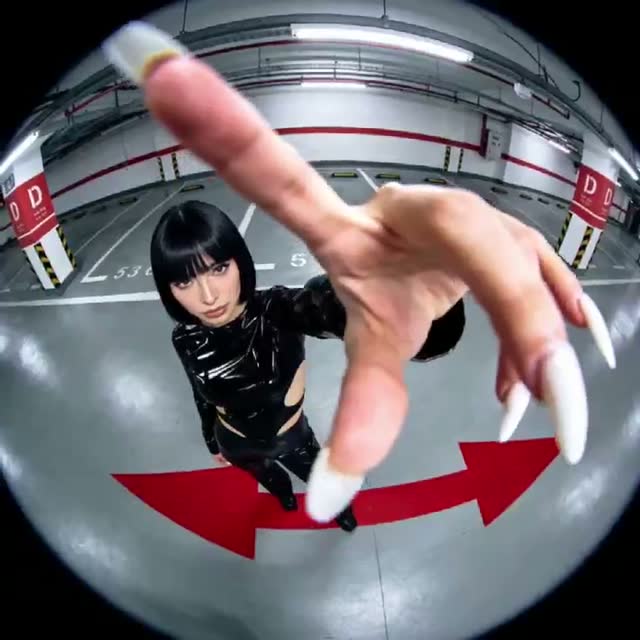
Colores más naturales en los retratos
Un filtro naranja y rosa intenso afecta a la piel, la ropa y el entorno. La corrección equilibra los tonos de piel y los tejidos claros para un aspecto más natural.
- Reducir dominantes naranjas y rosas en la piel
- Equilibrar el color de prendas blancas y crema
- Conservar en lo posible la textura de pelo, piel y tejidos
Cómo quitar un filtro de una foto
Elige una corrección, genera una versión más natural y revisa el resultado en esta página.
1. Sube tu imagen
Usa la versión más nítida disponible. Una imagen grande y poco comprimida aporta más información visible de color y textura.
2. Elige la corrección
Selecciona un ajuste general, una dominante de color, tonos apagados o contraste fuerte. Revisa los créditos y genera la foto.
3. Compara y descarga
Compara el resultado con la fuente. Revisa caras, tonos de piel, colores de productos y detalles antes de descargarlo.
02 / Fotografía de producto
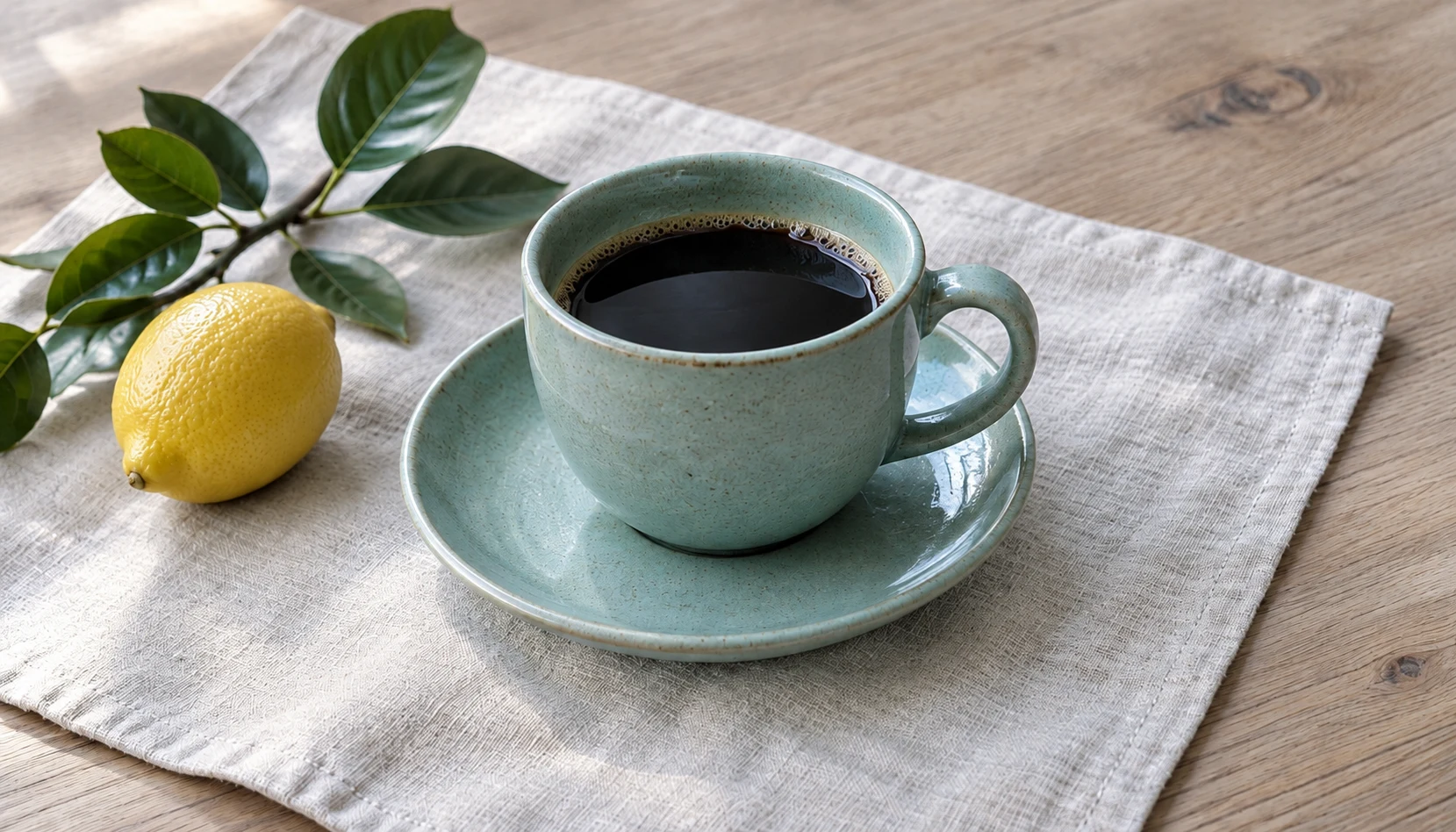
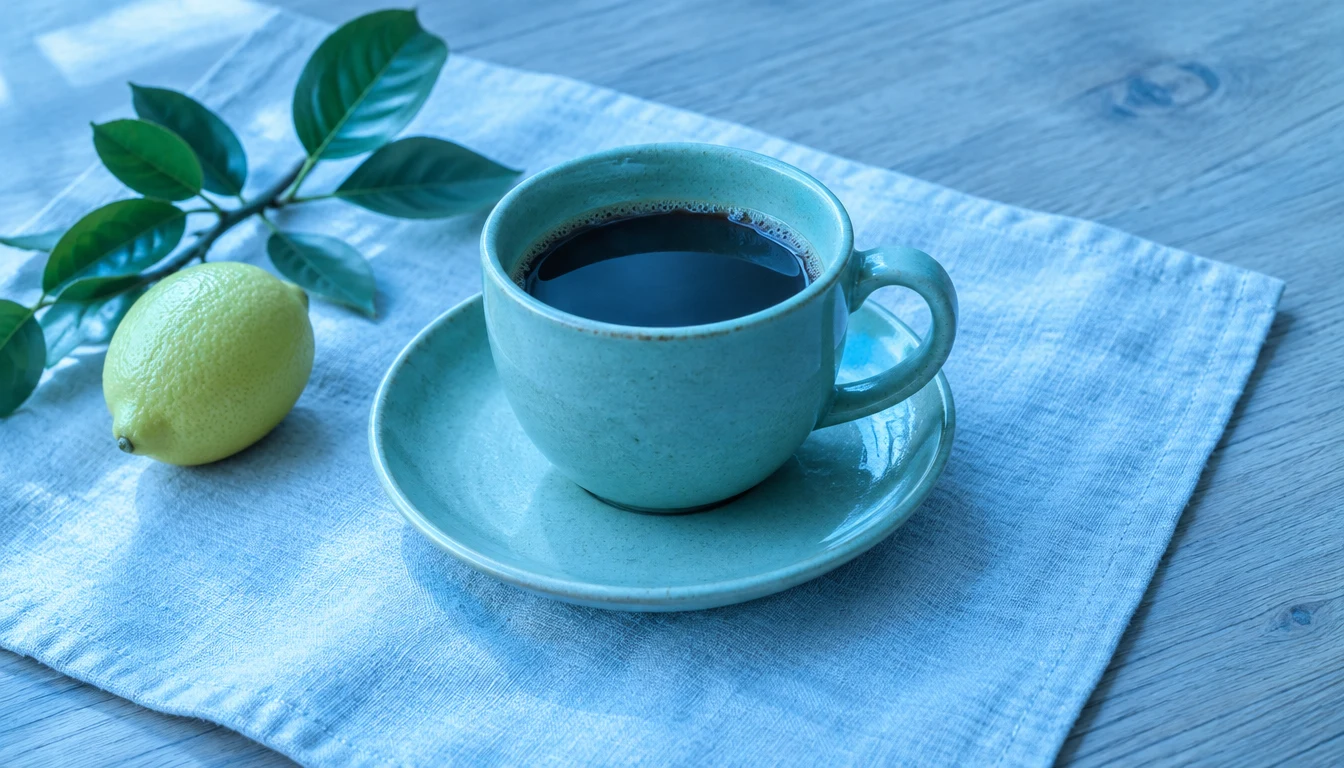
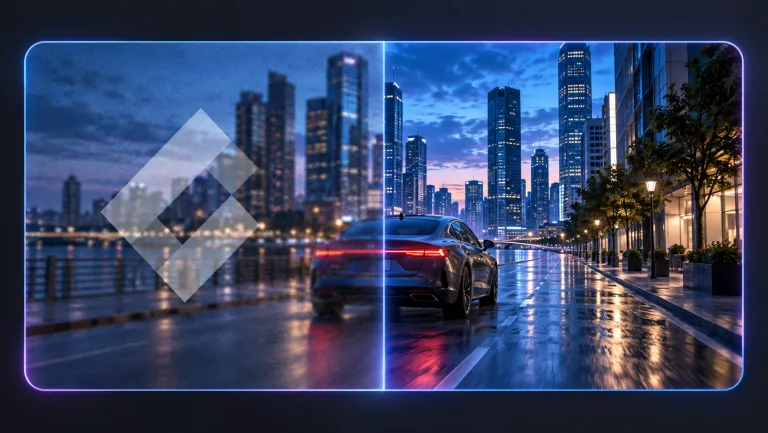
Reduce los tonos fríos en las fotos de producto
Un filtro azul enfría las superficies neutras y altera el color del producto. La corrección equilibra el punto blanco procurando conservar los objetos y su disposición.
- Reducir dominantes azules y cian
- Dar un color más natural al tejido y la madera
- Comparar el color editado con el producto real
Ajustes para un acabado más natural
Un filtro puede cambiar varios aspectos a la vez. Las correcciones específicas ayudan a reducir el efecto que distrae de la imagen.
Reducir dominantes artificiales
Un tono amarillo, naranja o azul puede cubrir toda la foto. Equilibra esa dominante para conseguir una iluminación diurna o interior más creíble.
Equilibrar saturación y contraste
La saturación excesiva puede volver naranja la piel y dar colores estridentes a un paisaje. Un ajuste moderado suaviza esos efectos y conserva los matices visibles.
Suavizar efectos vintage y desteñidos
Reduce el sepia, los colores apagados o los negros aclarados artificialmente procurando mantener el carácter de la fotografía.
Conservar el sujeto en lo posible
Las instrucciones priorizan rasgos faciales, composición, ropa y texturas naturales. La IA puede alterar detalles; revisa las fotos destinadas a usos importantes.
03 / Viajes y momentos cotidianos
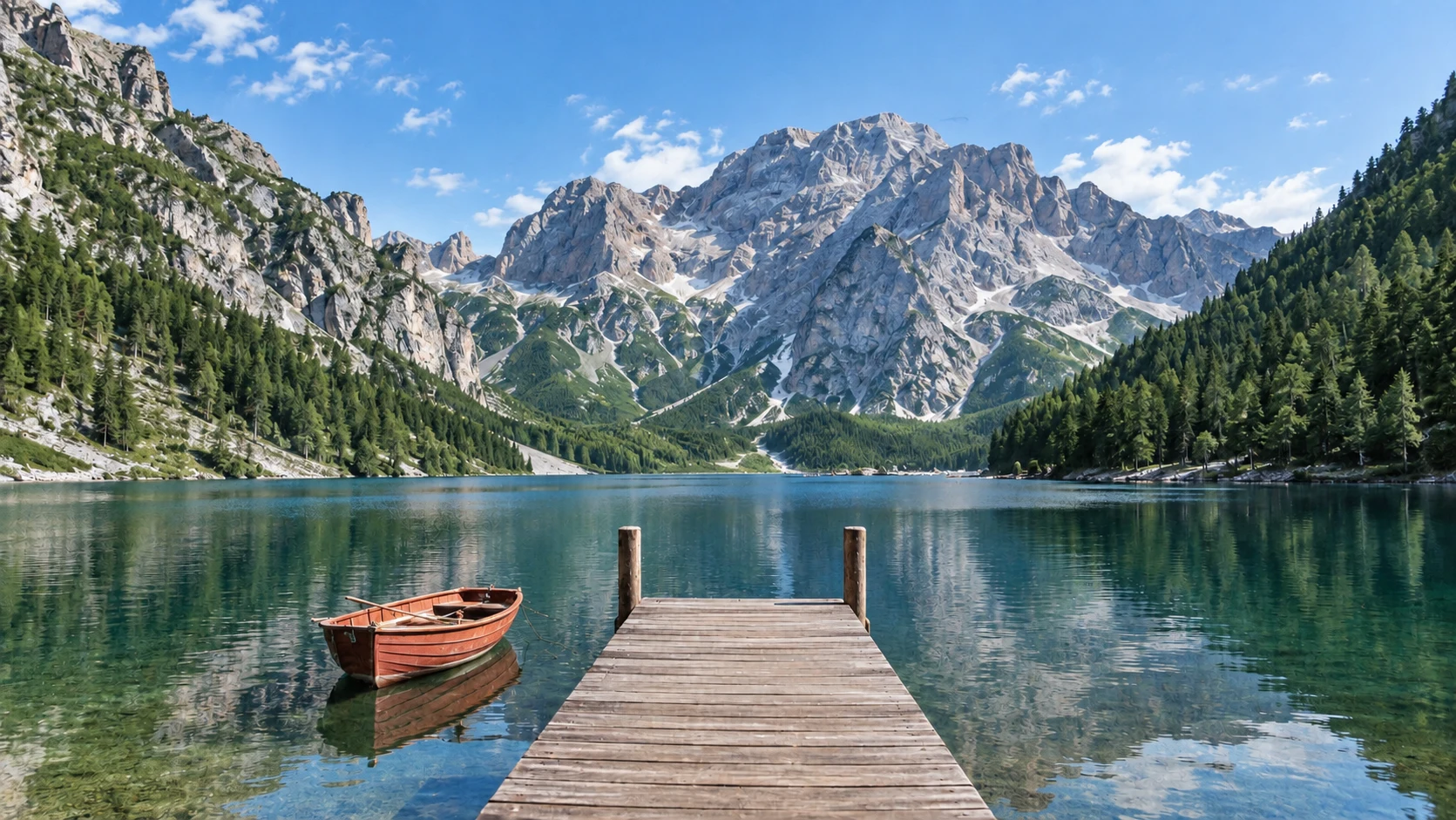
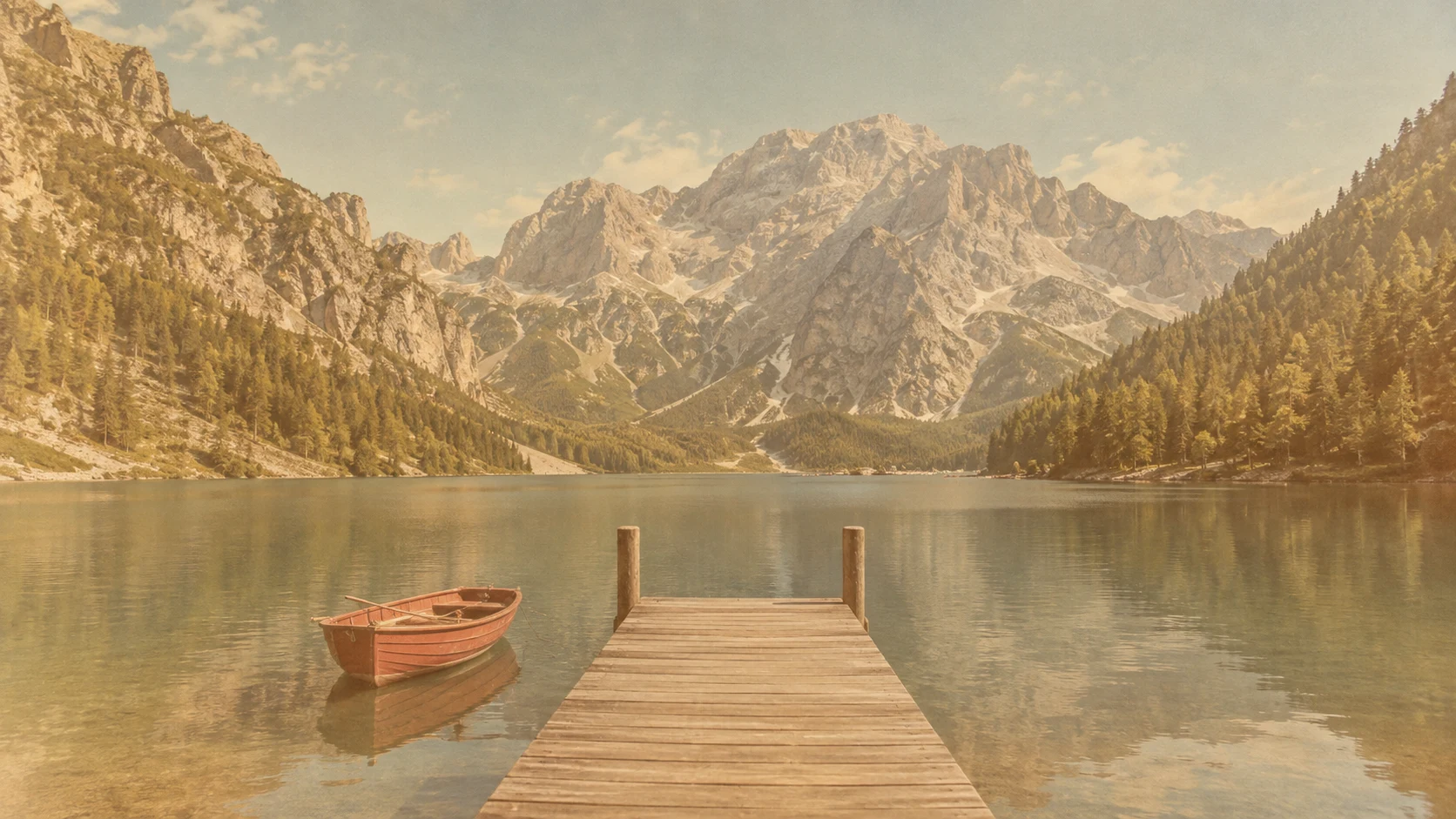
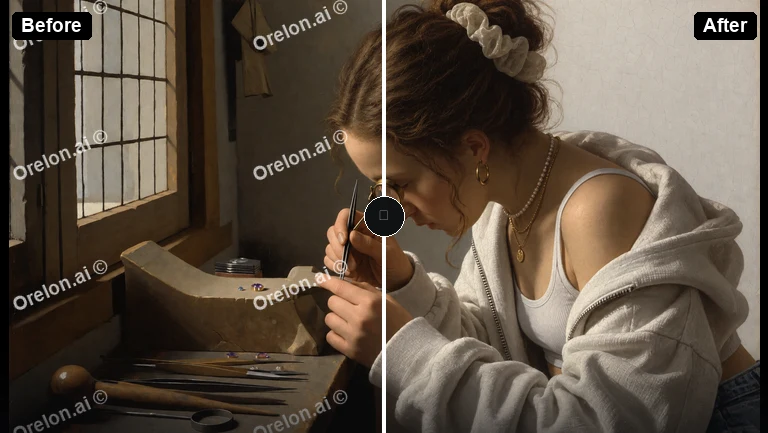
Más matices en paisajes de colores apagados
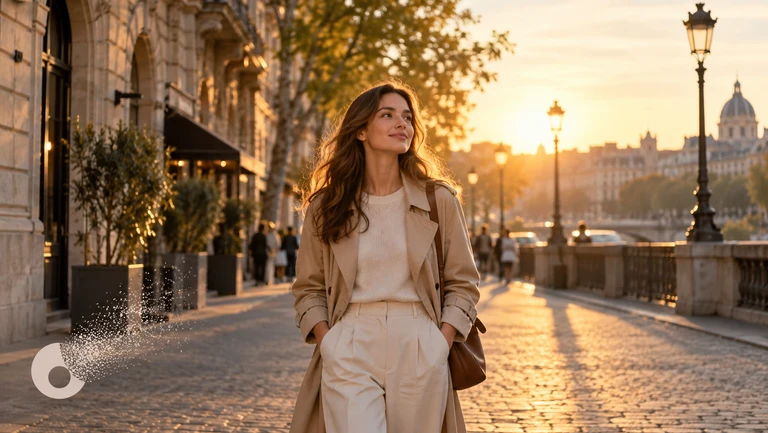
Los filtros vintage pueden dar al paisaje un aspecto plano y amarillento. Un ajuste suave ayuda a distinguir mejor el cielo, el agua, los árboles y la piedra.
- Reducir tonos sepia y ámbar
- Equilibrar verdes y azules
- Conservar en lo posible el paisaje y la composición
Cuándo conviene reducir un filtro
Un acabado natural puede ayudar cuando un efecto exagerado resta protagonismo al motivo de la foto.
Retratos y fotos de perfil
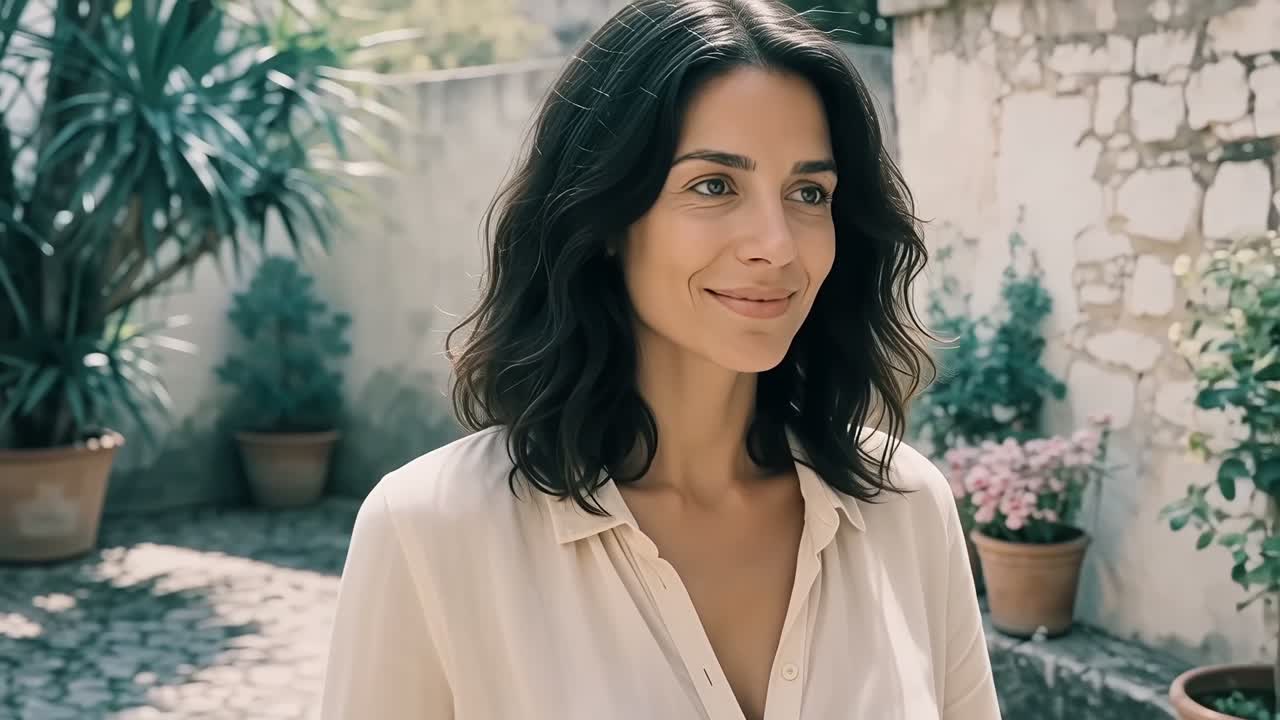
Suaviza un filtro cálido o frío en un selfi para obtener tonos de piel más naturales. Compara los rasgos con la fuente antes de compartirlo.
Fotografía de producto
Reduce una dominante molesta para presentar mejor el producto. Comprueba el color con el artículo real; la IA no sustituye una fotografía fiel.
Recuerdos ya editados
Revisa fotos familiares guardadas con efectos vintage. Reduce suavemente los tonos apagados manteniendo reconocibles a las personas y el entorno.
Imágenes para redes sociales
Acerca publicaciones con distintos filtros a un estilo más uniforme. Las pegatinas, máscaras faciales y zonas ocultas pueden necesitar otro tipo de edición.
¿Se puede recuperar la foto original sin filtro?
La IA estima un aspecto más natural, pero una foto guardada normalmente no conserva un historial reversible de sus ajustes.
Una nueva edición de aspecto natural
El resultado se crea a partir de la información visible. Los colores y detalles pueden diferir de la fotografía inicial. Para deshacer el filtro con precisión, usa el original o el proyecto editable.
Empieza con la mejor fuente disponible
Usa una imagen clara y poco comprimida. Las luces quemadas, sombras sin detalle, piel muy suavizada o caras deformadas pueden haber perdido información que no se recupera de forma fiable.
Preguntas sobre la corrección de filtros
Sube la imagen, elige una corrección y revisa el coste en créditos. Genera el resultado y compáralo con la fuente antes de descargarlo.
Puede reducir dominantes de color, saturación excesiva, tonos apagados y contraste fuerte. Estima un acabado natural, sin reconstruir exactamente los ajustes del filtro original.
Puedes intentar reducir efectos de color e iluminación en una foto guardada. Los cambios de forma facial, pegatinas y máscaras de realidad aumentada no siempre son reversibles.
Las instrucciones buscan tonos y texturas creíbles. La iluminación, la compresión y la intensidad del filtro influyen en el resultado. Compáralo con la foto fuente.
Las instrucciones piden conservar en lo posible la identidad, los objetos y la composición. La edición generativa puede modificar detalles; revísalos si necesitas fidelidad.
No se garantiza una recuperación exacta. La imagen guardada puede haber perdido información de color y textura. Usa la foto original o el proyecto editable si los tienes.
Puedes ver la página sin pagar. Para subir imágenes necesitas iniciar sesión y la generación consume créditos. El coste se muestra antes de empezar y el saldo depende de tu cuenta.
Sí. Sube la foto y elige una corrección. La IA aplica las instrucciones de edición sin Photoshop ni máscaras manuales.
Cuando termine la generación, descarga la imagen desde el resultado. Hay salidas 1K, 2K y 4K; 2K y 4K requieren acceso de pago. Una mayor resolución no garantiza recuperar detalles perdidos.

Planes para creadores independientes
Elige tu capacidad creativa.
Sin cargos ocultos • Cancela cuando quieras • Los créditos comprados no utilizados se acumulan
Prueba
Facturado 90 US$ al año · era 9 US$/mes
360 créditos / mes
Los créditos nunca caducan
Starter
Facturado 190 US$ al año · era 19 US$/mes
810 créditos / mes
Los créditos nunca caducan
Creator
PopularFacturado 590 US$ al año · era 59 US$/mes
3600 créditos / mes
Los créditos nunca caducan
Pro
Hasta un 30 % de descuentoFacturado 1290 US$ al año · era 129 US$/mes
9000 créditos / mes
Los créditos nunca caducan