
AI 동영상 필터 제거
AI로 동영상 필터를 제거하고 자연스러운 느낌 되찾기
보정이 과한 동영상을 더 자연스럽게. 색 감염, 레트로 톤, 과도한 채도를 프레임마다 줄이면서 원본의 움직임, 피사체, 구성은 최대한 그대로 유지합니다.
동영상 필터 제거
AI 결과물은 다를 수 있습니다. 원본 동영상은 미디어 라이브러리에 그대로 남습니다.
세 단계로 더 깔끔한 느낌으로
동영상의 불필요한 색 영향을 움직임과 구성을 지키면서 줄입니다. 생성한 동영상이 여기에 표시됩니다.
- 1.기기 또는 미디어 라이브러리에서 편집된 동영상을 업로드합니다.
- 2.줄이고 싶은 필터 효과를 고릅니다.
- 3.생성하고 결과를 확인한 뒤 동영상을 다운로드합니다.
업로드하려면 로그인이 필요합니다. 생성에는 크레딧이 소모되며, 실행 전에 위의 비용을 확인해 주세요. 동영상은 2~10초 길이여야 하고 결과는 원본에 따라 달라집니다.
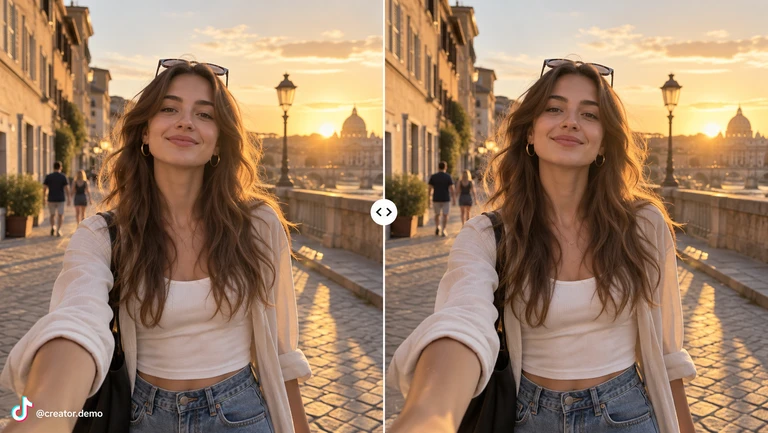
보정 전후의 변화를 확인하세요
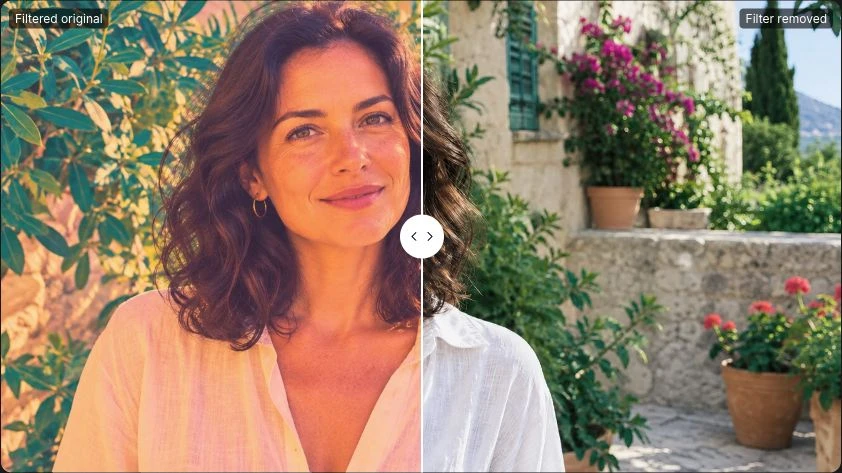
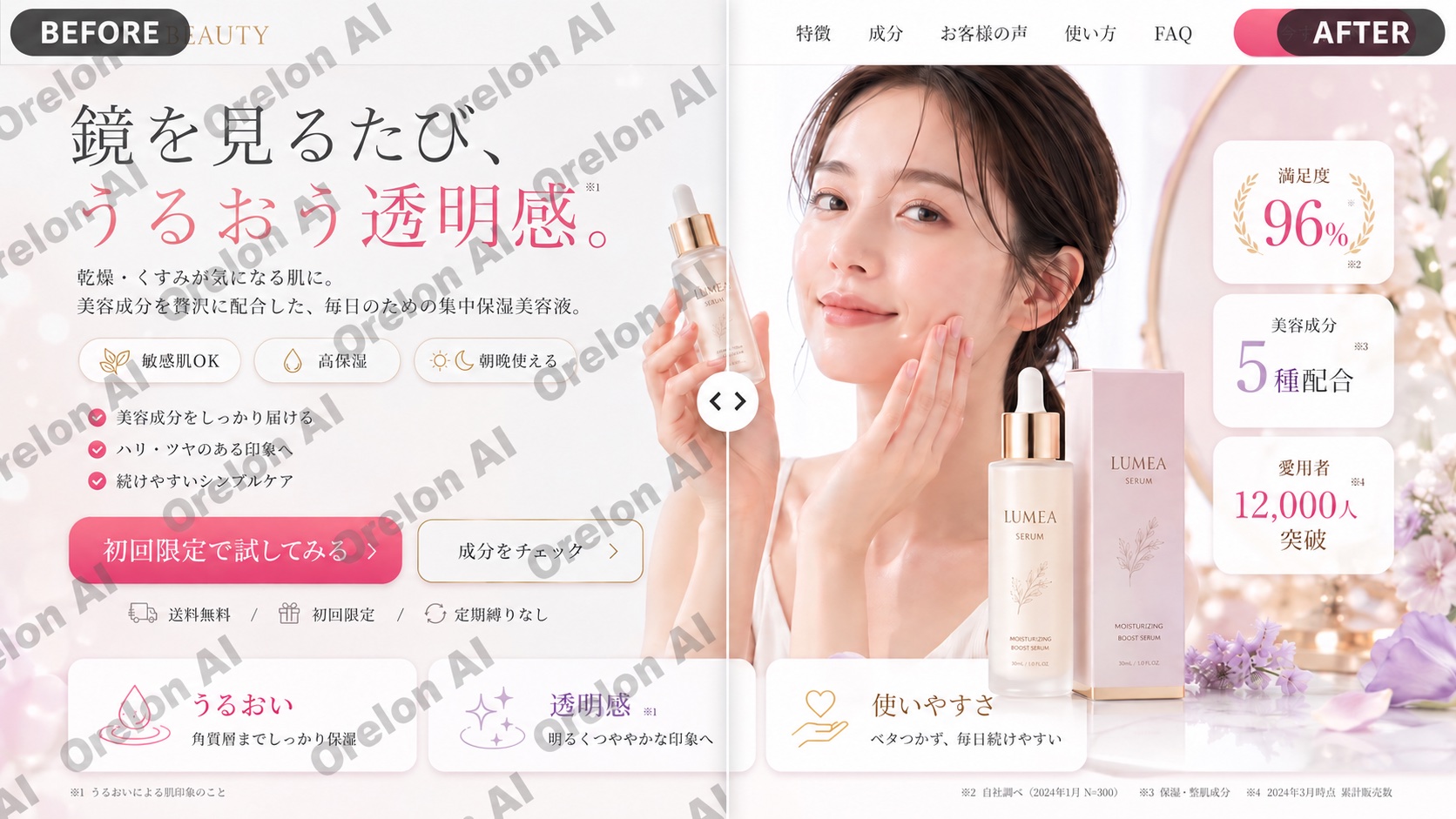
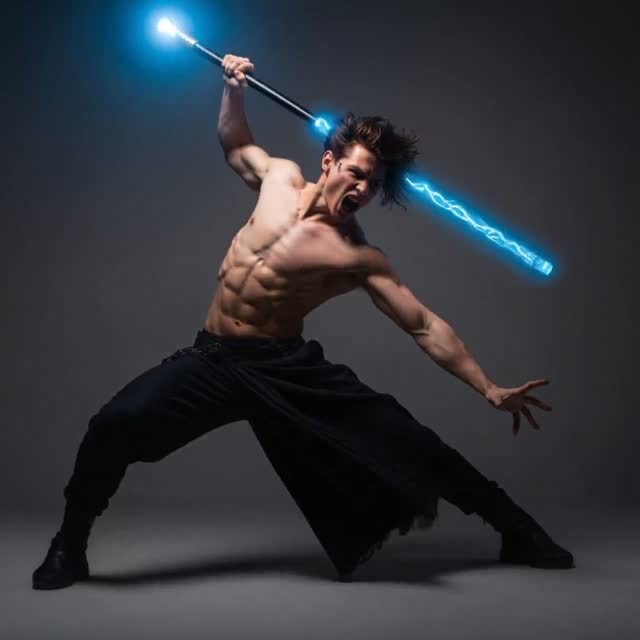
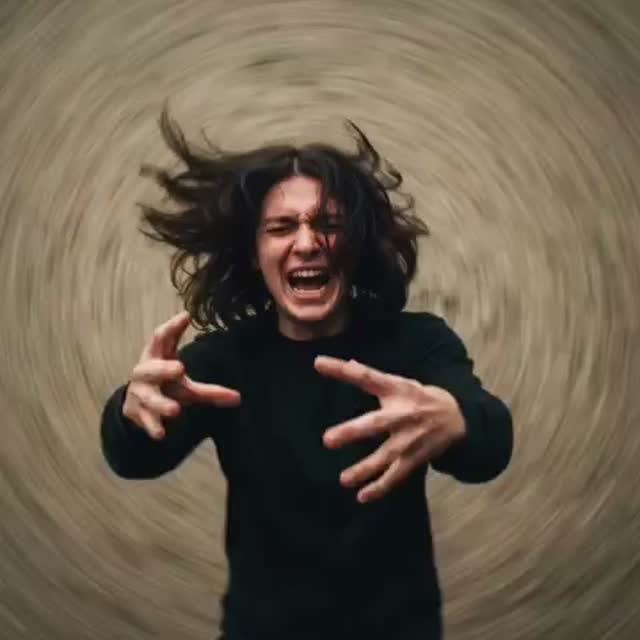
인물, 제품, 풍경 클립을 준비했습니다. 재생하고 경계선을 움직여 필터가 적용된 소스와 실제 AI 편집 결과를 비교해 보세요.
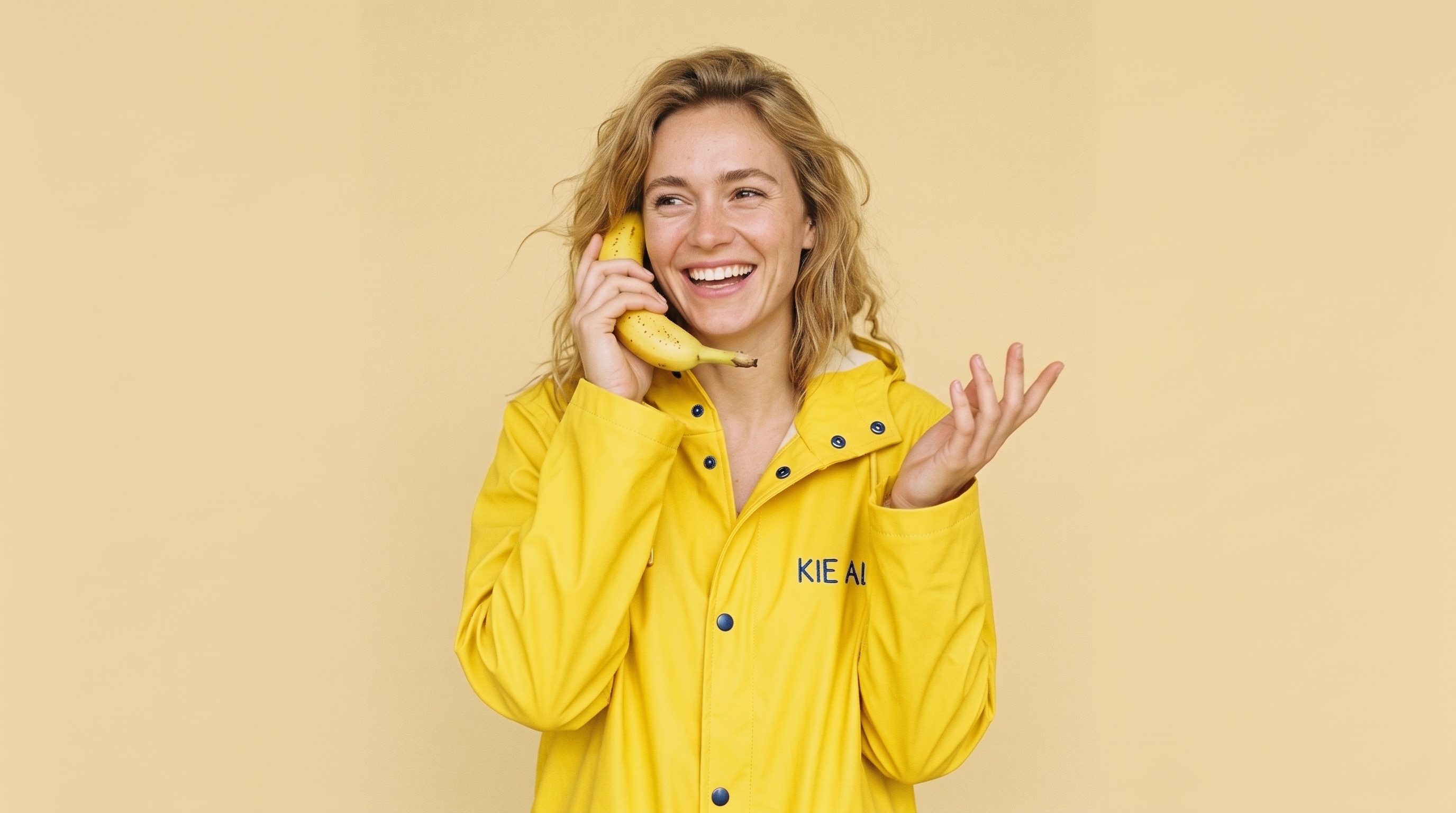
01 / 인물
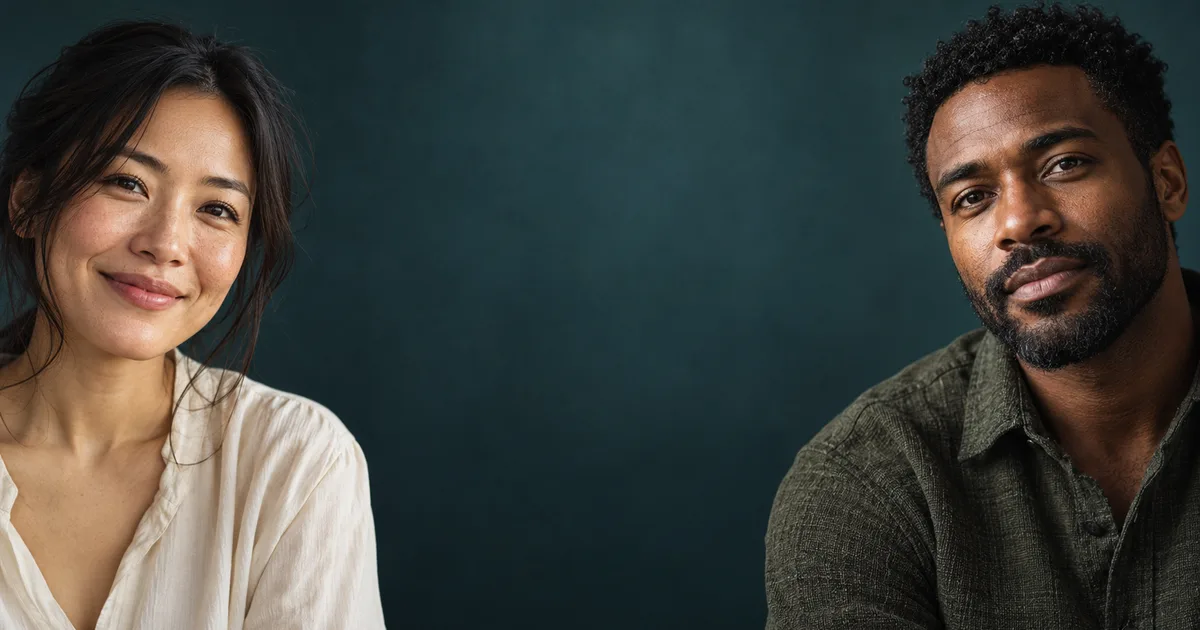
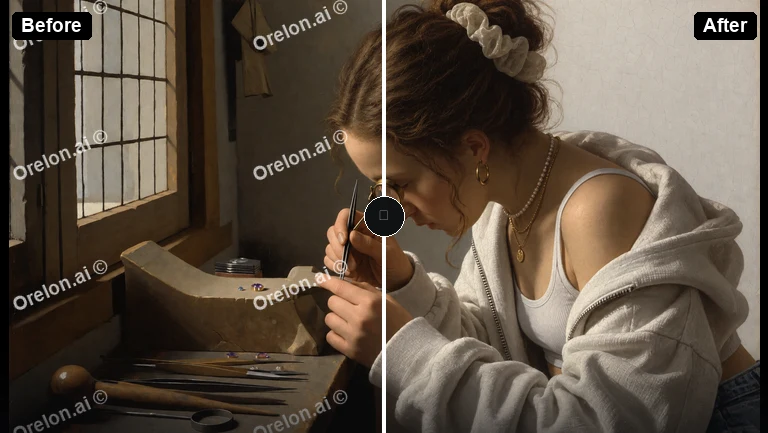
인물을 본래의 색으로 되돌리기
짙은 오렌지·핑크 색 감염은 피부, 옷, 장면 전체에 영향을 줍니다. 제거 보정이 감염을 줄여 더 균형 잡힌 피부 톤, 깨끗한 화이트, 자연스러운 배경을 끌어냅니다.
- 피부 톤의 오렌지·핑크 감염 줄이기
- 흰색·크림색 옷의 색 균형 맞추기
- 머리카락·피부·원단 질감 살리기
동영상 필터를 제거하는 방법
조정 방향을 고르고, 더 깔끔한 버전을 생성한 뒤 한곳에서 결과를 확인하세요.
1. 클립 업로드
편집된 클립 중 가장 선명한 버전을 고르세요. 2~10초 클립이 가장 잘 작동하고, 소스가 좋을수록 편집에 쓸 질감과 색 정보가 많아집니다.
2. 조정 방향 선택
전체 조정, 따뜻하거나 차가운 색 감염, 바랜 레트로 톤, 과한 대비 중에서 고르세요. 크레딧 비용을 확인한 뒤 동영상을 생성하세요.
3. 확인하고 다운로드
결과물을 원본 클립과 비교하세요. 움직임, 피부 톤, 색을 프레임마다 확인하고 가장 사실적으로 보이는 버전을 다운로드하세요.
02 / 제품 영상
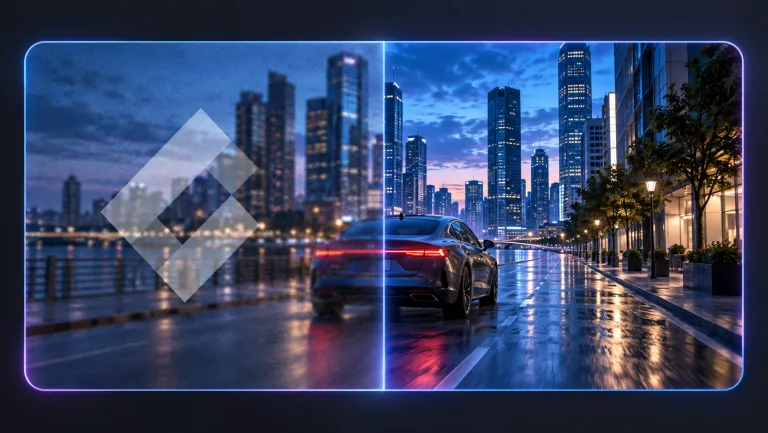
제품 클립의 차가운 색 감염 제거
파란 색 감염은 중성적인 테이블을 차갑게 보이게 하고 제품 색도 바꿉니다. 집중 색 보정이 화면을 더 균형 잡힌 화이트포인트로 되돌리면서 제품과 배경은 알아볼 수 있게 유지합니다.
- 장면 전체의 파랑·시안 감염 줄이기
- 중성 원단과 나무를 본래 색에 가깝게
- 편집된 제품을 실물과 대조하기
자연스러운 보정을 위한 동영상 필터 제거
필터는 클립의 여러 부분을 한 번에 바꿉니다. 이렇게 좁혀진 편집 방향으로 전면 재스타일 없이 원치 않는 효과만 다듬을 수 있습니다.
인위적인 색 감염 줄이기
노란색, 주황색, 파란색 감염은 쓸 만한 클립 전체를 지배할 수 있습니다. 편집기에게 그 감염을 균형 있게 다듬어 믿을 수 있는 자연광·실내광 색감에 가깝게 만들어 보세요.
채도와 대비 균형 맞추기
채도가 너무 높으면 피부가 주황색으로, 풍경이 형광처럼 보일 수 있습니다. 절제된 편집은 깊이와 그림자·하이라이트를 지키면서 이런 효과를 부드럽게 완화합니다.
레트로·바랜 효과 부드럽게
편집된 클립의 세피아 톤, 하얗게 바랜 색감, 인위적으로 올라간 블랙을 줄입니다. 오래된 추억을 완전히 다른 장면으로 바꾸는 대신 소재 본래의 분위기를 지킵니다.
움직임은 그대로
편집 지시는 움직임, 카메라 움직임, 템포, 구성을 우선적으로 유지합니다. 그래도 AI는 세부를 바꿀 수 있으니 중요한 게시물이나 상품에 쓰기 전에는 결과물을 확인하세요.
03 / 여행과 일상
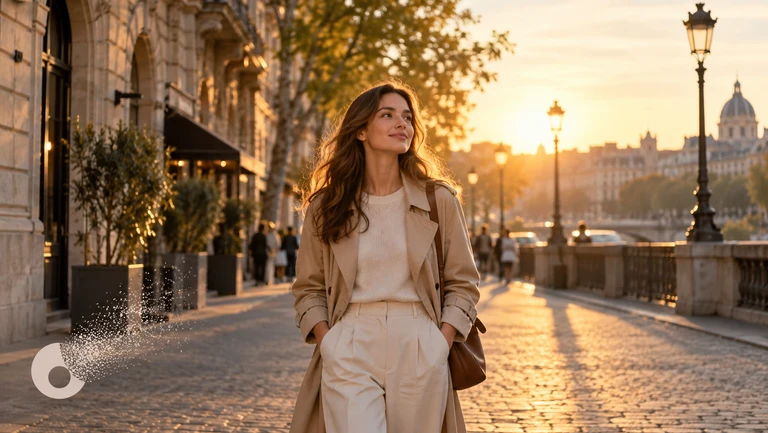
색이 바랜 풍경을 또렷하게
레트로 색 처리는 풍경을 평평하고 노랗게 바래게 만듭니다. 부드러운 보정이 바랜 색조를 줄이고 하늘·물·나무·돌 사이의 사실적인 분리를 되살립니다.
- 바랜 세피아·앰버 톤 줄이기
- 더 균형 잡힌 초록·파랑 되찾기
- 풍경과 구성 알아볼 수 있게 유지
동영상 필터 제거가 도움이 되는 순간
과장된 효과가 소재 자체를 가릴 때는 절제된 마감이 유용합니다.
소셜 미디어 클립
게시 전에 짧은 클립의 강한 웜톤·쿨톤 필터를 가라앉히세요. 사실적인 피부 톤과 안정된 색을 목표로 하고, 공유하기 전에 원본과 비교하세요.
제품·매장 동영상
제품 클립의 거슬리는 색 감염을 줄여 더 깔끔하게 보여 주세요. 편집된 색은 실물과 대조해 확인하고, AI 결과물은 색이 정확한 촬영을 대신하지 못합니다.
옛날에 편집한 추억
유행한 레트로 효과로 저장된 가족 클립을 다시 보세요. 장소와 사람의 얼굴이 알아볼 수 있게 유지하면서 바랜 톤과 색 감염을 조심스럽게 줄입니다.
일관된 피드
편집 스타일이 제각각인 게시물을 하나의 일관된 무드로 가깝게 만드세요. 색 효과는 줄일 수 있지만 스티커, 자막, 오버레이는 다른 종류의 편집이 필요합니다.
필터를 적용하기 전의 원본 동영상을 되찾을 수 있나요?
AI는 더 믿을 수 있는 모습을 추정할 수 있지만, 색 감염으로 평평해진 클립에는 되돌릴 수 있는 편집 이력이 남아 있지 않습니다.
사실적인 재구성이지 정확한 복원이 아님
AI는 클립에 보이는 정보로 새로운 결과물을 만듭니다. 색과 세부는 원본 소재와 다를 수 있습니다. 원본 파일이나 편집 가능한 프로젝트가 있다면 정확한 되돌리기에는 그것을 사용하세요.
가능한 가장 좋은 소스로 시작
2~10초, 압축이 적당한 mp4·mov 클립을 업로드하세요. 하이라이트가 잘렸거나 그림자가 뭉개졌거나 보정이 심하면 신뢰할 수 있게 복구할 수 없는 정보가 사라졌을 수 있습니다.
동영상 필터 제거 FAQ
클립을 업로드하고 조정 방향을 고른 뒤 크레딧 비용을 확인하세요. 결과물을 생성한 다음 다운로드 전에 원본과 비교해 보세요.
색 감염, 과도한 채도, 바랜 톤, 과한 대비 같은 눈에 보이는 효과를 줄일 수 있습니다. 원본에 쓰인 설정을 정확히 되돌리는 것이 아니라 믿을 수 있는 결과물을 추정합니다.
해당 앱에서 저장한 클립의 색·빛 효과는 줄여 볼 수 있습니다. 얼굴형 변형, 스티커, AR 오버레이, 화면 일부를 가리는 효과는 신뢰성 있게 되돌리기 어려울 수 있습니다.
편집 지시는 믿을 수 있는 피부 톤, 안정적인 움직임, 자연스러운 질감을 목표로 합니다. 빛, 압축, 필터 세기가 결과에 영향을 주니 클립을 원본과 비교해 확인하세요.
편집 지시는 움직임, 사물, 구성을 최대한 유지하도록 모델에 요청합니다. 그래도 생성형 편집은 프레임마다 세부를 바꿀 수 있습니다. 정확도가 중요하다면 결과물을 꼼꼼히 확인하세요.
정확한 복원은 보장되지 않습니다. 저장된 색 감염 클립은 색과 질감 정보를 잃었을 수 있습니다. 필터 없는 정확한 버전이 필요하면 원본 소재나 편집 가능한 프로젝트를 사용하세요.
생성에는 크레딧이 소모되며 비용은 생성 전에 표시됩니다. 가격은 원본 길이와 출력 해상도에 따라 정해지고, 1080p 출력에는 유료 이용권이 필요합니다. 사용 가능한 크레딧은 계정과 플랜에 따라 다릅니다.
네. 클립을 업로드하고 생성기에서 조정 방향을 고르면 됩니다. AI가 편집 지시를 적용하므로 데스크톱 편집 프로그램이나 수작업 색 보정이 필요 없습니다.
2~10초 길이의 mp4, mov 클립을 업로드할 수 있습니다. 더 긴 동영상은 먼저 잘라 주세요. 출력물은 클립 본래의 길이와 화면 비율을 유지합니다.

독립 크리에이터를 위한 플랜
나만의 창작 용량을 선택하세요.
숨은 수수료 없음 • 언제든 취소 가능 • 미사용 유료 크레딧 이월
체험
연 US$90 청구 · 정상가는 월 US$9
360 크레딧 / 월
크레딧 만료 없음
스타터
연 US$190 청구 · 정상가는 월 US$19
810 크레딧 / 월
크레딧 만료 없음
크리에이터
인기연 US$590 청구 · 정상가는 월 US$59
3,600 크레딧 / 월
크레딧 만료 없음
프로
최대 30% 할인연 US$1,290 청구 · 정상가는 월 US$129
9,000 크레딧 / 월
크레딧 만료 없음