
AI 사진 필터 보정
사진 필터를 줄여 자연스러운 색감으로
과하게 편집된 사진을 더 자연스럽게 다듬어 보세요. 인물과 구도를 최대한 유지하면서 색조, 빈티지 효과, 지나친 채도를 줄입니다.
사진 필터 제거
AI 결과는 달라질 수 있습니다. 원본 사진은 미디어 라이브러리에 남습니다.
세 단계로 자연스러운 색감에 가깝게
원하지 않는 필터 효과를 줄이면서 피사체와 구도를 최대한 유지합니다. 생성한 사진이 여기에 표시됩니다.
- 1.기기나 미디어 라이브러리에서 필터 사진을 업로드하세요.
- 2.줄이고 싶은 필터 효과를 선택하세요.
- 3.생성한 결과를 확인하고 사진을 다운로드하세요.
사진을 업로드하려면 로그인하세요. 생성에는 크레딧이 사용되니 시작 전에 표시된 비용을 확인해 주세요. 결과는 원본 사진에 따라 달라집니다.
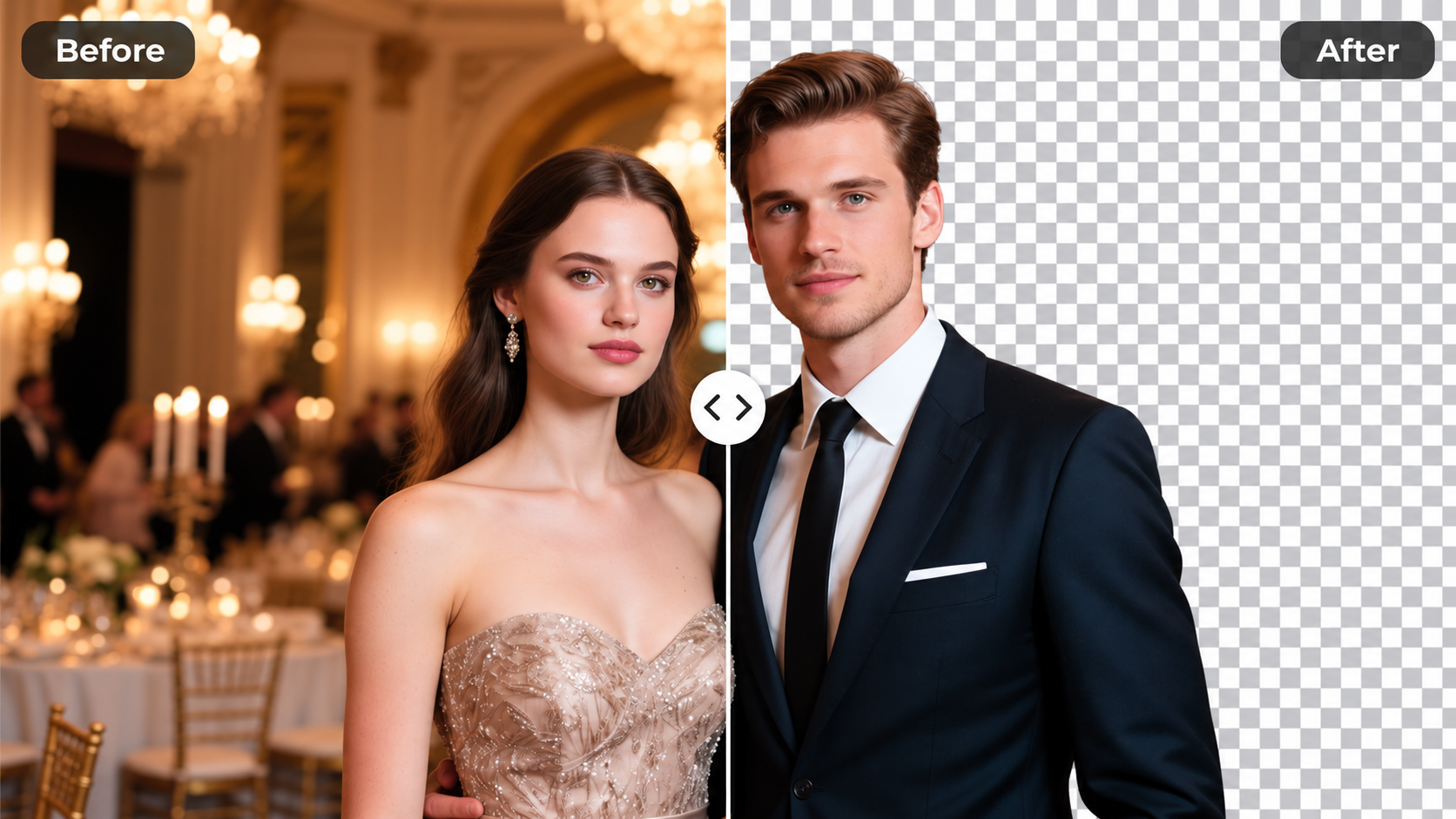
보정 전후의 변화를 확인하세요
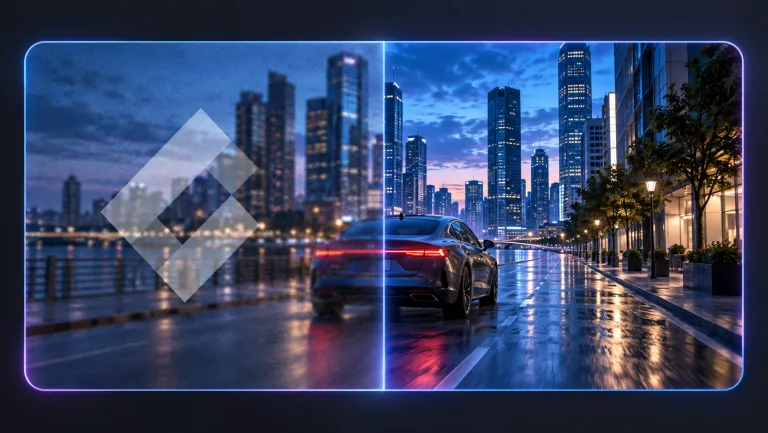
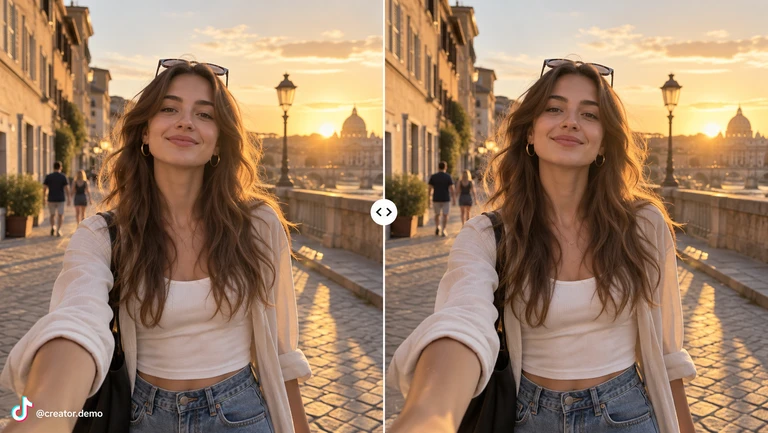
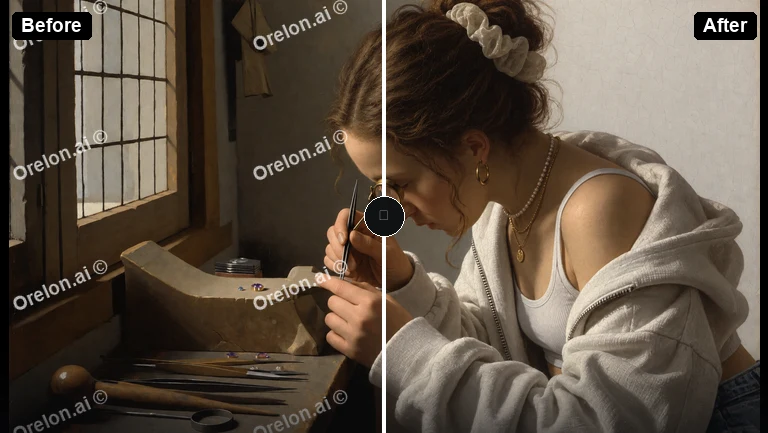
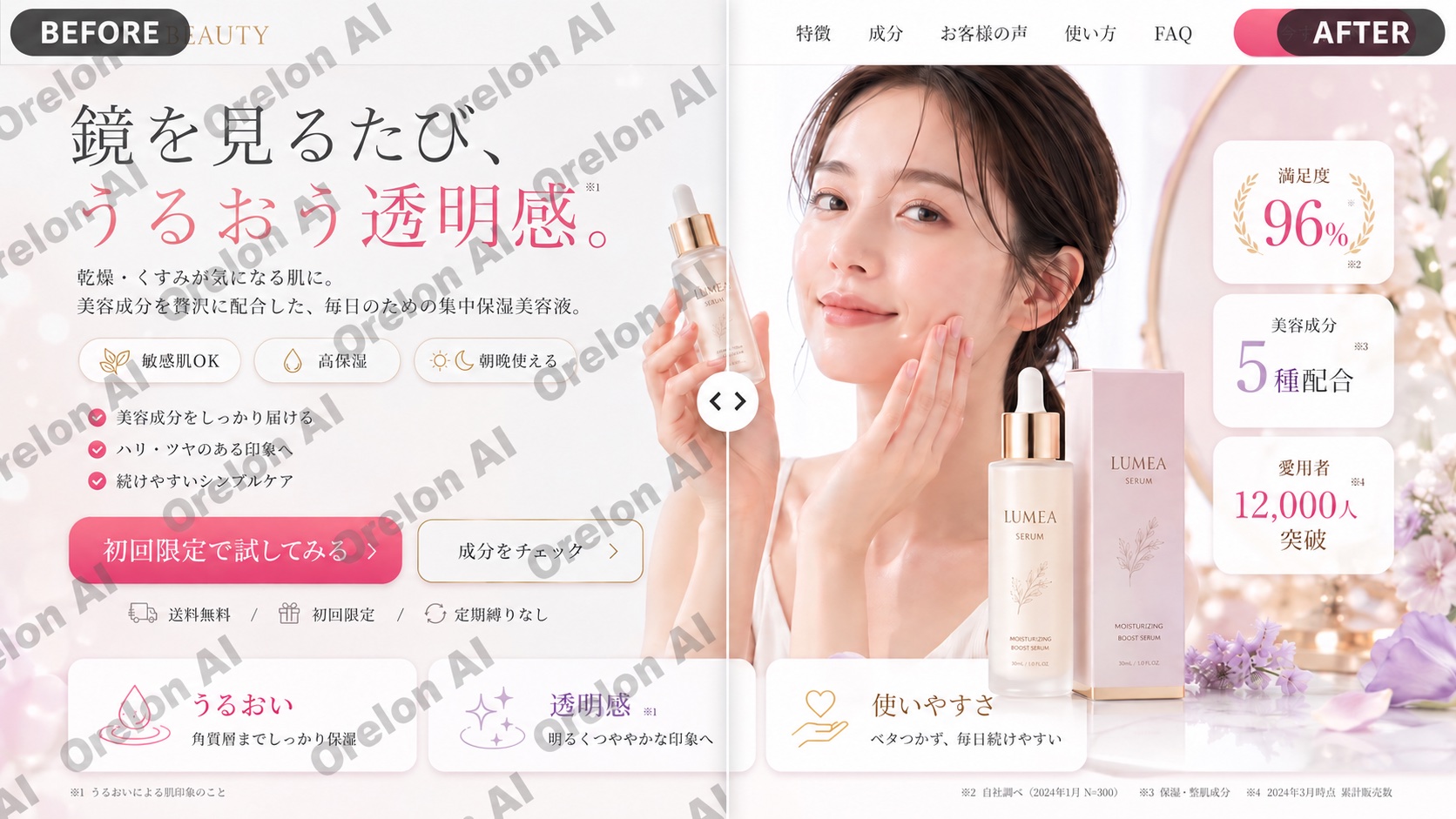
인물, 제품, 풍경 예시를 준비했습니다. 경계선을 움직여 필터가 적용된 소스와 실제 AI 편집 결과를 비교해 보세요.
01 / 인물
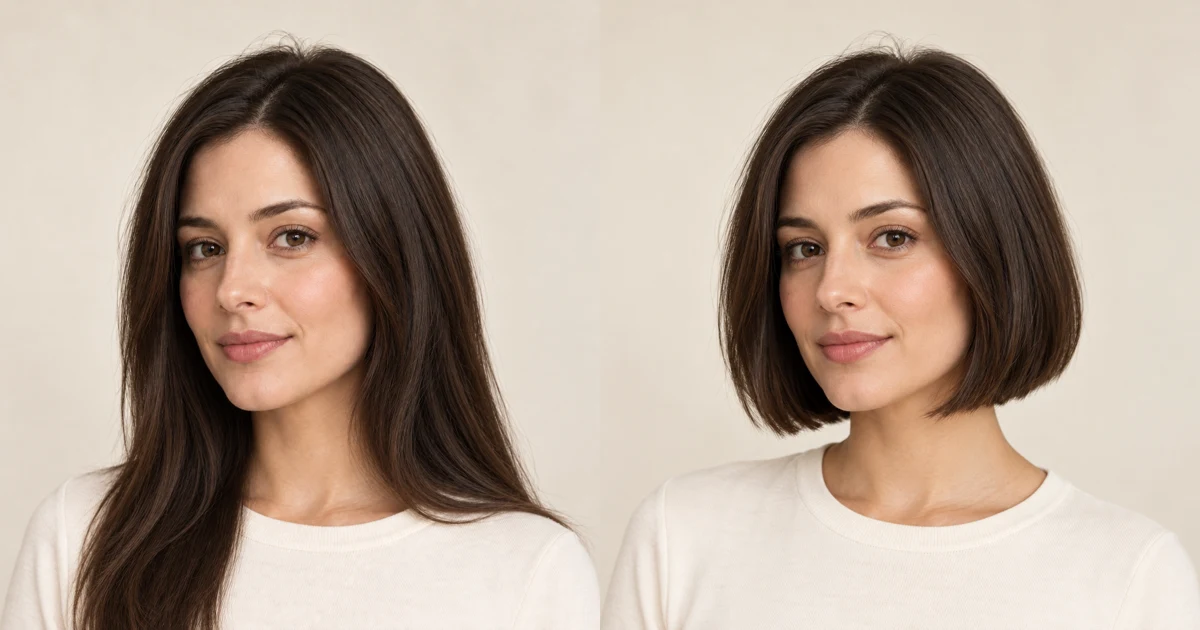
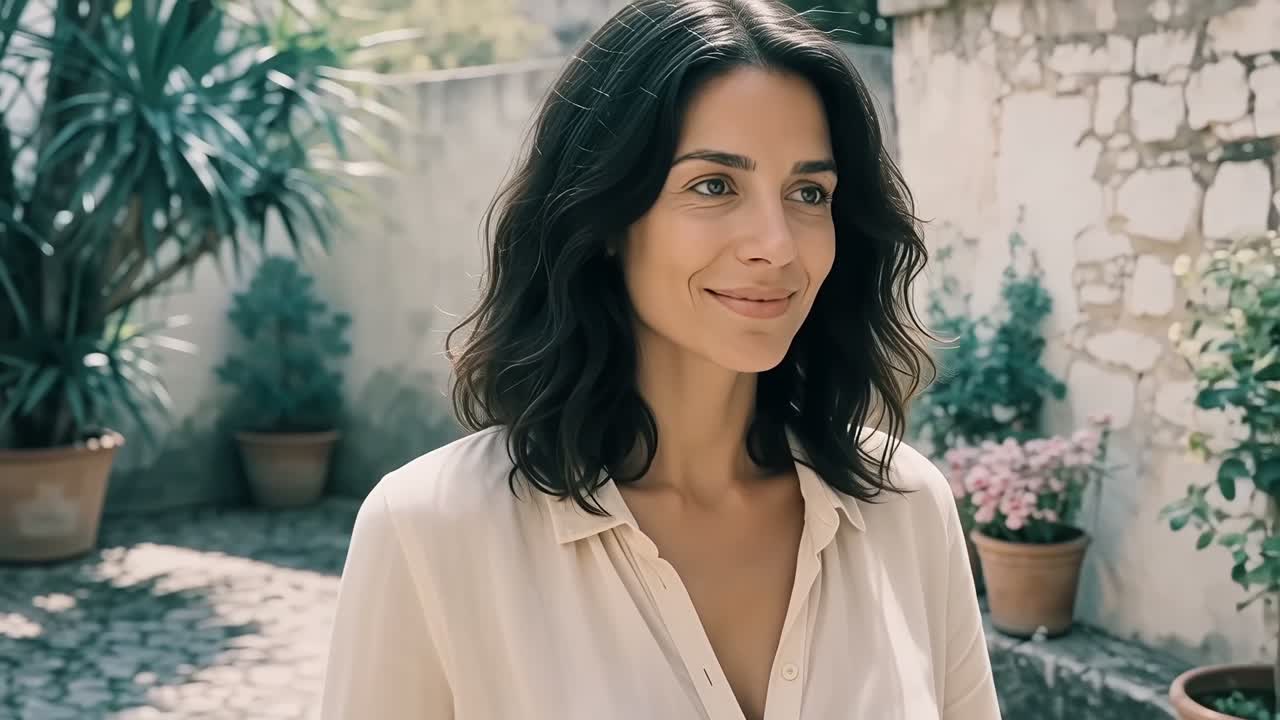
인물 사진을 자연스러운 색감으로
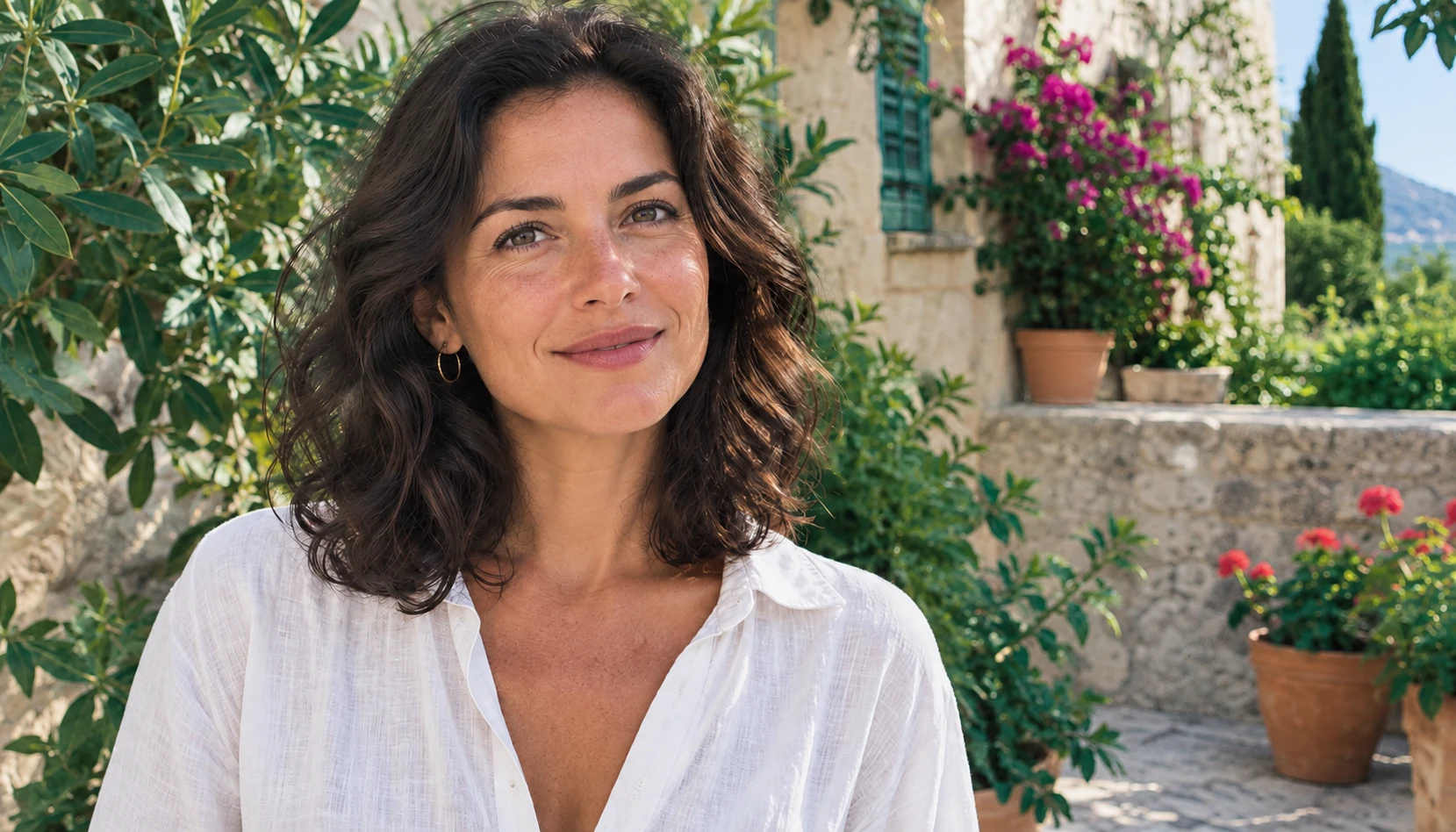
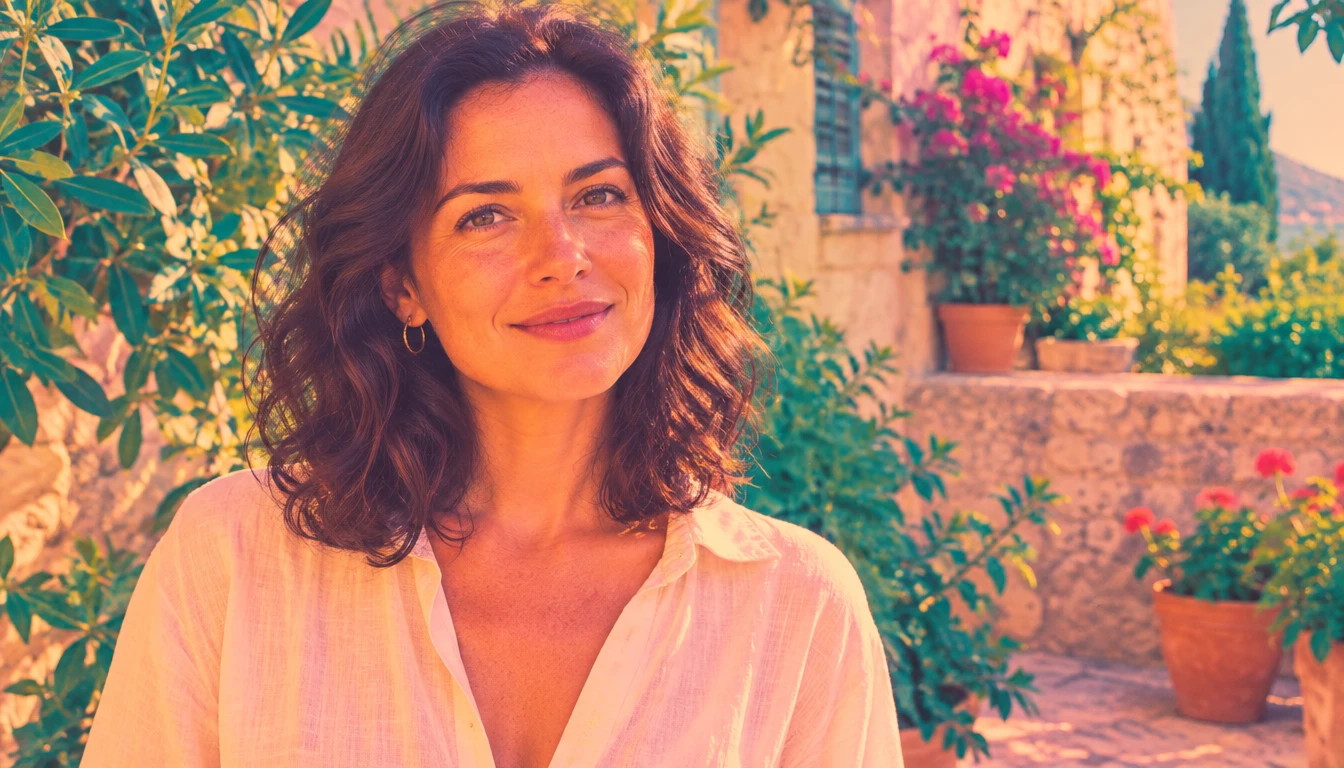
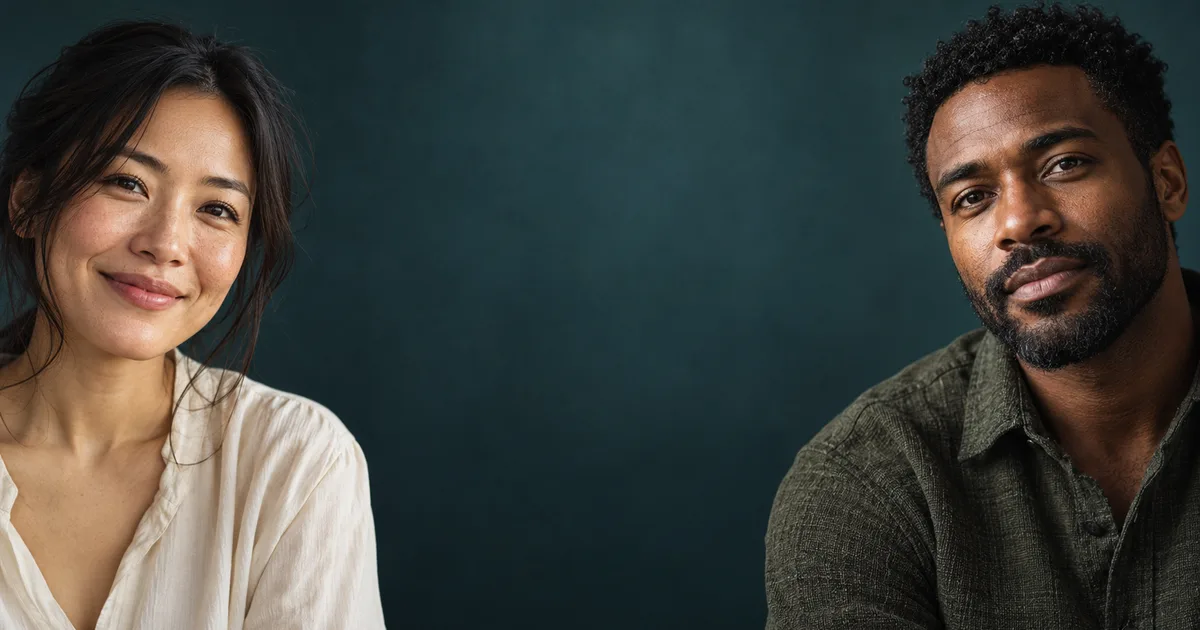
강한 주황색과 분홍색 필터는 피부, 의상, 배경에 모두 영향을 줍니다. 보정으로 색조를 줄여 피부와 밝은 옷의 색 균형을 맞춥니다.
- 피부의 주황색과 분홍색 색조 줄이기
- 흰색과 크림색 의상의 색 균형 조절
- 머리카락, 피부, 직물의 질감 최대한 유지
사진 필터를 보정하는 방법
사진을 올리고 보정 방향을 선택한 뒤, 이 페이지에서 결과를 확인하고 다운로드하세요.
1. 사진 업로드
가능한 한 선명한 원본을 선택하세요. 크고 압축이 적은 사진일수록 AI가 참고할 수 있는 색상과 질감 정보가 많습니다.
2. 보정 방향 선택
전체 보정, 따뜻하거나 차가운 색조, 바랜 색감, 강한 대비 중에서 선택하세요. 크레딧 비용을 확인하고 생성합니다.
3. 비교하고 다운로드
결과를 원본과 비교하세요. 얼굴, 피부색, 제품 색상, 작은 디테일까지 확인한 후 마음에 드는 이미지를 저장하세요.
02 / 제품 촬영
제품 사진의 차가운 색조 줄이기
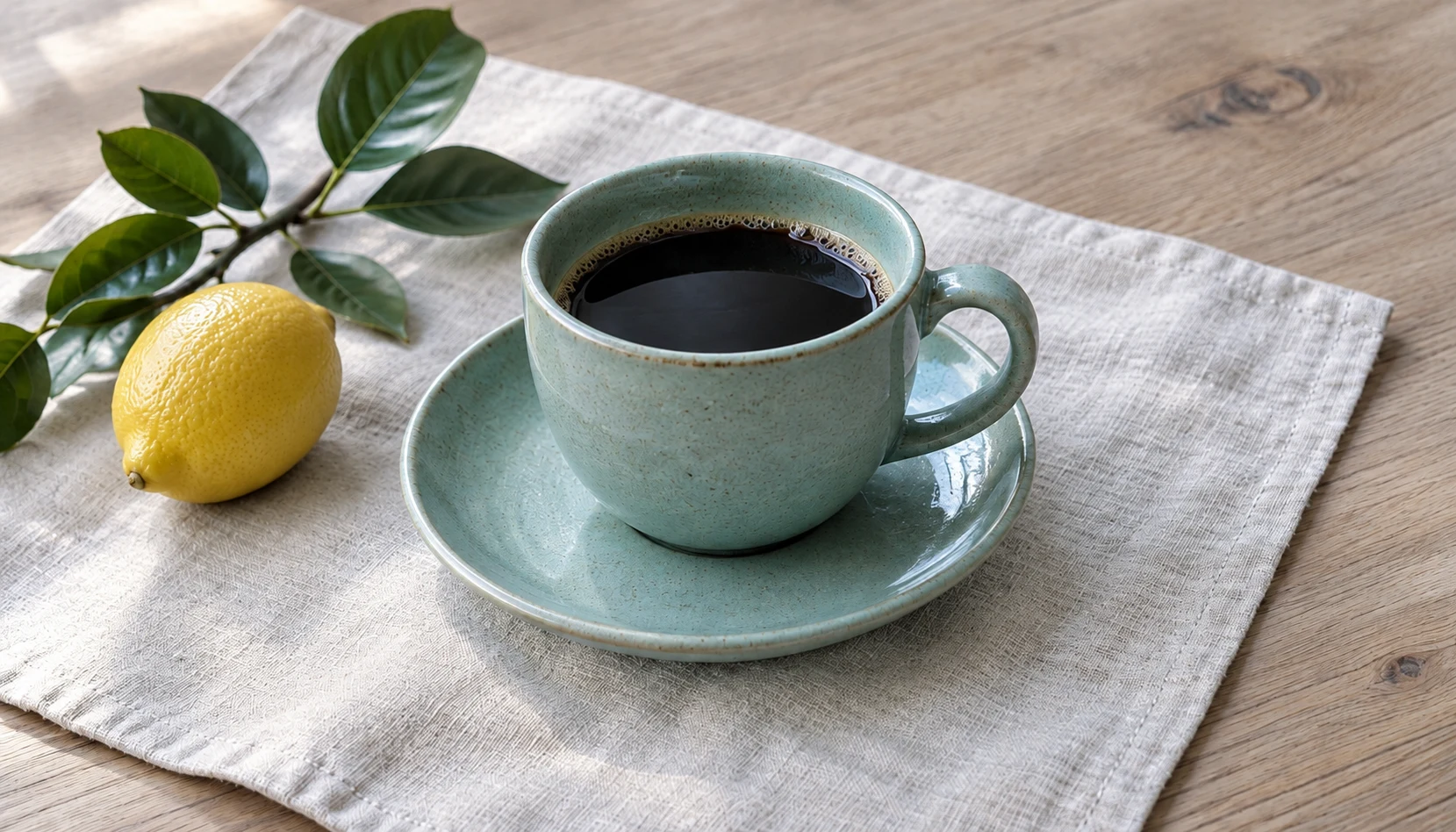
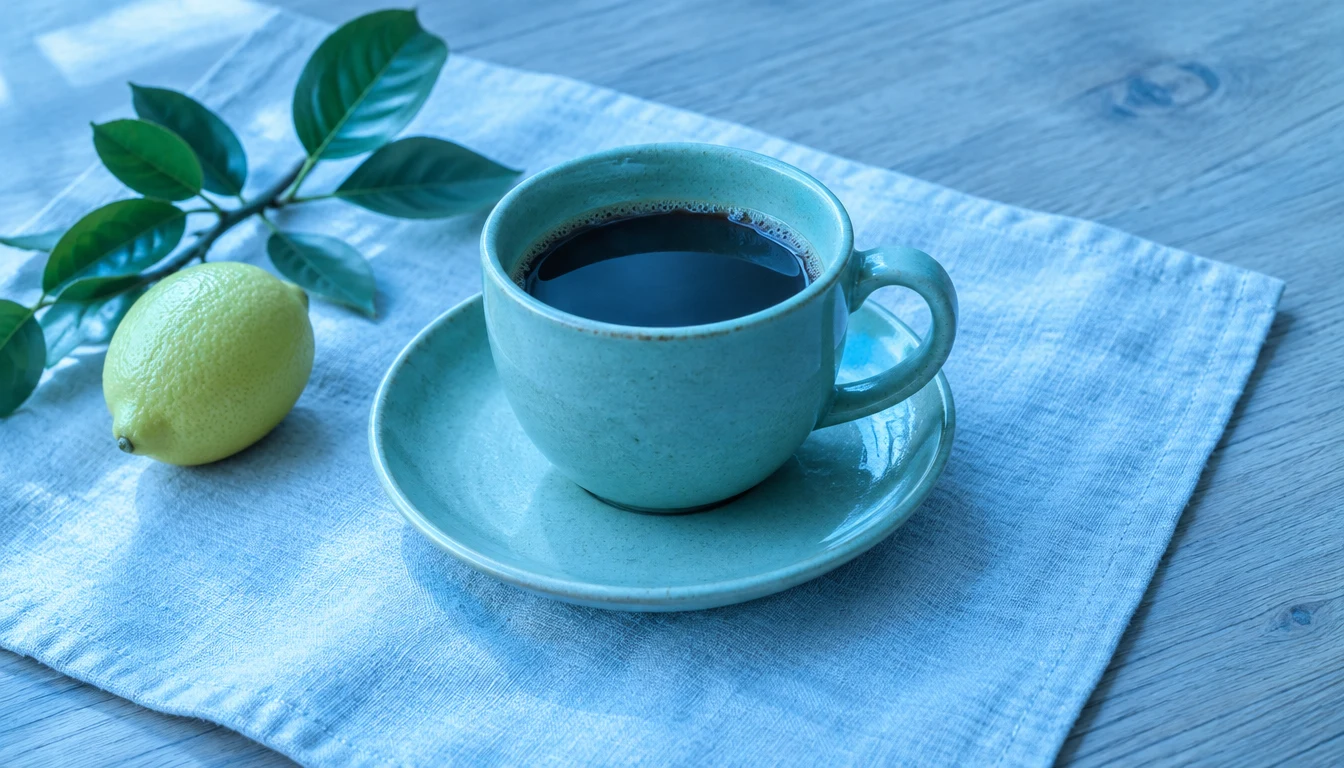
파란색 필터는 중성적인 테이블을 차갑게 보이게 하고 제품 색도 바꿉니다. 화이트 밸런스를 조절하면서 제품과 배치를 최대한 유지합니다.
- 파란색과 청록색 색조 줄이기
- 직물과 나무를 자연스러운 색감으로 조정
- 보정한 제품 색상을 실물과 비교
자연스러운 인상을 위한 사진 보정
필터 하나가 색상과 밝기를 함께 바꾸기도 합니다. 줄이고 싶은 효과에 맞는 보정을 선택할 수 있습니다.
부자연스러운 색조 줄이기
사진 전체에 노란색, 주황색, 파란색이 강하게 드리워졌다면 색의 균형을 조정해 보세요. 자연광이나 실내 조명에 어울리는 색감을 목표로 합니다.
채도와 대비 조절
채도가 너무 높으면 피부가 주황색으로 보이고 풍경이 지나치게 선명해질 수 있습니다. 보이는 명암 단계를 최대한 살리면서 색을 부드럽게 조절합니다.
빈티지와 빛바랜 효과 완화
세피아 톤, 흐릿한 색상, 인위적으로 밝아진 검은색을 줄이되 사진에 담긴 분위기는 최대한 유지합니다.
피사체 특징 최대한 유지
편집 지침은 얼굴 특징, 구도, 의상, 자연스러운 질감을 우선합니다. AI가 세부 요소를 바꿀 수 있으므로 중요한 용도로 쓰기 전에 확인하세요.
03 / 여행과 일상
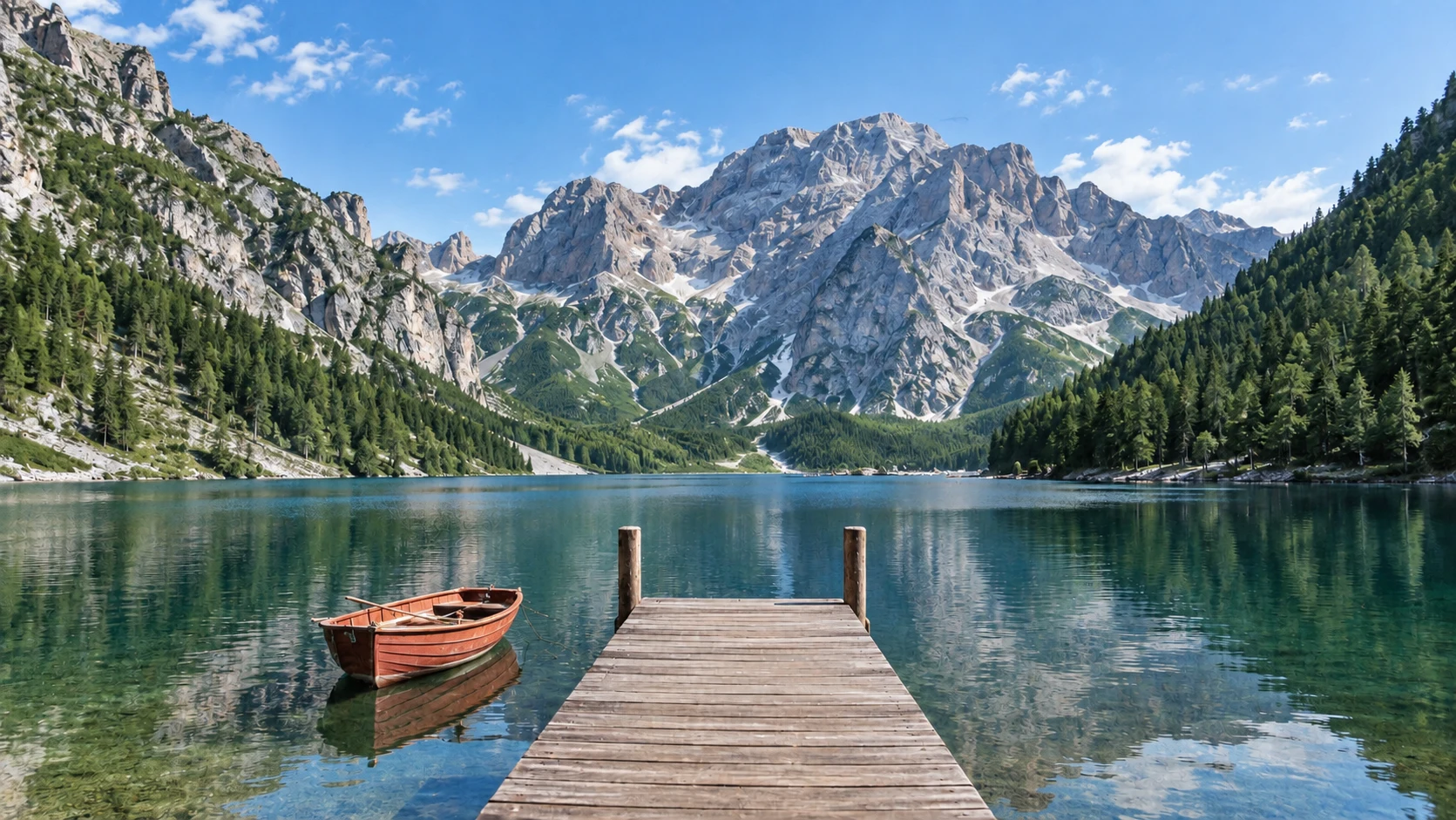
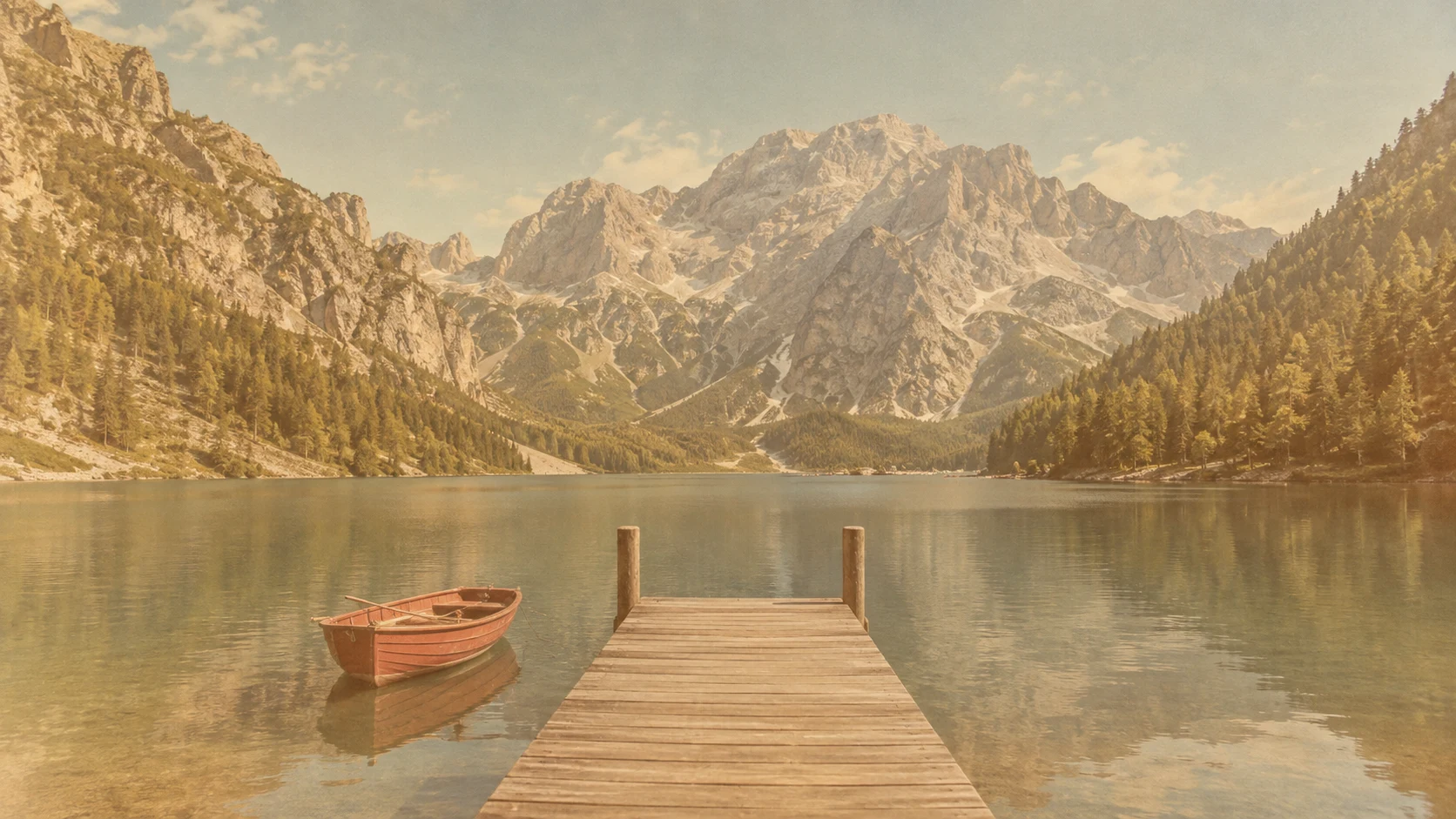
바랜 풍경의 색감을 더 또렷하게
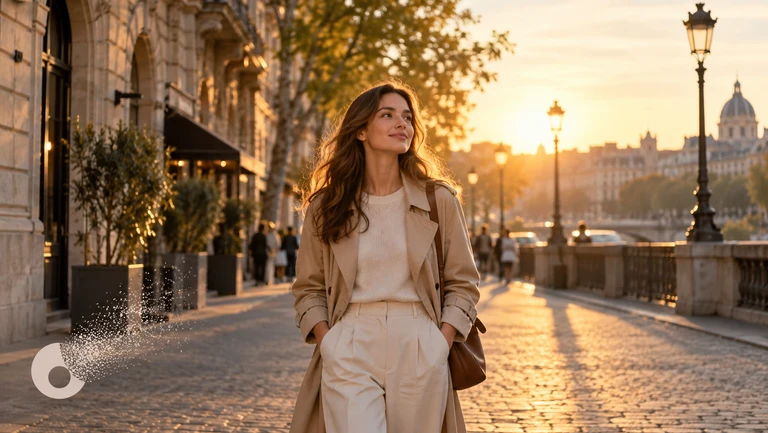
빈티지 필터는 풍경을 평평하고 누렇게 보이게 할 수 있습니다. 부드러운 보정으로 하늘, 물, 나무, 돌의 색 차이를 더 잘 드러냅니다.
- 세피아와 호박색 색조 완화
- 녹색과 파란색 균형 조절
- 풍경과 구도 최대한 유지
이런 사진에 활용해 보세요
강한 필터가 피사체보다 눈에 띈다면 자연스러운 색감이 도움이 될 수 있습니다.
인물 및 프로필 사진
셀카에 적용된 따뜻하거나 차가운 필터를 줄여 피부색과 질감을 다듬어 보세요. 공유 전에는 얼굴 특징을 원본과 비교하세요.
제품 사진
눈에 거슬리는 색조를 줄여 제품을 더 깔끔하게 표현하세요. AI 보정이 정확한 제품 촬영을 대신하지는 않으니 실제 제품과 색을 비교하세요.
예전에 편집한 추억 사진
빈티지 효과를 넣어 저장한 가족사진을 다시 다듬어 보세요. 인물과 장소를 알아볼 수 있도록 유지하면서 바랜 색감과 색조를 완화합니다.
소셜 미디어 이미지
서로 다른 필터를 쓴 게시물을 일관된 자연스러운 분위기에 가깝게 맞춰 보세요. 스티커, 얼굴 마스크, 가려진 영역은 다른 편집이 필요할 수 있습니다.
필터를 적용하기 전 원본으로 돌아갈 수 있나요?
AI는 자연스러운 모습을 추정합니다. 저장된 사진에는 편집을 정확히 되돌릴 수 있는 기록이 없는 경우가 많습니다.
보이는 정보를 바탕으로 새로 편집
결과의 색상이나 디테일은 처음 촬영한 사진과 다를 수 있습니다. 정확히 되돌리려면 원본 파일이나 편집 가능한 프로젝트를 사용하세요.
가장 좋은 원본에서 시작하기
선명하고 압축이 적은 이미지를 사용하세요. 날아간 밝은 영역, 뭉개진 그림자, 심한 피부 보정, 얼굴 변형으로 사라진 정보는 확실하게 복구하기 어렵습니다.
사진 필터 보정에 관한 질문
사진을 업로드하고 보정 방향과 크레딧 비용을 확인하세요. 결과를 생성한 뒤 원본과 비교하고 다운로드하면 됩니다.
색조, 과도한 채도, 바랜 색감, 강한 대비와 같은 효과를 줄일 수 있습니다. 원래 필터 설정을 정확히 되돌리는 대신 자연스러운 모습을 추정합니다.
저장된 사진의 색상과 조명 효과를 줄이는 용도로 시도할 수 있습니다. 얼굴 변형, 스티커, AR 마스크 등은 확실하게 되돌리기 어렵습니다.
인물 편집 지침은 자연스러운 피부색과 질감을 목표로 합니다. 조명, 압축, 필터 강도가 결과에 영향을 주므로 원본과 비교해 주세요.
인물, 사물, 구도를 최대한 유지하도록 지시하지만 생성형 편집은 세부 요소를 바꿀 수 있습니다. 정확성이 중요할 때는 꼼꼼히 확인하세요.
정확한 복원은 보장할 수 없습니다. 저장 과정에서 색상이나 질감 정보가 사라졌을 수 있습니다. 원본이 필요하면 처음 사진이나 편집 가능한 프로젝트를 사용하세요.
페이지는 무료로 볼 수 있습니다. 업로드에는 로그인이 필요하고 이미지 생성에는 크레딧이 사용됩니다. 비용은 시작 전에 표시되며 잔액은 계정에 따라 다릅니다.
네. 사진을 업로드하고 보정 방향을 선택하면 AI가 편집 지침을 적용합니다. Photoshop이나 수동 마스크 작업은 필요하지 않습니다.
생성이 완료되면 결과에서 저장할 수 있습니다. 1K, 2K, 4K를 선택할 수 있으며 2K와 4K에는 유료 이용 권한이 필요합니다. 해상도가 높아져도 사라진 디테일이 정확히 복구되지는 않습니다.

독립 크리에이터를 위한 플랜
나만의 창작 용량을 선택하세요.
숨은 수수료 없음 • 언제든 취소 가능 • 미사용 유료 크레딧 이월
체험
연 US$90 청구 · 정상가는 월 US$9
360 크레딧 / 월
크레딧 만료 없음
스타터
연 US$190 청구 · 정상가는 월 US$19
810 크레딧 / 월
크레딧 만료 없음
크리에이터
인기연 US$590 청구 · 정상가는 월 US$59
3,600 크레딧 / 월
크레딧 만료 없음
프로
최대 30% 할인연 US$1,290 청구 · 정상가는 월 US$129
9,000 크레딧 / 월
크레딧 만료 없음