
機材は最小限でOK。自宅のデスクで映画のようなシネマティック動画を作るための実践ガイド。企画と感情設計、ショットリスト、プロンプトの書き方、キーフレームの一貫性、生成エンジンの選び方、編集と音作りの工程を、判断基準と失敗例つきで詳しく解説します。
シネマティックな映像と聞くと、大きな照明機材、クレーン、撮影クルー、そして数週間のスケジュールを思い浮かべるかもしれません。しかし今、自宅のデスクとノートパソコンがあれば、フィルムの質感を持ったショートフィルムやブランド映像に手が届きます。重要なのは「魔法のボタン」を探すことではなく、撮影現場で人間が担ってきた判断を、生成の前後でどう代行するかを知ることです。カメラの位置、レンズの焦点距離、光源の方向、カットの長さ、感情の起伏。これらを言語化して工程に落とし込めば、AI映像は「それらしい動画」から「映画のような一場面」へ変わります。
本記事では、企画、感情設計、ショットリスト、プロンプト、キーフレーム、生成エンジンの選択、編集、音、グレーディングまでを一本の流れとして整理します。特別な機材がなくても再現できるように、判断基準と具体例、つまずきやすいポイントを交えて進めます。読み終えたころには、15秒のミニシーンを最後まで作り切る手順を、自分の言葉で説明できるようになっているはずです。
シネマティック制作の全体像:6つの工程に分ける
作業を始める前に、全体の地図を持っておきましょう。自分が今どこで詰まっているのかが見えるだけで、手戻りは大きく減ります。工程は次の6つです。
- 企画と感情設計:誰が、どこで、何を望み、何に阻まれるのかを決める。
- ショットリスト:物語をカットに分解し、尺とつなぎを設計する。
- キーフレーム:各カットの「決めの一枚」を作り、人物と世界観を固定する。
- 動画生成:キーフレームとプロンプトから動きを生み出す。
- 編集:カットをつなぎ、テンポと視線の流れを整える。
- 音とグレーディング:色と音で時代、感情、空気を仕上げる。
制作時間の目安は、30秒のショートで8〜14カット、初稿まで3〜6時間、仕上げに2〜4時間といったところです。慣れないうちは長尺を狙わず、15秒・4カットのミニシーンから始めると失敗が小さく済みます。ここで大切なのは「上流で決める」という原則です。編集段階でテンポを直そうとすると、生成のやり直しが雪だるま式に増えていきます。逆に、ショットリストの時点でカットの長さとカメラの動きを決めておけば、生成は「決めたことを再現する作業」になり、迷いが消えます。
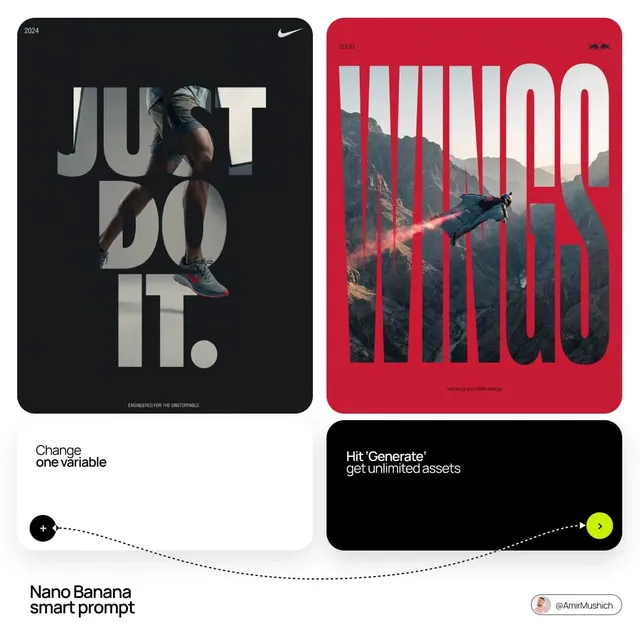
もう一つの原則は「一度に一つの変数だけ動かす」ことです。プロンプト、参照画像、エンジン、尺を同時に変えると、結果が良くなっても悪くなっても理由が分かりません。改善の手がかりを残すためにも、変更は1回につき1つに絞りましょう。
撮る前に決める:企画と感情設計
生成ツールを開く前に、紙かテキストファイルで構想を固めます。ここを飛ばすと、後工程で「なんとなく綺麗だけれど掴みどころがない」映像になりがちです。作業としては地味ですが、この15分が後半の3時間を救います。
ログラインを一文で書く
まず一文でいいので、物語の芯を書きます。例:「雨の深夜、配達員が届け先の灯りを見つけられず、街をさまよう」。この一文があると、必要なカットと不要なカットが自然に選別できます。判断に迷ったら、そのカットがこの一文に貢献しているかを自問してください。貢献していないカットは、どれほど映えても削る価値があります。
ログラインを書くときのコツは、願望と障害の両方を入れることです。「誰かが何かを望み、何かに阻まれる」。この型があるだけで、15秒の映像にも小さな物語が生まれます。逆に「綺麗な夕日を撮る」のような状態記述だけでは、カットは並んでも物語になりません。
感情の起伏を短尺で設計する
短い映像でも、感情の起伏は必要です。発端で状況を示し、中盤で障害やズレを起こし、終盤で小さな変化や決断を描く。この流れは、長編でも15秒でも同じ構造で機能します。15秒なら「提示3秒・揺らぎ7秒・結末5秒」程度の配分でも十分です。
30秒なら「提示6秒・揺らぎ14秒・結末10秒」。この配分を先に決めておくと、あとから尺を削るときにどこを削るべきかが明確になります。多くの初心者は、結末を短くしすぎて「何が起きたのか分からない映像」を作ってしまいます。感情が動く瞬間には、あえて時間を残してください。
トーンを3つの言葉で固定する
「静か」「湿った」「アンバー寄り」のように、色と音の方向性を3語でメモします。この3語はプロンプトとグレーディングの両方で使い回せるため、映像全体の統一感を生む最短ルートになります。
おすすめは、感覚語を1つ、物理的な状態を1つ、色を1つ選ぶことです。たとえば「静か」「雨上がり」「青緑」。抽象語だけだと生成に伝わりにくく、色だけだと感情が定まりません。3語を混ぜることで、判断の軸が安定します。
ビートをカットに翻訳する
物語の各ビートをカットに変換します。1カットにつき「誰が・何を・どこで・どう動くか」の4要素を書き、それぞれに尺の目安を添えます。この段階では散文で構いません。むしろ散文のほうが、生成プロンプトに変換しやすい情報量を持ちます。
ショットリストと尺・つなぎの設計
ショットリストは、撮影の段取り表であると同時に、編集の設計図でもあります。ここで決めた尺とつなぎが、そのまま映像のテンポになります。
カットの長さの目安
- 状況説明のワイドショット:3〜5秒
- 人物の中景:2〜4秒
- 感情の寄り(クローズアップ):1.5〜3秒
- 挿入カット(手元、雨、時計):1〜2秒
つなぎの速い映像ほど「短いカット+静かな間」の対比が効きます。全部を2秒で刻むと単調になり、逆にすべてを6秒にすると眠くなります。長短の差を作ることが、シネマティックなテンポの正体です。尺を均一にそろえるのは、一見プロらしく見えますが、実際には平坦な印象を与えます。
つなぎのパターンを先に決める
代表的なつなぎは次の4つです。
- マッチカット:似た形や動きでつなぐ。扉が閉じる→画面が暗転する、など。
- アクションつなぎ:動きの途中で切る。視線が自然に次のカットへ流れます。
- 音先行:次のカットの環境音を先に鳴らし、画面を後から合わせる。
- 視線誘導:人物が見ている方向に、次のカットで対象を置く。
ショットリストの段階でどのつなぎを使うか書き添えておくと、編集が機械的に進み、生成のやり直しも減ります。特に音先行は、映像の粗を隠しながら流れを作れるため、短尺でも効果が大きい手法です。
尺の見積もりを甘くしない
生成の実測値として、1カットにつき3〜5回の再生成が普通に発生します。4カットなら12〜20回の生成を見込み、1回あたりの試行時間を掛けて総時間を出します。この見積もりを先に出すと、途中で焦って妥協する判断が減ります。
プロンプト設計:カメラ・光・レンズを言葉にする
プロンプトは、撮影監督への指示書だと考えてください。順序立てて書くと破綻しにくくなります。
ショット記述の基本テンプレート
- 被写体と状態(例:濡れたコートを着た女性)
- 動作(例:ゆっくり振り返る)
- 場所と時間帯(例:深夜の路地、ネオン看板)
- 光源(例:看板の左側から青い光、右からアンバーの実用的光源)
- カメラ(例:ゆっくり前進するドリー、腰の高さ)
- レンズと被写界深度(例:50mm相当、浅い被写界深度)
- 質感(例:フィルムグレイン、わずかなハレーション)
形容詞を並べるより、光とカメラの言葉を増やすほうが、結果は映画的になります。「美しい」「壮大な」といった語彙は、映像の見た目にほとんど寄与しません。逆に「画面左からの単一光源」「目線の高さの固定カメラ」といった観察可能な指定は、出力に直接反映されます。
光を指定する語彙を増やす
- キーライト:主光源。方向を必ず指定する。
- リムライト:輪郭を分離させ、背景から人物を浮かせる。
- 実用的光源:画面内に写る照明(ランプ、看板、ヘッドライト)。
- 逆光とフレア:感情の高まりや郷愁に効く。
- ソフトとハード:拡散した光は優しさ、硬い光は緊張感。
同じ人物でも、キーライトの方向を変えるだけで性格が変わって見えます。左からの光は落ち着き、下からの光は不安を感じさせます。この効果を意図的に使えると、映像に心理的な奥行きが生まれます。語彙を増やしたいときは、プロンプトの参考例を眺めて、使える言い回しを自分のテンプレートに取り込むのが効率的です。
曖昧語を削り、動きの量を絞る
「映画っぽく」「シネマティックに」だけでは、生成側は解釈に困ります。代わりに「低い角度からのミディアムショット」「画面左から差す単一光源」「ティール寄りの影」など、観察可能な要素に置き換えます。
生成映像が不自然になる最大の原因は、動きの過多です。「ゆっくり歩く」「わずかに微笑む」「髪が風に揺れる」程度に抑えると、破綻が目立ちにくくなります。1カットに一つの動きだけ、という原則を守るだけで成功確率は体感で大きく変わります。速い動きが必要な場面は、素材側で速さを作るのではなく、編集のカット割りで作りましょう。
キーフレーム制作とキャラクターの一貫性
動画を先に生成するより、静止画で「決めの一枚」を作ってから動かすほうが、構図と光を制御しやすくなります。まず画像生成で各カットのキーフレームを用意し、納得できたものだけを動画化する流れがおすすめです。
参照画像を先に3枚作る
同じ人物が複数カットに登場する場合、最初に正面のバストアップ、斜め45度、横顔の3枚を作ります。これを参照として使い回すと、髪型、服装、顔立ちの揺れが大幅に減ります。服装は色と素材まで言葉で固定し、「黒いウールのコート、マフラーなし」のように、変化させたくない要素を明示します。
参照を増やしすぎるのも考えものです。5枚、10枚と増やすと、かえってどの特徴を優先すべきかが曖昧になります。まずは3枚で試し、顔が揺れるカットが出てきたら、その角度の参照を1枚だけ足す。この増やし方が効率的です。
背景の連続性を守る
同じ場所で撮ったように見せるには、時間帯と光源の方向を全カットで統一します。「午後4時の低い日差し、右から」といった指定をショットリストに書いておき、各プロンプトにコピーします。生成ごとに時間帯が変わってしまうと、編集でつないだときに別の場所に見えてしまいます。
背景の要素も、出てくる物と出てこない物を決めておきましょう。1カット目にあった自販機が3カット目で消えると、観客は無意識に違和感を覚えます。目立つオブジェクトを3つ決め、全カットで維持するのが実践的な方法です。
画像から動画へ渡すときのコツ
- 動かしたい要素を1つに絞る(人物の動き、またはカメラの動き)。
- カメラの動きは弱めに始める。強い動きは後から足せる。
- 生成結果が破綻したら、プロンプトを増やすより要素を減らす。
- 尺は短く作って必要な分だけ伸ばす。長尺一発狙いは歩留まりが悪い。
キーフレームが固まっていれば、動画生成の段階では構図の悩みが消え、動きの質だけに集中できます。ここで集中すべき対象を絞ることが、作業速度と品質の両方に効きます。
生成エンジンを選ぶ判断基準
生成エンジンは一つに固定せず、カットの性質に合わせて選ぶのが現実的です。ただし選択肢が増えるほど迷いも増えるため、判断軸を先に決めておきます。
5つの判断軸
- 被写体の種類:人物の顔、動物、乗り物、自然物で得意不得意が分かれる。
- 動きの複雑さ:手振り、走り、群衆など、動きが多いほど難易度が上がる。
- 尺:数秒のループ向きか、長回し向きか。
- 一貫性:参照画像をどこまで忠実に保つか。
- テイスト:実写調、アニメ調、レトロフィルム調などの得意領域。
迷ったときは、カット種別で機械的に決めてしまうのが有効です。判断を毎回ゼロから行うと、作業のたびにエネルギーを消耗します。
カット種別ごとの使い分け
- 人物の寄り:顔の安定を優先し、動きの少ない設定で生成する。
- 風景のワイド:動きの量を増やし、雲や波を動かす。
- アクション:短いカットを複数生成し、編集で速さを作る。
- 商品カット:回転や寄りの動きを制御しやすい設定を使う。
複数のツールを比較検討している段階なら、用途別の比較ページのように、得意分野を整理してから決めると選び直しが減ります。提供条件は変わっていくため、最終判断は必ず公式の情報で確認してください。
試し撃ちは同じキーフレームで
エンジンを比べるときは、同じキーフレームと同じプロンプトで試すのが鉄則です。素材が違うと、結果の差がエンジンの差なのか入力の差なのか分かりません。3つのエンジンで同じ入力を試し、動きの自然さ、顔の安定、質感の3点だけを採点します。この比較を1回やっておくと、以後の選択が速くなります。
編集・音・グレーディングで仕上げる
生成が終わった時点では、まだ「素材の集まり」です。編集でリズムを与え、音と色で作品にします。
映像だけで通してみる
生成したクリップを並べたら、まず音を切り、映像だけを早送りで見ます。流れが重い箇所はカットの頭を削るか尺を詰めます。逆に感情の山場は、あえて1秒長く残します。映画的な間は「何も起きない時間」ではなく「観客が考える時間」です。
通しで見たときに、同じ画角が3回以上続いていないかも確認します。同じサイズのショットが続くと、映像が急に安っぽく見えます。ワイド、ミディアム、寄りを意識的に混ぜてください。
音はシネマティック感の半分を担う
同じ映像でも、音の設計で印象は大きく変わります。
- 環境音を1層目に置く(雨、遠くの車、室内のハム音)。
- 動きに合わせた小さな効果音を2層目に足す。
- 低音を控えめに入れ、空気の厚みを作る。
- 音楽は最後に追加し、カットの切れ目と重ねすぎない。
無音で確認する工程を必ず挟んでください。音に助けられていた粗が、ここで見つかります。逆に、無音でも成立する映像は、音を足したときに一気に強くなります。
色と粒で時代と感情を整える
グレーディングでは、影の色とハイライトの色を別方向に振ると深みが出ます。影をティール、ハイライトをアンバーに寄せる組み合わせは定番ですが、作品ごとに1つの方向性を決めて全カットで統一します。フィルムグレインは強くかけすぎるとノイズに見えるため、書き出しサイズで確認しながら弱めに調整します。
書き出しの設定
- 横型:16:9、24fps前後が映画的に見えやすい。
- 縦型:9:16、カットを短めに、寄りを多めに。
- ビットレートは高めに設定し、後から圧縮で潰さない。
よくある失敗と回避策
1カットに欲張る。 人物が歩き、振り返り、話し、カメラも回り込む。破綻の典型です。動きを一つに絞り、残りは別カットに分割します。
プロンプトに形容詞を積む。 「美しく壮大で感動的な」は情報量がほとんどありません。光、レンズ、構図、動作に置き換えます。
顔が毎カット変わる。 参照画像を作らずに生成を重ねると起こります。人物の3枚組参照を最初に用意し、全カットで使い回します。
動きが速すぎる。 速い動きは破綻率が跳ね上がります。速さは編集のカット割りで作り、素材は遅めに生成します。
音を後回しにする。 映像だけを延々と磨くと、最後に音を足した瞬間にバランスが崩れます。ラフな音は早い段階で当てておきます。
同じ場所なのに時間帯が変わる。 光源の方向と色温度をショットリストで固定し、各プロンプトにコピーします。
最初から長尺を狙う。 15秒で最後まで完成させた経験のほうが、5分の未完成より価値があります。
制作スピードを上げる習慣
- テンプレート化:プロンプトの骨格を固定し、可変部分だけ差し替える。テンプレートを出発点にすると初稿が速くなります。
- 命名規則:
シーン01_カット03_寄り_v2のように統一する。再生成の管理が一気に楽になります。 - カット単位で完結させる:1カットを完成させてから次へ進む。未完成の山を作らない。
- 却下ログを取る:失敗したプロンプトと理由を一行で残す。同じ失敗を繰り返さなくなります。
- 30分の反復:毎日1ショットだけ作る。生成の勘は短い反復で伸びます。
制作の質は、才能よりも記録の質に引っ張られます。うまくいった条件を残しておけば、次回はその条件から始められます。逆に、感覚だけで作っていると、同じ成功を再現できません。
FAQ
Q. 特別な機材は必要ですか。 A. 不要です。性能のあるノートパソコンと、生成の手順を記録するテキストファイルがあれば始められます。外付けの編集用モニターがあると、色の判断が安定します。
Q. どのくらいで1本のショートを作れますか。 A. 15秒・4カットなら初稿2〜3時間、仕上げに1〜2時間が目安です。慣れれば30秒・10カットも半日で組めます。
Q. キャラクターの一貫性はどう保ちますか。 A. 参照画像の3枚組を先に作り、服装と髪型を言葉で固定し、光源の方向を全カットで統一します。1カットずつ雰囲気で生成しないことが最大のコツです。
Q. 縦型と横型、どちらで作るべきですか。 A. 配信先で決めます。縦型は寄りと短いカット、横型はワイドと長めのカットが映えます。迷ったら横型で作り、縦型は別途カットを足す考え方もあります。
Q. 生成した映像をそのまま公開できますか。 A. 権利や商用利用の条件はサービスごとに異なります。公開前に各サービスの利用規約を確認し、使用した素材の出所も記録しておきましょう。
Q. 実写素材は必要ですか。 A. すべて生成でも成立しますが、手元や足元などの挿入カットだけ実写で撮ると、テンポに強弱がつき、全体の説得力も上がります。
Q. 途中でイメージが固まらなくなったら。 A. いったん全部を捨てて、ログラインに戻ります。冒頭の一文が曖昧なまま進めると、各カットの判断がぶれます。物語の芯を書き直すだけで、必要なカットが見え直すことが少なくありません。
Orelonで最初のシネマティックカットを作る
道具が揃っていても、順番が曖昧だと映像は散らかります。だからこそ、まずは小さく始めてください。ログラインを一文書き、4カットのショットリストを作り、キーフレームを1枚だけ生成し、それを短く動かす。この一周を経験すると、どこで何を決めるべきかが体で分かります。
Orelonは「シネマティックなアイデアを動かす」ためのAI動画生成ツールです。画像からキーフレームを作り、そのまま映像へ展開する流れを、一つのワークスペースで進められます。最初は画像生成で決めの一枚を作り、次に動画生成で15秒のミニシーンを組み立ててみてください。作り方の引き出しを増やしたいときはブログも参考になります。企画、生成、編集、仕上げという流れを一度通せば、自宅のデスクはそのまま小さなスタジオになります。